
Capitolul 4 · 4.7
Cum deschideți, împărțiți și salvați corect un fișier CSV
Exporturile din magazinul online, din banca sau din programul de contabilitate sunt adesea fișiere CSV. Două probleme apar mereu: totul se află într-o singură coloană sau apar caractere ciudate, de exemplu î în loc de î. De asemenea, uneori dispare zeroul de la începutul unui număr de telefon sau al unui cod poștal. În LibreOffice puteți rezolva aceste probleme chiar în momentul deschiderii fișierului.
În LibreOffice Calc: deschiderea
- Deschideți fișierul CSV cu Fișier > Deschide.... Se deschide fereastra Import de text.
- Verificați în previzualizarea din partea de jos dacă literele sunt afișate corect. Dacă vedeți caractere ciudate, alegeți la Set de caractere o altă opțiune: Unicode (UTF-8) pentru majoritatea exporturilor moderne sau setul de caractere Windows pentru Europa de Vest (Windows-1252) pentru programele mai vechi.
- La Opțiuni separator, alegeți Separare prin și bifați caracterul corect: de obicei Punct și virgulă la exporturile românești, Virgulă la cele în limba engleză.
- Pentru coloanele cu numere de telefon, coduri poștale sau coduri care încep cu zero: faceți clic în previzualizare pe antetul coloanei și alegeți la Tipul coloanei (Column type) opțiunea Text. Astfel, zeroul se păstrează.
- Faceți clic pe OK.
Împărțirea datelor dintr-o singură coloană
Totul a ajuns totuși într-o singură coloană sau doriți să împărțiți un nume în prenume și nume de familie? Selectați coloana și alegeți Date > Din text în coloane.... Alegeți separatorul, de exemplu Punct și virgulă sau Spațiu, și faceți clic pe OK. Asigurați-vă că în dreapta există suficiente coloane goale. Împărțirea după spațiu nu funcționează corect la nume compuse sau cu particule, precum „de Vries”; o soluție cu formule găsiți în Împărțirea prenumelui și a numelui de familie dintr-o singură coloană.
Salvarea ca CSV
- Alegeți Fișier > Salvează ca... și selectați ca tip de fișier Text CSV (.csv).
- Bifați Editează setările filtrului (Edit filter settings) și faceți clic pe Salvează. Dacă LibreOffice vă întreabă ce format doriți, alegeți butonul cu Text CSV (.csv).
- Alegeți Set de caractere (de obicei UTF-8) și Separator de câmp (Field delimiter) pe care îl așteaptă celălalt program.
Atenție: un fișier CSV păstrează doar valorile din foaia de calcul curentă: fără formatare, fără formule și fără celelalte foi de calcul. De aceea, salvați-vă lucrul și ca fișier ODS sau XLSX.
În Euro-Office
Dacă faceți clic pe un fișier CSV în Nextcloud, acesta se deschide ca text simplu. Pentru a obține un tabel, importați-l într-o foaie de calcul: fila Date, Obținere date, apoi alegeți separatorul și codificarea.
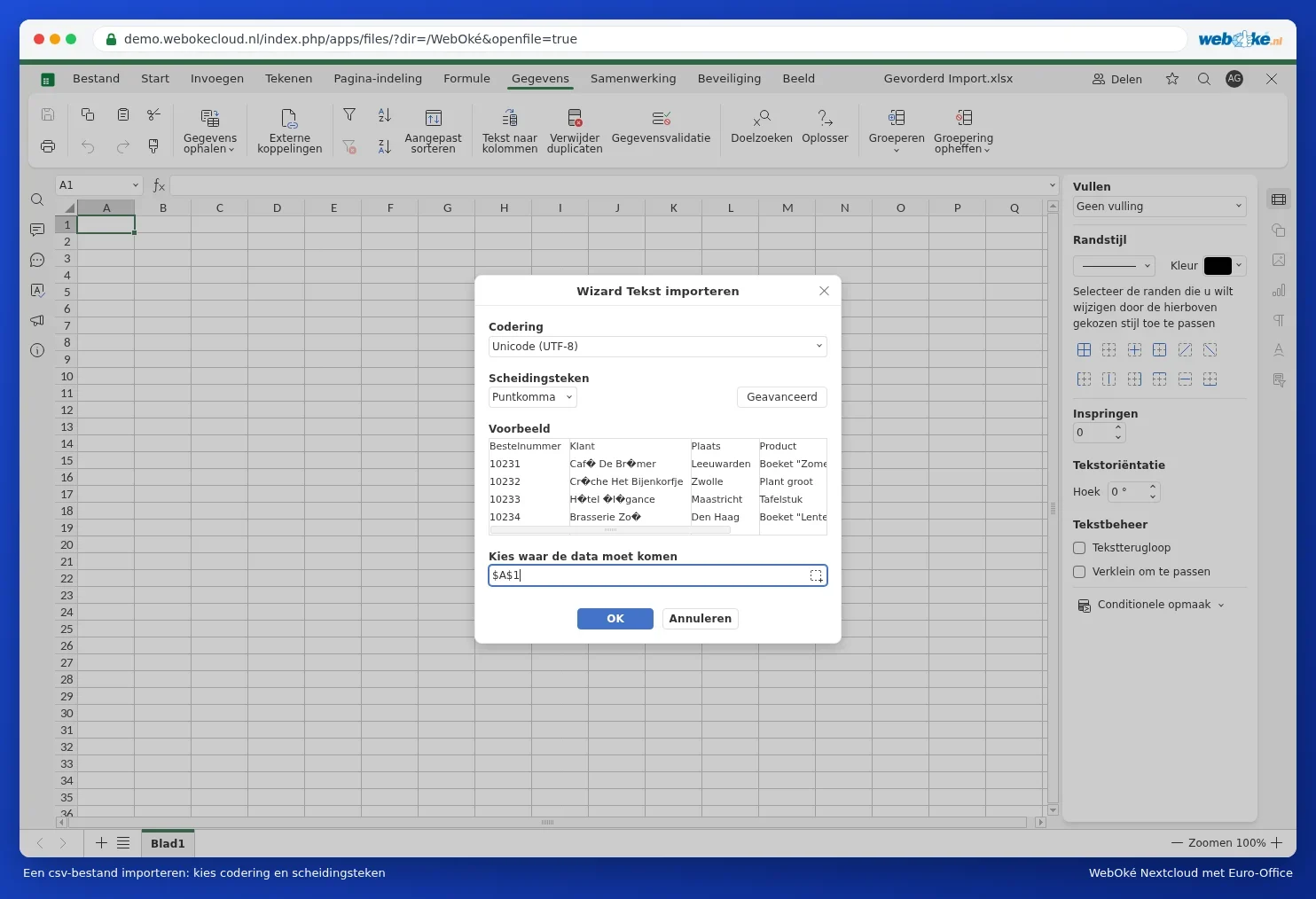
Pas cu pas în Deschiderea corectă a unui fișier CSV cu punct și virgulă și caractere ciudate și Importarea și exportarea fișierelor CSV.