
Capitolul 2 · 2.3
Fonturi: de ce documentul dumneavoastră arată altfel
Un document din Word arată puțin altfel în LibreOffice sau Euro-Office? Aproape întotdeauna cauza este fontul. Un document își numește fontul, de exemplu Calibri, dar fontul propriu-zis de obicei nu este inclus în fișier. Dacă programul nu are acel font, folosește un înlocuitor.
Înlocuitori cu exact aceeași lățime
Pentru cele mai cunoscute fonturi Microsoft există fonturi open source cu exact aceeași lățime pentru fiecare literă. Textul dumneavoastră se așază astfel la fel; doar forma literelor este puțin diferită.
| În document | Înlocuitor |
|---|---|
| Calibri | Carlito |
| Cambria | Caladea |
| Arial | Liberation Sans |
| Times New Roman | Liberation Serif |
| Courier New | Liberation Mono |
LibreOffice instalează automat acești înlocuitori. În Euro-Office, aceștia se află pe server. Fonturi precum Verdana, Tahoma, Georgia, Garamond, Century Gothic sau un font propriu al identității vizuale nu au un astfel de înlocuitor.
În LibreOffice
- Fontul este instalat pe computerul dumneavoastră? Atunci LibreOffice îl folosește pur și simplu. Pe un computer Windows cu Office, Calibri și Cambria sunt adesea deja instalate.
- Alegeți singur un înlocuitor: Instrumente > Opțiuni... > LibreOffice > Fonturi. Bifați Aplică tabelul de înlocuire (Apply replacement table), alegeți la Font (Scris) fontul care lipsește și la Înlocuiește cu înlocuitorul, apoi faceți clic pe bifă pentru a-l adăuga. Aceasta schimbă doar modul în care vedeți dumneavoastră documentul, nu și conținutul acestuia.
- Trimiteți fonturile împreună cu documentul: alegeți Fișier > Proprietăți..., fila Font (Scris), și bifați Încorporează fonturile în document. Destinatarul vede atunci aceleași litere, chiar dacă nu are fontul respectiv. Verificați totuși dacă licența fontului permite acest lucru. Fișierul devine astfel mai mare.
În Euro-Office
Euro-Office poate afișa doar fonturile care se află pe server. Numele fontului original rămâne în documentul dumneavoastră. Dacă îl deschideți ulterior în Word, pe un computer care are acel font, documentul va arăta din nou așa cum a fost creat. Mai multe în Fonturile arată altfel.
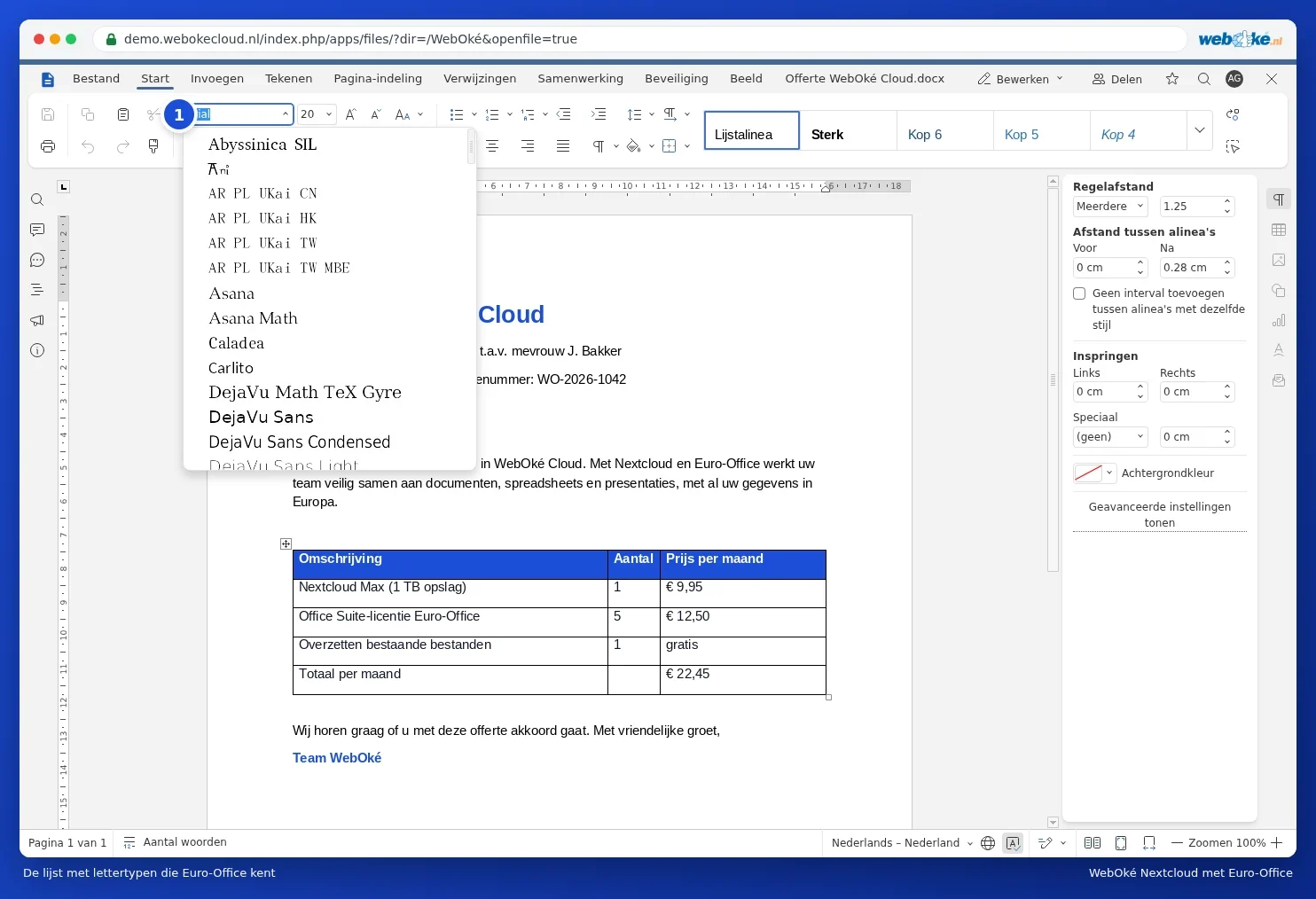
Cum evitați deplasarea textului
- Alegeți în șabloanele dumneavoastră un font din tabelul de mai sus sau un font liber disponibil peste tot.
- Trimiteți un document care trebuie să arate exact la fel ca PDF (consultați Salvarea unui document ca PDF sau PDF/A).
- Folosiți stiluri în loc de formatare individuală (consultați Utilizarea stilurilor în locul formatării individuale). Dacă ulterior trebuie schimbat fontul, îl modificați într-un singur loc.