
Capitolul 2 · 2.1
Docx sau odt, xlsx sau ods: ce format de fișier alegeți?
Word, Excel și PowerPoint salvează implicit în format docx, xlsx și pptx. LibreOffice salvează implicit în format odt, ods și odp (OpenDocument). Euro-Office lucrează intern cu docx, xlsx și pptx. Toate cele trei programe pot deschide și salva ambele tipuri. Pe care să îl alegeți?
Recomandare pe scurt
| Situație | Alegeți |
|---|---|
| Colaborați în Euro-Office, în Nextcloud-ul dumneavoastră | docx, xlsx, pptx: astfel nu se face nicio conversie |
| Trimiteți fișiere unor persoane care folosesc Word sau Excel (clienți, contabil) | docx, xlsx, pptx |
| Lucrați doar sau mai ales în LibreOffice | odt, ods, odp oferă în LibreOffice cea mai bună fidelitate |
| O instituție publică sau un client solicită un standard deschis | odt, ods, odp sau pdf |
| Documentul trebuie să rămână fix sau să fie păstrat timp îndelungat | pdf sau PDF/A (consultați Salvarea unui document ca PDF sau PDF/A) |
Regula cea mai importantă: alegeți un singur format pentru fiecare tip de document și rămâneți la el. De fiecare dată când un fișier este convertit dintr-un format în altul, din docx în odt și înapoi, se poate deplasa ceva.
În LibreOffice
Salvare o singură dată în alt format: alegeți Fișier > Salvează ca... și selectați formatul în partea de jos, la tipul de fișier, de exemplu formatul Word (.docx).
Editarea și salvarea unui docx: LibreOffice vă avertizează că documentul poate conține formatări sau conținut care nu pot fi salvate în acel format. Alegeți apoi:
- Utilizează formatul Word ... (Use Word ... Format!) (butonul cu numele formatului Word): fișierul rămâne docx. Alegeți această opțiune dacă fișierul este deschis și în Word sau în Euro-Office.
- Utilizează formatul ODF (Use ODF Format!): LibreOffice creează un fișier odt, alături de original.
Întotdeauna docx, xlsx și pptx: alegeți Instrumente > Opțiuni... > Încarcă/Salvează > General. La Tip document (Document type) alegeți documentele text, iar la Salvează întotdeauna ca (Always save as) formatul Word (.docx). Apoi alegeți la Tip document foile de calcul (formatul Excel, .xlsx) și prezentările (formatul PowerPoint, .pptx). Dacă nu mai doriți să vedeți avertismentul, debifați opțiunea Avertizează când nu se salvează în formatul ODF sau în cel implicit.
În Euro-Office
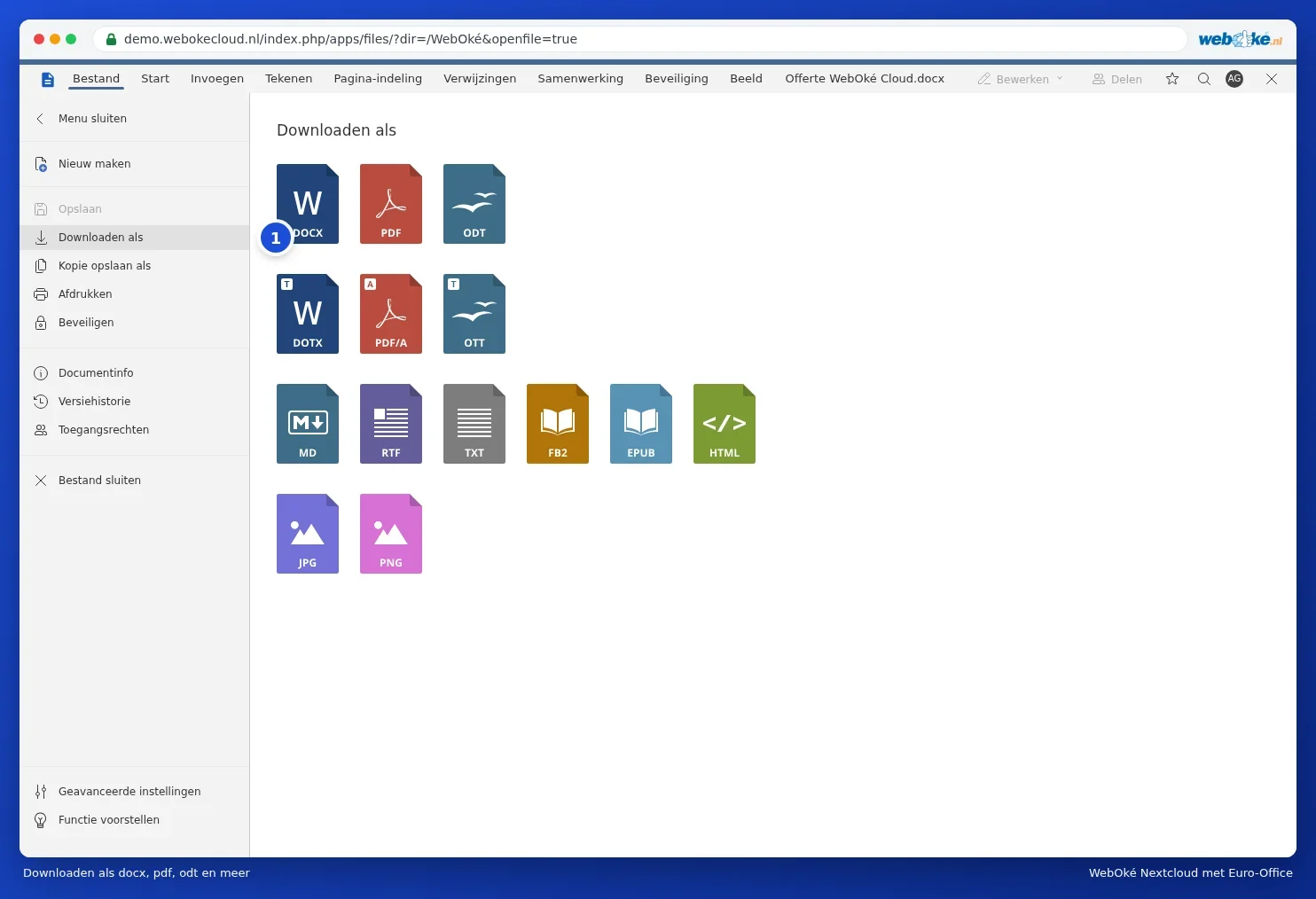
Euro-Office salvează automat un fișier în formatul în care a fost deschis: un docx rămâne docx, un odt rămâne odt. Dacă doriți alt format, alegeți Fișier > Descărcare ca (pe computerul dumneavoastră) sau Salvare copie ca (în Nextcloud-ul dumneavoastră) și selectați, de exemplu, DOCX, ODT, PDF sau PDF/A. Consultați Descărcare ca docx, xlsx, pptx, odt sau pdf.
Sfat: ce sunt exact docx și odt (ambele standarde deschise, ambele fișiere zip cu XML) aflați în Formate Office: OOXML, ODF și pdf.