
Capitolul 4 · 4.4
Formatare condiționată: colorarea automată a celulelor
Cu formatarea condiționată, o celulă primește automat o culoare atunci când îndeplinește o condiție: o sumă negativă în roșu, o dată expirată în portocaliu. În Excel, această funcție se află în fila Pornire, la Formatare condiționată.
În LibreOffice Calc
- Selectați celulele.
- Alegeți Formatare > Condițional > Condiție....
- Alegeți Valoarea celulei, apoi, de exemplu, e mai mic decât, și introduceți valoarea, de exemplu 0.
- La Aplică stilul (Apply Style) alegeți o formatare, de exemplu Eroare (roșu) sau Bun (verde), sau creați una nouă cu Stil nou....
- Faceți clic pe OK.
În același meniu găsiți și Scară de culoare..., Bară de date..., Set de pictograme... și Data.... Cu Formatare > Condițional > Gestionează... puteți modifica sau șterge regulile.
Colorarea unui rând întreg, de exemplu atunci când în coloana D scrie „plătit”: selectați rândurile (de exemplu A2:F100), alegeți la condiție Formula este și tastați $D2="plătit". Semnul dolarului din fața literei D face ca fiecare celulă din rând să se raporteze la coloana D.
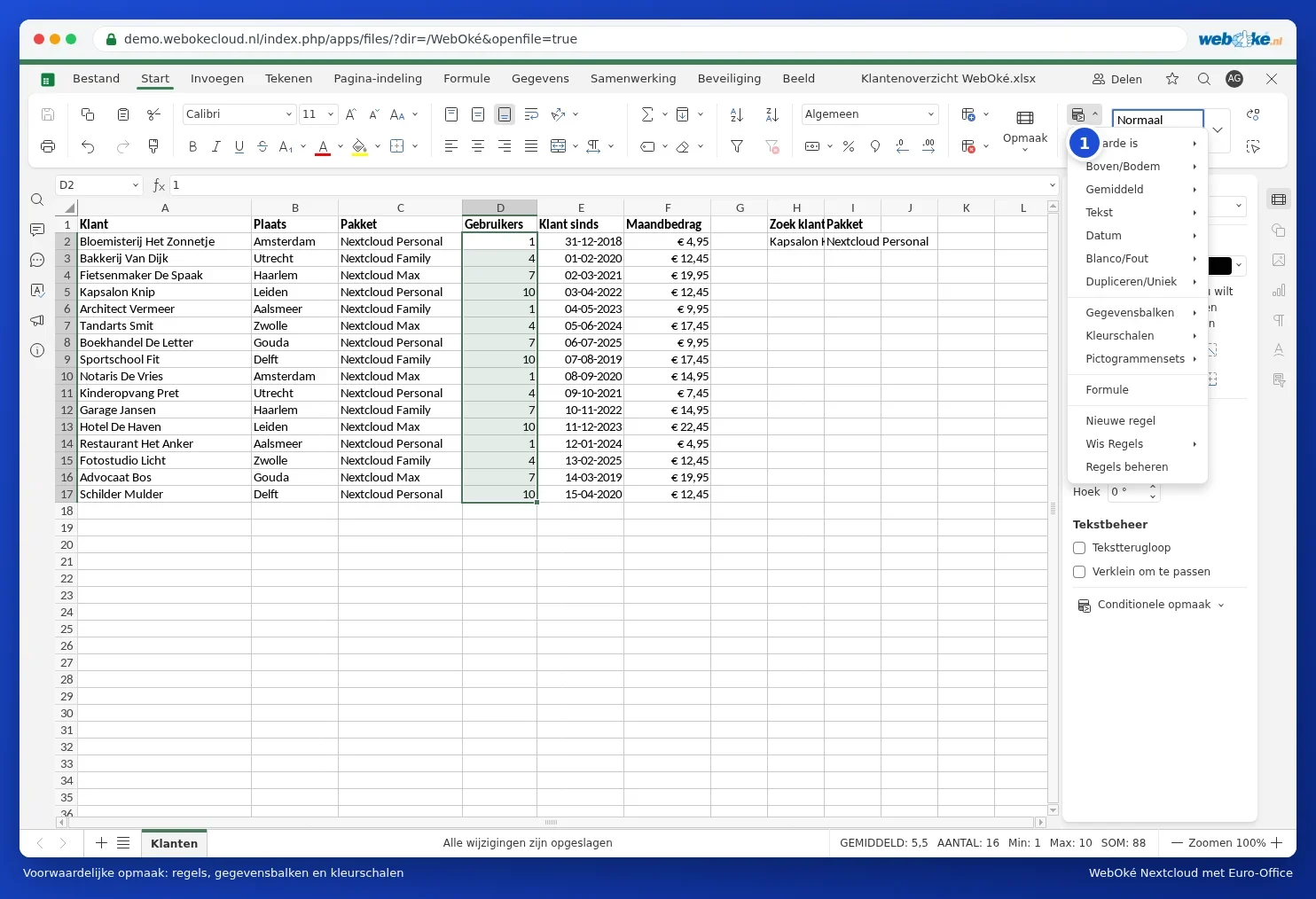
În Euro-Office
Selectați celulele și, în fila Acasă, faceți clic pe Formatarea condiționată. Așa se numește formatarea condiționată în Euro-Office. Alegeți o regulă și introduceți valoarea. Cu Gestionare reguli puteți modifica regulile.
Mai multe informații găsiți în Formatarea condiționată, iar un exemplu detaliat în Colorarea unui rând întreg atunci când factura este plătită.