
Capitolul 3 · 3.8
Compararea a două versii ale unui document
Vi se trimite înapoi o versie modificată, dar fără modificări urmărite? Prin comparare vedeți totuși exact ce s-a schimbat. În Word, această funcție se găsește la Revizuire, Comparare.
În LibreOffice Writer
- Deschideți versia cea mai nouă, adică documentul pe care l-ați primit înapoi.
- Alegeți Fișier > Compară documentul....
- Alegeți versiunea dvs. mai veche, cea originală, și faceți clic pe butonul de deschidere.
- LibreOffice introduce diferențele în document ca modificări urmărite și deschide fereastra Gestionează modificările. Textul adăugat apare ca inserat, iar textul eliminat apare ca șters.
- Alegeți pentru fiecare modificare Acceptă sau Respinge, ori dintr-odată Acceptă tot.
- Salvați rezultatul cu Fișier > Salvează ca... sub un nume nou.
Atenție: porniți întotdeauna de la versiunea cea mai nouă și comparați-o cu cea mai veche. Dacă procedați invers, tot ce a fost adăugat va apărea ca șters.
În Euro-Office
- Deschideți propria dvs. versiune (cea mai veche).
- Accesați fila Colaborare și faceți clic pe Comparare. Alegeți Documentul din serviciul stocare pentru a selecta cealaltă versiune din Nextcloud-ul dvs.
- Diferențele apar ca modificări urmărite. Alegeți pentru fiecare modificare Acceptare sau Respingere.
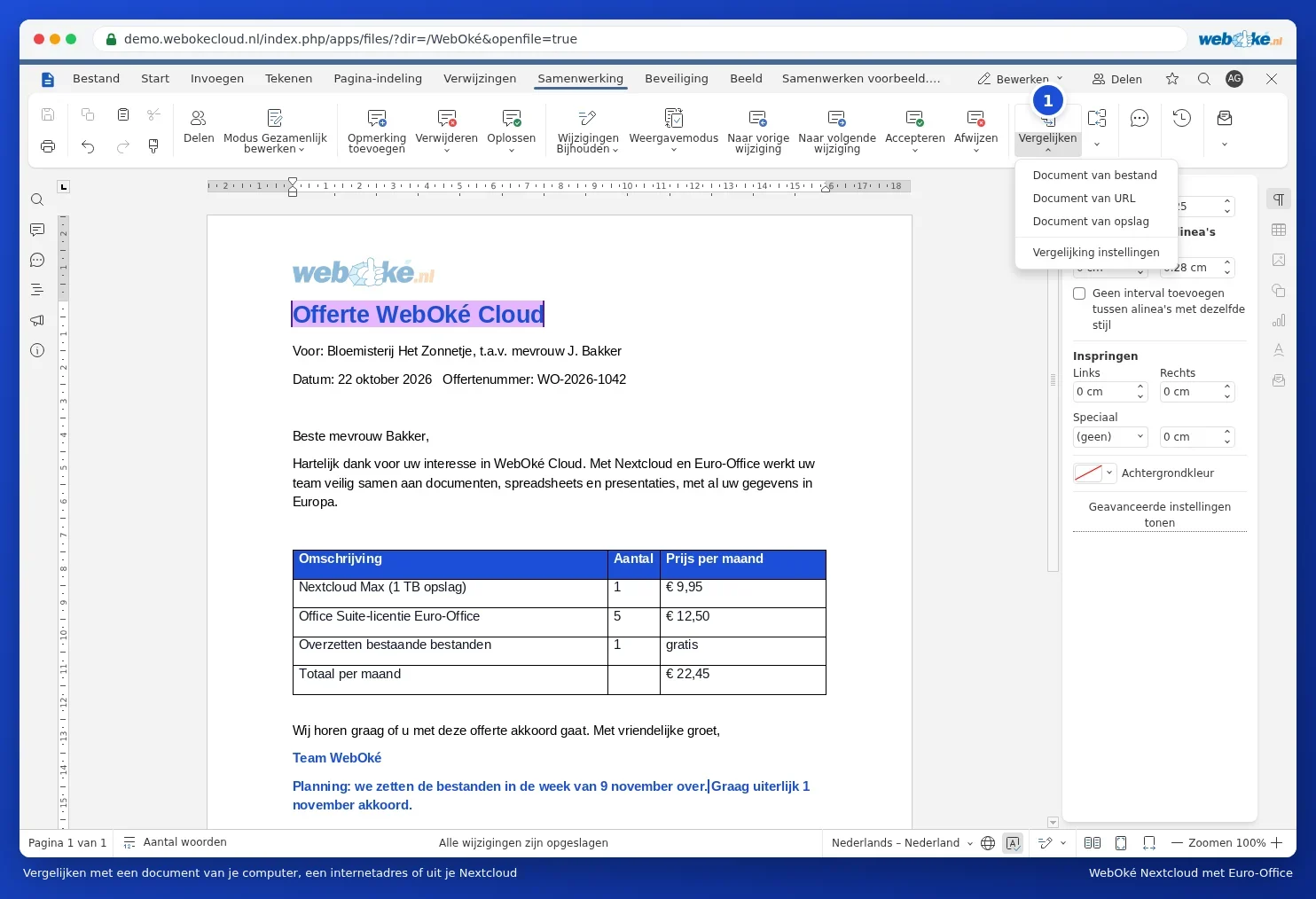
Mai multe informații în Compararea documentelor și Vedeți ce s-a modificat între două versii ale unui contract.
Sfat: dacă lucrați împreună în Nextcloud-ul dvs., de multe ori nu aveți nevoie de comparare. Fiecare versiune salvată este păstrată și puteți restaura o versiune mai veche. Consultați Istoricul versiunilor: restaurarea unei versiuni mai vechi.