
Capitolul 1 · 1.4
Deschiderea unui fișier Word sau Excel din Nextcloud
Fișierele dumneavoastră se află în WebOké Nextcloud. Le puteți deschide în trei moduri. Alegerea depinde de faptul dacă lucrați împreună cu alte persoane.
| Mod | Lucru simultan | Fără internet |
|---|---|---|
| În browser, în Euro-Office | Da | Nu |
| În programul Nextcloud Office, prin Nextcloud-ul dvs. conectat | Da | Nu |
| Din folderul Nextcloud de pe computer, în LibreOffice | Nu | Da |
În Euro-Office (browser)
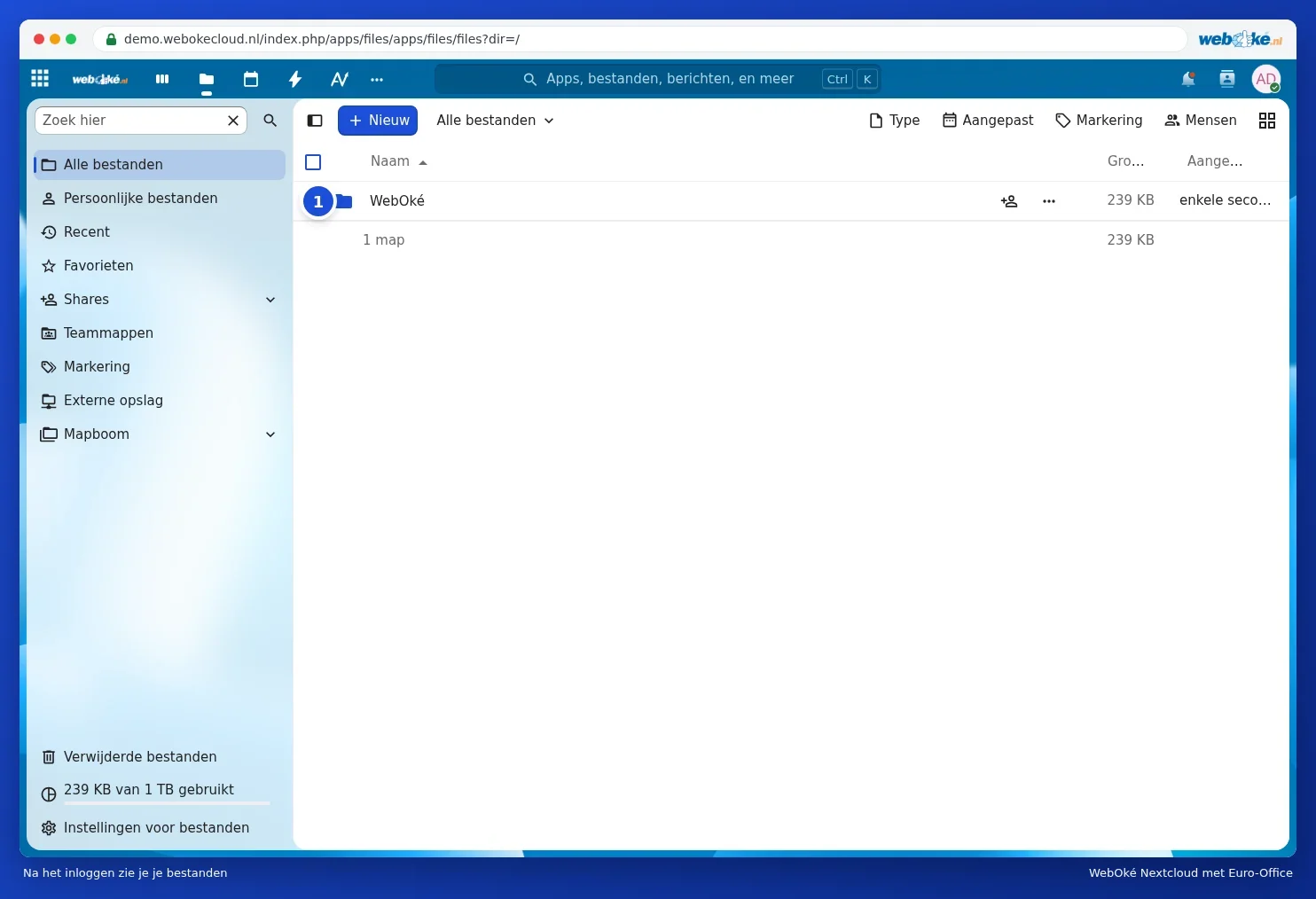
- Conectați-vă la WebOké Nextcloud și accesați Fișiere.
- Faceți clic pe numele fișierului. Euro-Office deschide componenta potrivită: editorul de text pentru un docx, editorul de foi de calcul pentru un xlsx.
Fișierul nu este convertit: un docx rămâne docx. Mai multe informații găsiți în Deschiderea unui fișier Word, Excel sau PowerPoint existent.
În LibreOffice (pe computer)
Pentru aceasta aveți nevoie de aplicația de sincronizare Nextcloud Files. Aceasta pune fișierele din Nextcloud într-un folder de pe computerul dumneavoastră. Cum o instalați, aflați din Instalarea Nextcloud Files pe Windows.
- Deschideți folderul Nextcloud în Explorer sau Finder și faceți dublu clic pe fișier. Se deschide în alt program? Faceți clic dreapta și alegeți Deschidere cu LibreOffice.
- Sau porniți LibreOffice, alegeți Fișier > Deschide... și navigați la folderul Nextcloud.
- Lucrați și salvați cu Fișier > Salvează (Ctrl + S). Aplicația pune apoi automat fișierul în Nextcloud-ul dumneavoastră.
Când salvați un docx, LibreOffice vă întreabă ce format doriți să păstrați. Alegeți Folosește formatul Word ... (Use Word ...!) pentru ca fișierul să rămână docx. De ce, aflați din Docx sau odt, xlsx sau ods: ce format de fișier alegeți?.
Atenție: nu deschideți un document partajat în LibreOffice în timp ce un coleg îl editează în browser. Altfel veți avea două versiuni una lângă alta, o copie de conflict. Citiți Combinarea LibreOffice pe computer cu Euro-Office în cloud înainte de a le combina.