
Capitolul 3 · 3.9
Crearea unui șablon pentru antetul dumneavoastră
Un șablon este un document de pornire, de exemplu antetul dumneavoastră cu logo, adresă și fonturile potrivite. Astfel, fiecare scrisoare nouă începe corect. Word folosește dotx, iar LibreOffice ott.
În LibreOffice Writer
Crearea șablonului
- Creați un document cu logoul și datele dumneavoastră în antet și subsol (Adăugarea antetului, subsolului și a numerelor de pagină) și configurați stilurile (Utilizarea stilurilor în locul formatării individuale).
- Alegeți Fișier > Șabloane > Salvează ca șablon.... Dați-i un nume, alegeți o categorie (de exemplu Șabloanele mele) și faceți clic pe Salvează.
Crearea unei scrisori noi
- Alegeți Fișier > Șabloane > Gestionează șabloanele (Ctrl + Shift + N).
- Faceți dublu clic pe șablonul dumneavoastră. Veți obține un document nou, fără nume. Șablonul în sine rămâne neschimbat.
Stabilește ca implicit: în Gestionează șabloanele, faceți clic dreapta pe șablonul dumneavoastră și alegeți Stabilește ca implicit. Astfel, fiecare document text nou va începe cu antetul dumneavoastră.
Lucrați și cu Word sau Euro-Office? Salvați atunci șablonul cu Fișier > Salvează ca... ca șablon Word (dotx). Puteți folosi acest fișier în toate cele trei programe.
În Euro-Office
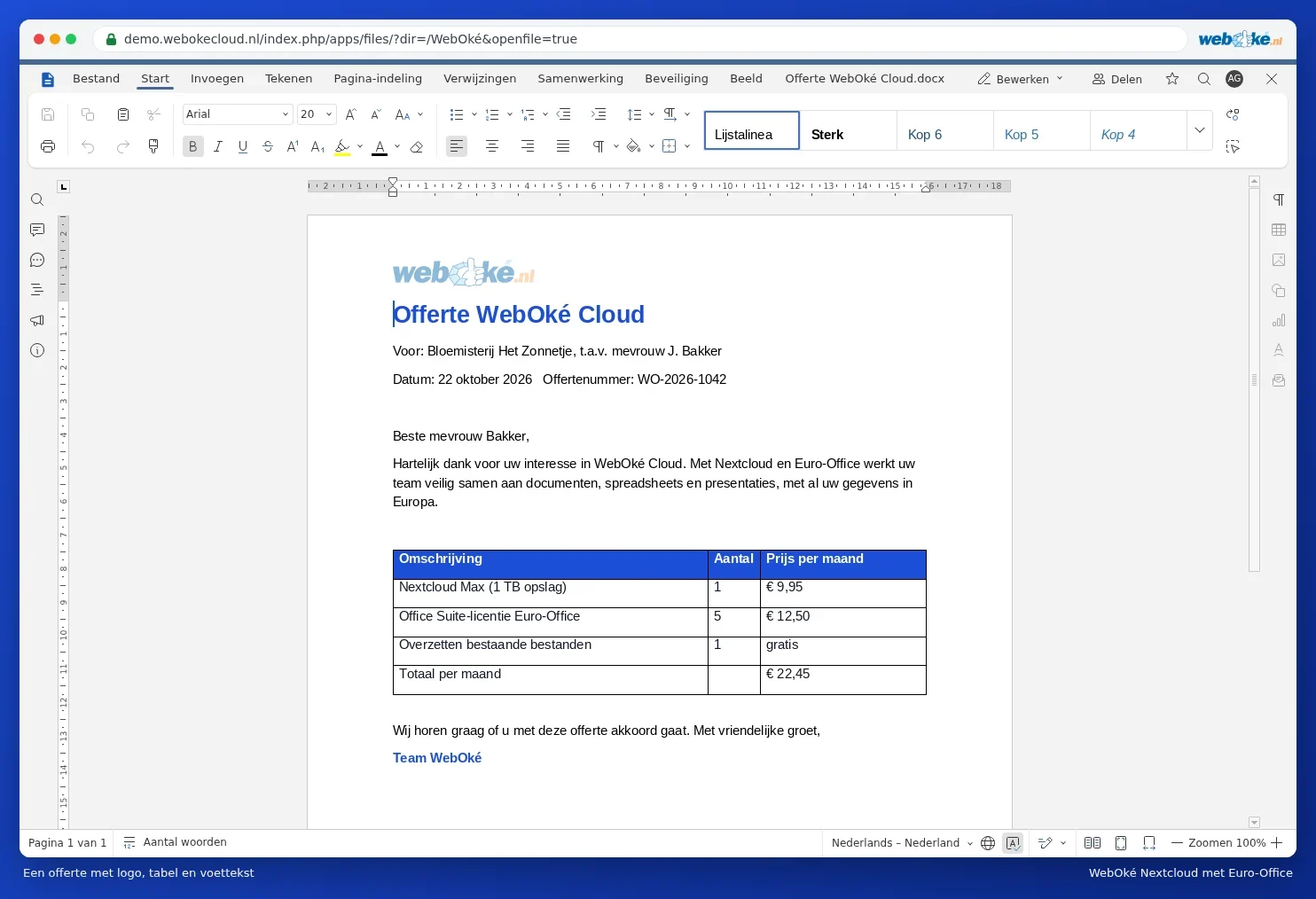
Creați un singur document cu antetul dumneavoastră și puneți-l într-un dosar Șabloane în Nextcloud. Pentru o scrisoare nouă, deschideți șablonul și alegeți Fișier > Salvare copie ca, cu un nume nou. Apoi deschideți copia și completați-o. Consultați Crearea unei scrisori sau a unei oferte.
Sfat: acordați pentru dosarul Șabloane din Nextcloud doar drepturi de citire pentru majoritatea colegilor. Astfel, nimeni nu va modifica din greșeală originalul. Cum acordați drepturi aflați în Partajarea unui document cu un coleg.