
Modulul 3 · 3.1
Instrucțiuni pentru AI: chat, alegerea unui element și propuneri
Modulul 3: Texte, fotografii și secțiuni · Timp de citire: 9 minute
Obiectivul lecției: După această lecție veți putea formula și direcționa o instrucțiune pentru AI astfel încât să obțineți din prima ceea ce doriți, veți vedea dinainte cât costă și veți decide în cunoștință de cauză dacă păstrați o propunere sau renunțați la ea.
Concepte cheie: chat, instrucțiune, întrebare, Alegeți un element, propunere, Aplicați (Păstrați), Renunțați, Altfel, Anulați modificarea, editare, cost afișat dinainte
Chatul: instrucțiuni și întrebări în aceeași casetă
După prima versiune, veți lucra cel mai mult în panoul Chat, în partea de sus a barei laterale din stânga ecranului de construire. Jos se află caseta de text cu mesajul "Spuneți-ne ce doriți să schimbați...". Acolo scrieți două tipuri de mesaje, iar diferența dintre ele este importantă.
O instrucțiune modifică site-ul dvs.: "Scurtați titlul", "Adăugați programul nostru de lucru", "Scrieți textele într-un ton mai personal". O instrucțiune costă editări (lecția 1.2). O întrebare nu modifică nimic: "Unde setez adresa de e-mail a formularului meu?", "Cât costă o traducere?", "De ce site-ul meu nu apare încă în Google?". Întrebările sunt gratuite, inclusiv cele despre AI Builder. AI cunoaște manualul AI Builder, așa că vă poate spune unde se află un buton.
Nu trebuie să precizați dacă un mesaj este o întrebare sau o instrucțiune: AI Builder recunoaște singur acest lucru. Dacă nu sunteți sigur că ceva se poate face, formulați mai întâi o întrebare. Nu costă nimic, iar după aceea veți ști exact ce să cereți.
Cu ajutorul agrafei de lângă caseta de text puteți trimite fișiere: o listă de prețuri în format PDF, un document Word cu povestea dvs. sau o fotografie care trebuie să apară într-un anumit loc.
Alegeți un element: indicați despre ce este vorba
Dacă scrieți "scurtați textul", AI trebuie să ghicească la ce text vă referiți. Pe o pagină cu șase secțiuni, uneori ghicește greșit. De aceea indicați mai întâi despre ce element este vorba.
Faceți clic pe Alegeți un element, sub caseta de text. Deasupra previzualizării apare bara "Faceți clic pe un element din site-ul dvs. pentru a-l alege". Faceți acum clic în previzualizare pe textul, butonul, fotografia sau secțiunea la care vă referiți. Deasupra casetei de text apare o etichetă cu elementul ales, iar caseta de text vă întreabă "Ce trebuie să se întâmple cu ...?". Instrucțiunea dvs. se referă acum doar la acel element. Cu ajutorul X-ului de pe etichetă anulați alegerea. Puteți face clic și direct pe o secțiune din previzualizare.
La Schildersbedrijf Example, în secțiunea hero apare titlul "Lucrări de calitate în casa și în jurul casei dvs.". Bas, proprietarul, vrea un titlu care să spună unde lucrează. Face clic pe Alegeți un element, face clic pe titlu și scrie: "Menționați că zugrăvim în toată regiunea, la interior și la exterior, în cel mult opt cuvinte." Deoarece titlul a fost indicat, se modifică doar acel titlu.
Cu cât AI știe mai precis unde trebuie să lucreze, cu atât este mai mică șansa să modifice și alte lucruri.
Cât costă: vizibil dinainte
De îndată ce scrieți ceva în caseta de text, AI Builder calculează cât costă și afișează costul sub caseta de text, înainte să trimiteți mesajul:
- O întrebare nu costă nimic: AI Builder consideră mesajul dvs. o întrebare.
- Modificare mică · 1 editare: o instrucțiune obișnuită.
- 1 editare sau 2 dacă se adaugă o secțiune sau o pagină: instrucțiunea dvs. poate genera o secțiune sau o pagină nouă. În acest caz, AI Builder calculează 2.
Prețul se aplică pe instrucțiune, nu pe pagină: "scurtați toate textele de pe site" este o singură instrucțiune. Dacă o instrucțiune nu reușește sau nu se poate realiza, nu plătiți nimic. Dacă primiți un mesaj precum "Nu pot realiza exact acest lucru", acesta precizează că nu s-a modificat nimic pe site-ul dvs. și că nu vă costă nicio editare.
Propunerea: mai întâi priviți, apoi decideți
AI nu vă modifică niciodată site-ul direct. Fiecare modificare făcută de AI apare mai întâi ca propunere. Deasupra previzualizării apare o bară: "Vizualizați o propunere. Încă nu s-a schimbat nimic." În această bară comutați cu Actual și Propunere între site-ul dvs. așa cum era și așa cum ar deveni. În chat apare un card cu o scurtă explicație a ceea ce s-a schimbat, de exemplu "2 secțiuni modificate" sau "1 nouă".
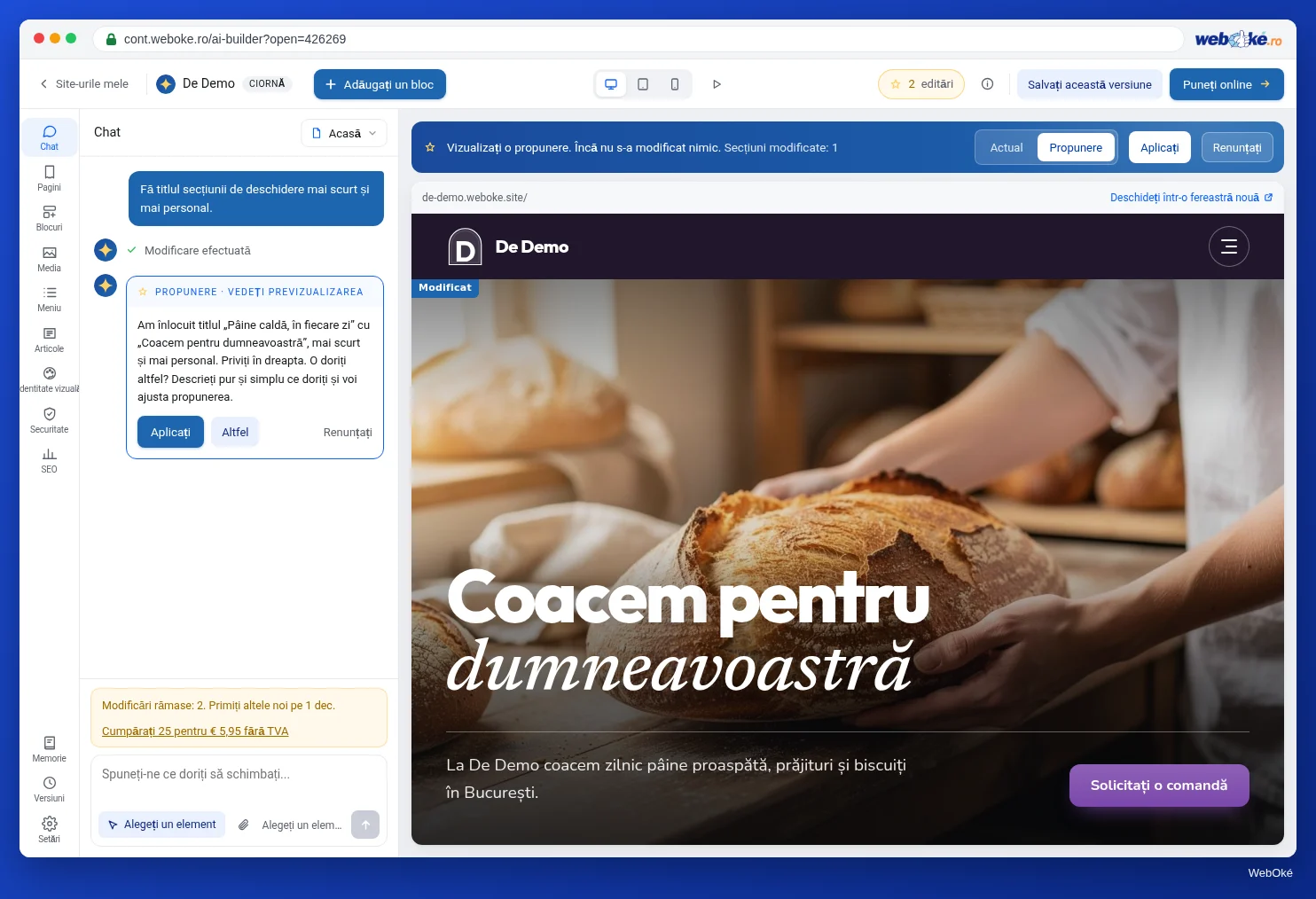
Aveți trei opțiuni:
- Aplicați: păstrați propunerea. Se creează o versiune nouă a site-ului dvs. (lecția 3.5). În mesajele AI Builder, această opțiune apare ca Păstrați.
- Renunțați: aruncați propunerea, iar site-ul dvs. revine la cum era. În mesajele AI Builder, această opțiune apare tot ca Renunțați.
- Altfel (în cardul din chat): spuneți ce trebuie făcut altfel, iar AI ajustează propunerea.
După Aplicați, în chat apare "Aplicat" cu linkul Anulați modificarea. Această acțiune este gratuită: versiunea dvs. veche rămâne salvată.
Renunțarea este generoasă: dacă renunțați la o propunere, primiți înapoi editările folosite pentru ea. Acest lucru este posibil de până la 10 ori pe zi (pentru toate site-urile dvs. la un loc). Când vă apropiați de această limită, AI Builder vă anunță de câte ori mai puteți renunța gratuit astăzi. După aceea, renunțarea se contorizează în ziua respectivă, iar a doua zi este din nou gratuită.
Cât timp o propunere este deschisă, nu puteți face nimic altceva pe site-ul dvs. Veți primi mesajul "Mai există o propunere deschisă. Alegeți mai întâi Păstrați sau Renunțați." Așadar, decideți mai întâi. De asemenea, o propunere nu este niciodată publicată online: publicarea este un pas separat (lecția 5.1).
Formularea unei instrucțiuni bune
AI se pricepe la texte și design, dar vă cunoaște afacerea doar din ceea ce îi spuneți. Câteva reguli fac diferența:
- Un singur lucru pe instrucțiune. "Scurtați titlul, mutați recenziile mai sus și faceți culorile mai calde" generează o propunere mare, în care cu greu vedeți ce s-a întâmplat. Trei instrucțiuni separate sunt mai ușor de evaluat și puteți renunța la fiecare separat.
- Indicați elementul. Folosiți Alegeți un element pentru tot ce se petrece într-un singur loc.
- Spuneți ce doriți, nu doar ce nu doriți. "Să nu fie atât de plictisitor" îi oferă AI puține repere. "Mai profesional, cu accent pe garanția de cinci ani pentru vopsitoria exterioară" îi oferă.
- Dați date reale. "Adăugați programul nostru de lucru" fără ore o lasă pe AI să ghicească. Așa apar date inventate. Scrieți-le pur și simplu în mesaj.
- Precizați limitele. Un număr maxim de cuvinte, "păstrați lista existentă", "nu schimbați fotografia".
Comparați:
- Vag: "Îmbunătățiți serviciile."
- Precis: (secțiunea Servicii indicată) "Scrieți la fiecare serviciu două propoziții pentru persoane fizice. La Vopsitorie exterioară menționați că lucrăm cu vopsea pe bază de apă. Lăsați titlurile neschimbate."
Ce nu poate face AI
Unele dorințe nu pot fi îndeplinite niciodată de AI Builder, oricum le-ați formula. Câteva exemple pe care le veți întâlni în acest curs: autentificarea vizitatorilor, salvarea pe site a datelor introduse de vizitatori, un magazin online cu coș de cumpărături sau încărcarea de fișiere prin formularul de contact. La o astfel de dorință, AI vă spune sincer ce nu se poate și ce se poate, și nu modifică nimic. Dacă dorința dvs. are o parte care se poate realiza și o parte care nu se poate realiza niciodată, AI execută partea posibilă și vă spune ce nu a reușit.
Chatul nu face intenționat anumite lucruri: nu publică nimic online, nu înregistrează nicio adresă web, nu comandă și nu cumpără nimic și nu configurează formulare de contact sau conexiuni. Acești pași îi faceți dvs., cu butoanele din AI Builder (modulele 4 până la 7).
AI Builder își verifică și propriul rezultat. Dacă observă că ceva nu arată bine, vă spune acest lucru.
Capcane
- Aplicați fără să priviți. Comutați întotdeauna între Actual și Propunere, inclusiv în vizualizarea pentru telefon. Un text scris de AI poate modifica un detaliu pe care nu l-ați cerut.
- Continuați discuția pe o propunere proastă. Dacă direcția este complet greșită, renunțați la propunere și reformulați. Cu Altfel lucrați mai departe pe o propunere, iar acest lucru costă din nou o instrucțiune.
- Modificări mici de text prin AI. O greșeală de tastare sau un alt număr de telefon le corectați chiar dvs., gratuit și fără propunere (lecția 3.2).
- Eliminarea prin chat. Eliminarea unei secțiuni cu ajutorul butoanelor este gratuită; prin chat este o instrucțiune.
În AI Builder: iată cum procedați
- Deschideți site-ul dvs. și accesați Chat din bara laterală.
- Faceți clic pe Alegeți un element și faceți clic în previzualizare pe ceea ce doriți să modificați.
- Scrieți instrucțiunea și verificați sub caseta de text cât costă.
- Trimiteți cu Enter.
- Comparați cu Actual și Propunere, inclusiv pe Mobil.
- Alegeți Aplicați, Altfel sau Renunțați.
Rezumat
- În chat scrieți instrucțiuni (costă editări) și întrebări (mereu gratuite); AI Builder recunoaște singur diferența.
- Cu Alegeți un element direcționați o instrucțiune spre un singur text, buton, fotografie sau secțiune.
- Sub caseta de text vedeți dinainte dacă ceva costă 0, 1 sau 2 editări; dacă nu reușește sau nu se poate, nu plătiți.
- Fiecare modificare făcută de AI este mai întâi o propunere: Aplicați (Păstrați) sau Renunțați; renunțarea vă returnează editările de până la 10 ori pe zi.
- Un singur lucru pe instrucțiune, cu elementul indicat, cu date reale și limite clare.
Test
Exercițiu
Exercițiul D3.1: Trei instrucțiuni, una precisă. Dați trei instrucțiuni AI pe propriul dvs. site și evaluați în cunoștință de cauză fiecare propunere.
Listă de verificare:
- [ ] ați pus mai întâi o întrebare despre AI Builder (gratuit) și ați citit răspunsul;
- [ ] ați dat instrucțiunea 1 fără a indica un element și ați verificat unde a modificat AI ceva;
- [ ] ați dat instrucțiunea 2 cu Alegeți un element pe un singur text sau o singură secțiune;
- [ ] ați dat instrucțiunea 3 cu date reale și o limită (număr de cuvinte, ceva ce trebuie să rămână);
- [ ] la fiecare instrucțiune ați verificat dinainte costul sub caseta de text;
- [ ] ați comparat fiecare propunere cu Actual și Propunere, inclusiv pe Mobil;
- [ ] ați renunțat intenționat la cel puțin o propunere și ați observat că editările au revenit.
Întrebări:
- Care dintre cele trei instrucțiuni ale dvs. a dat cel mai bun rezultat și de ce credeți acest lucru?
- Ce a modificat AI la instrucțiunea fără element indicat, fără ca dvs. să fi cerut?
- Rescrieți cât mai precis instrucțiunea care a mers cel mai puțin bine.
După "gata" vedeți un exemplu de răspuns: instrucțiunea cu elementul indicat și cu date reale a funcționat cel mai bine, pentru că AI nu a trebuit să ghicească unde și ce; fără element indicat, AI a modificat și textul introductiv; rescrisă: (titlu indicat) "Menționați că zugrăvim în toată regiunea, la interior și la exterior, în cel mult opt cuvinte."
Exercițiul D3.1: Trei instrucțiuni, una precisă
Acest exercițiu îl faceți singur; nimeni nu îl verifică. Bifați ce ați făcut și marcați exercițiul ca finalizat.
Instrucțiunea cu elementul indicat și date reale a funcționat cel mai bine, deoarece AI-ul nu a trebuit să ghicească unde și ce. Fără indicarea elementului, AI-ul a modificat și textul introductiv. Rescrisă: (titlul indicat) „Menționați că zugrăvim la interior și exterior în toată regiunea, în cel mult opt cuvinte.”
Bifele și notițele dumneavoastră rămân doar în acest browser; nu le trimitem nicăieri. Dacă sunteți autentificat, păstrăm în Cursurile mele doar faptul că ați finalizat exercițiul.
Resurse suplimentare
- Sitebuilder și AI Builder: pe care să îl alegeți și cum îl deschideți?
- AI Website Builder (ce primiți și prețurile actuale): https://www.weboke.ro/ai-website-builder
- Curs gratuit Vizibilitate online 7.3: O pagină care răspunde la întrebare