
Modulul 2 · 2.2
Construirea: locul, imaginile, fișierele și cardul de atmosferă
Modulul 2: Prima versiune · Timp de citire: 11 minute
Obiectivul lecției: După această lecție veți putea construi o primă versiune: atașați fișiere, alegeți locul și tipul imaginilor, urmăriți construirea, apoi folosiți cardul de atmosferă, turul ghidat și ecranul de construire pentru a evalua prima versiune.
Concepte cheie: fișier atașat, loc, Site gratuit, pachet, tipul imaginilor, durata construirii, cardul de atmosferă, stil, paletă, E-mailul formularului de contact, tur ghidat, bara laterală, previzualizare, memorie
Atașarea fișierelor
Înainte de a da clic pe Creați site-ul, puteți atașa fișiere cu Adăugați un fișier sau trăgându-le în cardul de pornire. Sunt utile o broșură, o listă de prețuri, textele dumneavoastră vechi, logoul și fotografii ale afacerii.
Limitele:
- cel mult 6 fișiere, fiecare de cel mult 8 MB;
- documente: PDF, Word (.docx), text și csv;
- fotografii: JPG, PNG și WebP.
Ce se întâmplă cu ele? Din documente, constructorul citește textul și îl folosește ca sursă, la fel ca descrierea dumneavoastră. Fotografiile devin media proprii ale site-ului; constructorul le salvează din nou, astfel încât metadatele, cum ar fi datele de localizare, dispar. Schildersbedrijf Example atașează lista de prețuri ca PDF și patru fotografii cu lucrări finalizate.
Un fișier atașat nu înlocuiește o descriere bună. Puneți esențialul (numele, acțiunea principală, datele de contact) în descrierea propriu-zisă, iar detaliile, cum ar fi o listă lungă de prețuri, în fișier.
Alegerea locului și a tipului de imagini
După Creați site-ul se deschide fereastra Unde doriți să fie site-ul?. În partea de sus scrie: "Vă puteți muta oricând ulterior pe un pachet sau pe propriul domeniu."
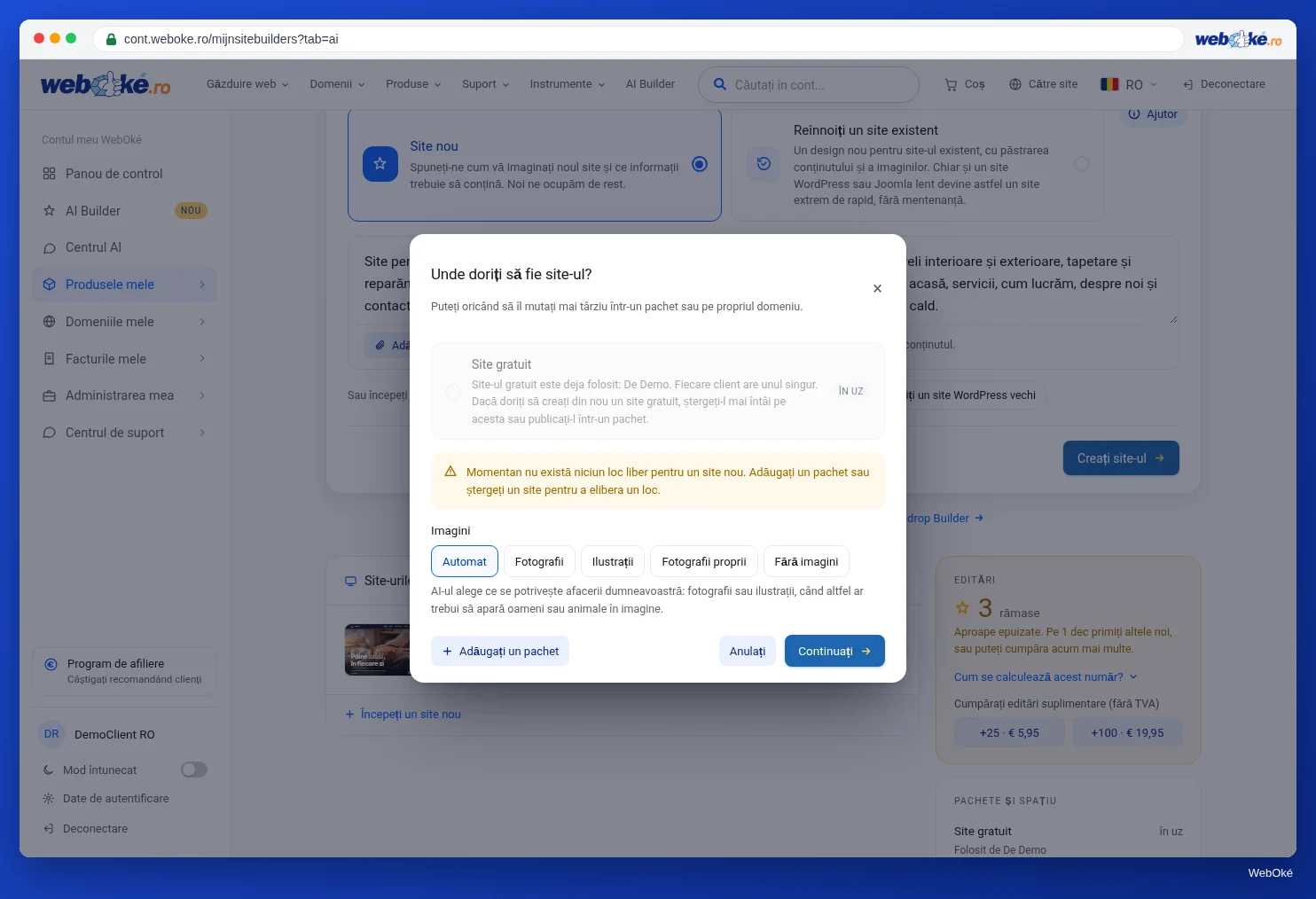
Locul. Alegeți:
- Site gratuit: la adresa noastră (nume.weboke.site), gratuit și online în permanență. Dacă locul dumneavoastră gratuit este deja ocupat, vedeți de ce site.
- Un pachet AI Builder, împreună cu domeniul. O etichetă verde arată dacă există spațiu liber.
Dacă alegeți un pachet, după construire primiți și cardul E-mailul formularului de contact (vedeți mai jos). Dacă nu aveți niciun loc liber, puteți folosi aici Adăugați un pachet.
Imagini. Mai jos alegeți ce fel de imagini creează AI pentru site-ul dumneavoastră:
| Opțiune | Ce se întâmplă |
|---|---|
| Automat | AI alege ce se potrivește afacerii dumneavoastră: fotografii sau ilustrații, dacă altfel ar trebui să apară oameni sau animale în imagine |
| Fotografii | Imagini de atmosferă fotorealiste |
| Ilustrații | Ilustrații delicate și jucăușe, potrivite cu stilul site-ului dumneavoastră |
| Fotografii proprii | AI lasă spațiile pentru imagini goale; dumneavoastră adăugați propriile fotografii |
| Fără imagini | Doar text, fără spații pentru imagini |
Ce să alegeți? Dacă aveți fotografii bune ale propriilor lucrări, alegeți Fotografii proprii: astfel nu vor apărea imagini de atmosferă care seamănă cu munca dumneavoastră, dar nu sunt munca dumneavoastră. Dacă doriți mai întâi să vă faceți o idee despre site, Automat este o alegere bună; înlocuiți imaginile mai târziu. Alegerea se aplică imaginilor noi și o puteți schimba ulterior din Identitate vizuală > Imagini. Imaginile existente le înlocuiți prin chat sau dând clic pe o fotografie.
O imagine AI este o imagine de atmosferă, nu o fotografie a lucrărilor dumneavoastră. Nu o prezentați ca pe un proiect pe care l-ați realizat cu adevărat. Mai multe despre acest subiect în lecția 2.4 și lecția 3.3.
Dați clic pe Continuați pentru a construi site-ul.
Construirea
Construirea durează de obicei între două și patru minute. În chat vedeți pașii pe rând: Citim descrierea, Scriem paginile și textele, Creăm fotografiile și Construim site-ul. Puteți lăsa fereastra deschisă; dacă reîncărcați pagina, constructorul reia progresul.
Cât costă: prima construire este gratuită. Fiecare construire completă ulterioară costă 5 editări. Puteți rula cel mult 2 instrucțiuni în același timp.
Dacă construirea eșuează, nu plătiți nimic. Încercați din nou, eventual cu o descriere mai scurtă.
După construire: cardul de atmosferă
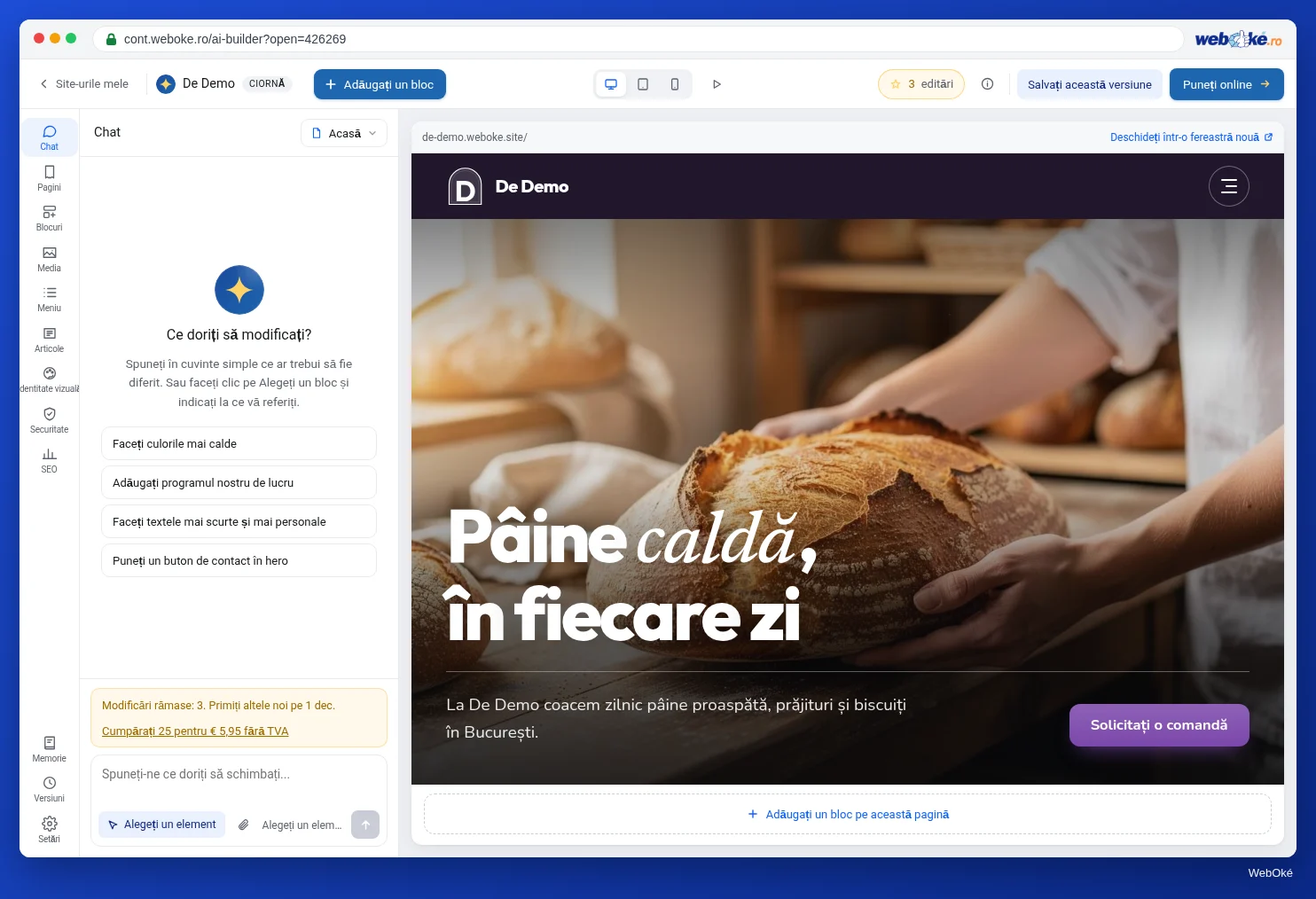
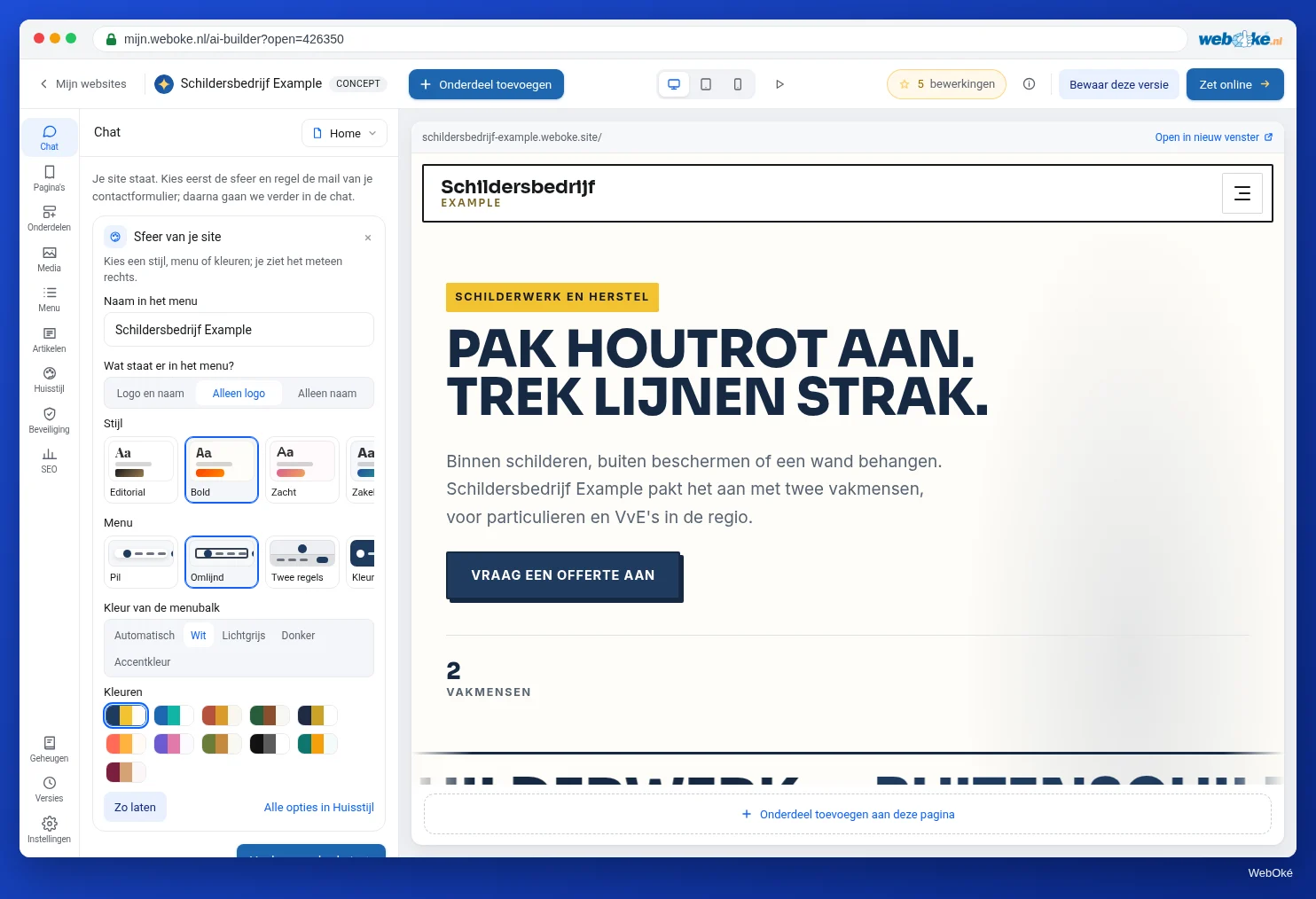
Când prima versiune este gata, site-ul apare în dreapta, iar în stânga, în partea de sus a chatului, apare textul: "Site-ul dumneavoastră este gata. Alegeți mai întâi atmosfera și configurați e-mailul formularului de contact; apoi continuăm în chat."
Cardul de atmosferă (Atmosfera site-ului) vă permite să încercați o altă direcție cu un singur clic. Rezultatul îl vedeți imediat în dreapta:
- Numele din meniu și, dacă aveți un logo, ce apare în meniu (logoul, numele sau ambele). Dacă nu aveți logo, puteți folosi aici Creați un logo;
- Stil: aspectul întregului site;
- Meniu: designul barei de meniu;
- Culoarea barei de meniu: Automat, Alb, Gri deschis, Închis sau Culoare de accent;
- Culori: palete fixe și, la început, propriile culori, dacă acestea diferă.
Dacă vă place, dați clic pe Salvați. Dacă doriți să reveniți, dați clic pe Înapoi. Dacă lăsați totul neschimbat, alegeți Lăsați așa. Cu Toate opțiunile din Identitate vizuală ajungeți la panoul complet. Alegerile de pe cardul de atmosferă nu costă nimic.
Dacă ați ales un pachet, dedesubt apare cardul E-mailul formularului de contact. Acolo alegeți dintr-odată unde ajung mesajele din formular și de pe ce adres de pe domeniul dumneavoastră sunt trimise. Tratăm acest subiect în lecția 5.3; acum puteți alege și Mai târziu. Pe site-ul gratuit formularul nu trimite nimic, așa că acest card nu apare acolo.
Cu Continuați în chat închideți configurarea inițială. În chat apare apoi un mesaj de bun venit.
Turul ghidat și ecranul de construire
La primul site pornește un tur ghidat prin constructor. Acesta vă arată cele mai importante locuri: previzualizarea din dreapta, câmpul de text al chatului, Alegeți un element, bara laterală cu panourile, Identitate vizuală, SEO, Setări, Pagini, Articole, Versiuni, butoanele pentru telefon și tabletă, indicatorul cu editările dumneavoastră și Publicați. Îl puteți sări și relua ulterior prin pictograma i din bara de sus (Ajutor).
Ce lipsește? Asta aflați dumneavoastră
Important de știut: după construire nu primiți o listă cu ce a completat AI de la sine sau ce i-a lipsit. Constructorul vă semnalează totuși în următoarele momente:
- Înainte de construire, la o descriere foarte scurtă, pune întrebarea de completare (lecția 2.1).
- Dacă site-ul promite ajutor rapid, dar nu are un număr de telefon, deasupra previzualizării apare o bară în care puteți completa numărul. Cu Adăugați pe site, butoanele devin butoane de apel.
- În panoul Memorie (în partea de jos a barei laterale) găsiți ce știe AI despre afacerea dumneavoastră, pe categorii. Sub De făcut apare ce mai trebuie să furnizați sau ce mai trebuie făcut, dacă AI a notat acest lucru. Dacă un rând nu este corect, modificați-l; nu costă nimic.
- La publicare, constructorul vă oprește dacă pe site mai există text exemplu fix sau un substituent precum "[completați]" și vă spune ce a mai observat la verificare (lecția 2.4).
Prețurile, programul de lucru sau un nume inventate arată în previzualizare exact ca un conținut real. De aceea verificați întotdeauna personal prima versiune, pagină cu pagină. Acesta este subiectul lecției 2.4.
Rezumat
- Atașați cel mult 6 fișiere de 8 MB: PDF, Word, text, csv și fotografii (JPG, PNG, WebP).
- În Unde doriți să fie site-ul? alegeți site-ul gratuit sau un pachet, precum și tipul imaginilor: Automat, Fotografii, Ilustrații, Fotografii proprii sau Fără imagini.
- Construirea durează de obicei între două și patru minute; prima este gratuită, fiecare construire completă ulterioară costă 5.
- După construire, alegeți gratuit pe cardul de atmosferă stilul, meniul și culorile; cu un pachet configurați și e-mailul formularului.
- Nu primiți o listă cu ce a completat AI: uitați-vă în Memorie, sub De făcut, și verificați personal site-ul.
Test
Exercițiu
Exercițiul D2.2: Construirea primei versiuni. Construiți propriul site cu descrierea din exercițiul D2.1.
Listă de verificare:
- [ ] descrierea lipită în Descrieți site-ul dumneavoastră;
- [ ] fișiere atașate (sau, în mod deliberat, niciunul);
- [ ] loc ales în Unde doriți să fie site-ul?;
- [ ] tipul imaginilor ales;
- [ ] construirea urmărită până la apariția site-ului în dreapta;
- [ ] cardul de atmosferă consultat și un stil, un meniu și culori alese sau Lăsați așa;
- [ ] turul ghidat urmat sau pornit mai târziu prin Ajutor;
- [ ] panoul Memorie deschis și citit.
Întrebări:
- Ce loc și ce tip de imagini ați ales și de ce?
- Ce ați schimbat pe cardul de atmosferă?
- Ce era în memorie și nu era corect sau lipsea?
După "gata" vedeți un exemplu de răspuns: site gratuit pentru exersare, Fotografii proprii pentru că există patru fotografii cu lucrări finalizate; pe cardul de atmosferă au fost alese un stil mai liniștit și meniul cu bară închisă; în memorie zona de lucru apărea ca 20 km în loc de 25 km, iar rândul respectiv a fost corectat.
Exercițiul D2.2: Construirea primei versiuni
Acest exercițiu îl faceți singur; nimeni nu îl verifică. Bifați ce ați făcut și marcați exercițiul ca finalizat.
Site web gratuit pentru exersare, Fotografii proprii pentru că există patru fotografii cu lucrări finalizate; pe cardul de stil am ales un stil mai liniștit și meniul cu bară întunecată; în memorie zona de lucru apărea ca 20 km în loc de 25 km, iar acel rând a fost corectat.
Bifele și notițele dumneavoastră rămân doar în acest browser; nu le trimitem nicăieri. Dacă sunteți autentificat, păstrăm în Cursurile mele doar faptul că ați finalizat exercițiul.