
Modulul 3 · 3.3
Fotografii: alegere, încărcare, generare și drepturi
Modulul 3: Texte, fotografii și secțiuni · Timp de citire: 10 minute
Obiectivul lecției: După această lecție veți putea înlocui fotografiile de pe site-ul dumneavoastră cu fotografii proprii sau imagini AI, veți putea gestiona o galerie, veți putea trage de dimensiunea și forma unei fotografii, veți putea scrie o descriere bună a fotografiei (text alternativ) și veți putea aprecia dacă aveți dreptul să folosiți o fotografie.
Concepte cheie: Schimbați fotografia, Imagine AI, Fotografii proprii, Media, Descriere (text alternativ), galerie, Gestionați fotografiile, formă și punct focal, drept de autor, dreptul la propria imagine, consimțământ
De ce fotografiile fac diferența
Vizitatorii se uită mai întâi la imagini și abia apoi citesc. Fotografiile din prima dumneavoastră versiune au fost alese sau create de AI ori au fost preluate de pe vechiul site (lecția 2.3). Este un început. Pentru Bas de la Schildersbedrijf Example, fotografiile reale ale lucrărilor sale spun mult mai mult: o casă a scării proaspăt vopsită, o fațadă înainte și după, Bas și cei doi angajați ai săi pe schelă. Fotografiile reale vă fac demn de încredere.
Înlocuirea unei fotografii
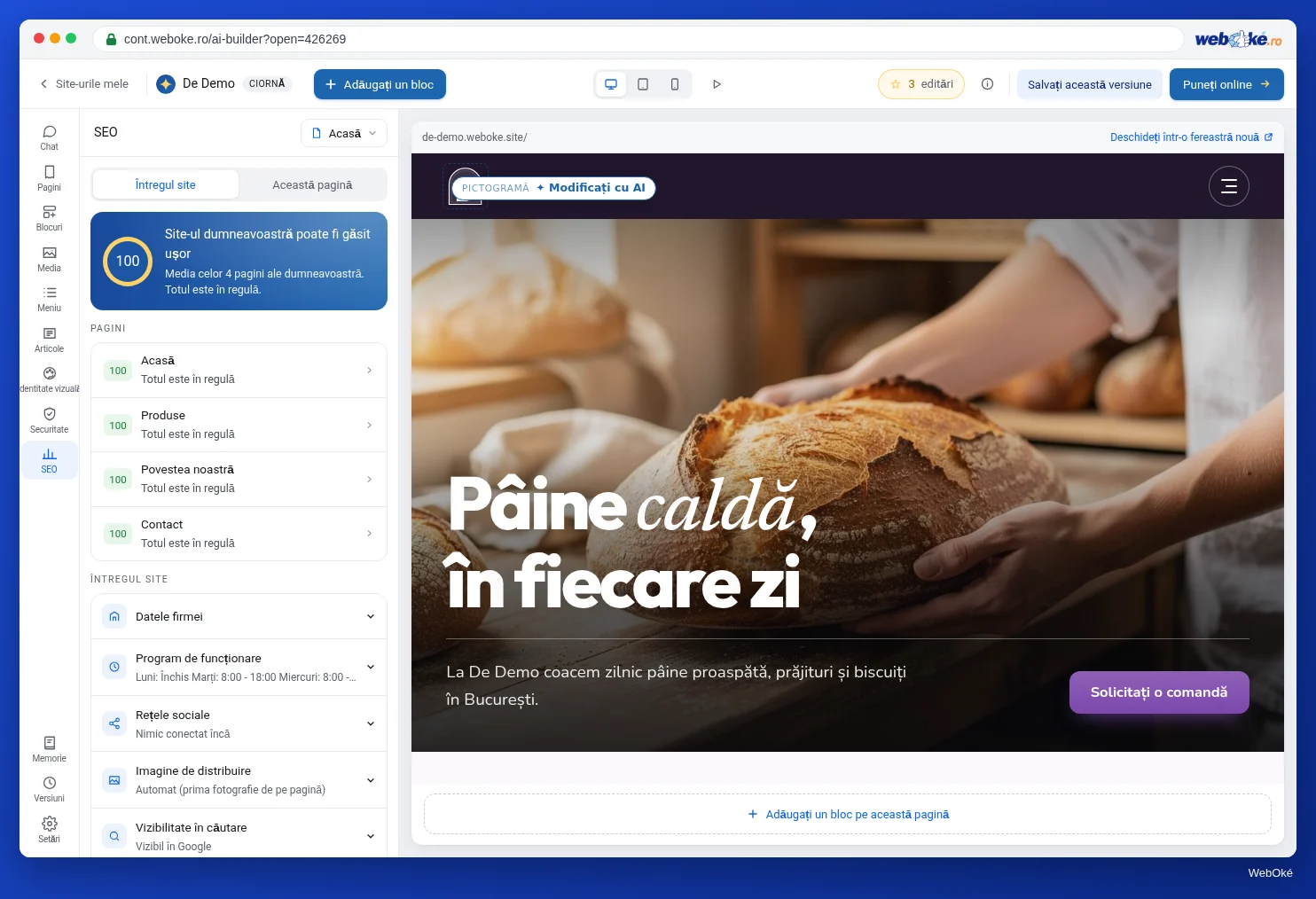
În previzualizare, treceți cu mouse-ul peste o fotografie și faceți clic pe Înlocuiți fotografia. Puteți de asemenea să indicați, cu Alegeți un element, o secțiune cu fotografii și apoi să faceți clic pe Schimbați fotografia lângă etichetă. Se deschide fereastra Schimbați fotografia. Dacă secțiunea are mai multe fotografii, alegeți mai întâi, în partea de sus, fotografia pe care doriți să o schimbați („Ce fotografie doriți să schimbați?”).
Fereastra are trei file:
- Imagine AI: AI creează o imagine nouă. Descrieți în caseta „Descrieți fotografia dorită” ce trebuie să apară în imagine și faceți clic pe Creați 2 variante noi. După aproximativ o jumătate de minut vedeți două propuneri; cu Folosiți această fotografie puneți una dintre ele pe site. O rundă costă 1 editare pentru două variante. În partea de sus vedeți câte editări mai aveți.
- Fotografii proprii: cu Încărcați propria fotografie puneți o fotografie proprie în locul respectiv. JPG, PNG sau WebP, până la 8 MB. Acest lucru este gratuit.
- Fotografii stoc: apare în constructor cu eticheta În curând și nu poate fi folosită încă.
Fiecare fotografie aleasă este o versiune nouă; puteți reveni cu Anulați modificarea sau prin Versiuni (lecția 3.5).
O fotografie proprie poate fi adăugată și prin chat: trimiteți-o cu agrafa și scrieți unde trebuie pusă, de exemplu „această fotografie în partea de sus a paginii Despre noi”. Aceasta este o instrucțiune pentru AI; sub caseta de text vedeți dinainte cât costă.
O descriere bună pentru o imagine AI
Fiți concret: „Un zugrav în salopetă albă vopsește o tâmplărie de lemn a unei case înșiruite, vreme însorită, din apropiere” funcționează mai bine decât „zugrav la lucru”. Nu cereți persoane reale recognoscibile și nici logouri ale altora.
Media: toate fotografiile într-un singur loc
În panoul Media din bara laterală se află toate fotografiile site-ului dumneavoastră. Puteți filtra după Toate, Pe site, Nefolosite și Logo, iar în partea de sus puteți trage fotografii noi.
Faceți clic pe o fotografie și veți vedea:
- Unde este folosită: pe ce pagină și în ce secțiune se află fotografia;
- Descriere: textul alternativ (vedeți mai jos);
- Folosiți în chat: pregătește o instrucțiune pentru a plasa această fotografie undeva;
- Înlocuiți: pune un fișier nou în fiecare loc în care apare această fotografie;
- Ștergeți: funcționează doar dacă fotografia nu mai apare nicăieri pe site. Dacă mai apare undeva, butonul vă spune în câte locuri; înlocuiți-o mai întâi.
Galeria
O galerie se gestionează separat. Alegeți galeria cu Alegeți un element și faceți clic pe Gestionați fotografiile. Vedeți Fotografii în această galerie. Trageți pentru a schimba ordinea, scoateți o fotografie cu ajutorul crucii, adăugați una cu Adăugați o fotografie (din media dumneavoastră sau încărcată nou) și alegeți numărul de Coloane (2, 3 sau 4). Faceți clic pe Salvați galeria. Acest lucru nu costă editări. În galerie trebuie să rămână cel puțin o fotografie.
Descrierea: textul alternativ
Fiecare fotografie are o Descriere. Aceasta este textul alternativ: un text scurt pe care persoanele care folosesc un cititor de ecran îl aud în locul fotografiei și pe care motoarele de căutare îl citesc pentru a înțelege ce se vede în imagine. Constructorul o spune chiar el sub câmp: „Pentru Google și pentru persoanele care folosesc un cititor de ecran.”
Îl completați în Media: faceți clic pe fotografie, scrieți în câmpul Descriere ce se vede (cel mult 200 de caractere) și faceți clic pe Salvați.
Constructorul vă ajută până la un punct:
- La o imagine AI, preia dorința dumneavoastră ca descriere (fără „creați o fotografie cu”).
- La o fotografie încărcată de dumneavoastră, creează o descriere pornind de la numele fișierului și vă cere să o verificați. O fotografie numită „IMG_4021.jpg” nu produce deci nimic util. Dați fișierelor un nume sugestiv, de exemplu „casa-scarii-vopsita-alb.jpg”.
- Dacă ați scris dumneavoastră o descriere și înlocuiți fotografia, textul dumneavoastră rămâne, împreună cu rugămintea de a-l verifica: „Verificați descrierea acestei fotografii în Media: s-ar putea să aparțină încă fotografiei anterioare.”
O descriere bună spune într-o singură propoziție ce se vede: „Casa scării cu pereți albi și balustradă gri închis, vopsită de Schildersbedrijf Example”. Nu începeți cu „fotografie cu” și nu înșirați o listă de cuvinte cheie. Dacă o imagine este pur decorativă, păstrați descrierea scurtă. În lecția 7.3 verificați, cu exercițiul A7.3, dacă toate imaginile dumneavoastră au o descriere.
Tragerea de dimensiune, formă și punct focal
În previzualizare, treceți cu mouse-ul peste o fotografie. Apar mânere:
- mai lată sau mai îngustă (dreapta jos);
- mai înaltă sau mai joasă, adică forma (jos);
- colțuri mai rotunjite sau mai drepte (dreapta sus);
- punctul focal: trageți-l spre partea cea mai importantă a fotografiei, astfel încât aceasta să rămână vizibilă atunci când fotografia este decupată.
Faceți dublu clic pe un mâner și revine dimensiunea standard (la punctul focal: centrul). Tragerea este gratuită și fără AI. Verificați apoi pe Mobil: acolo fotografia este adesea decupată altfel.
Am voie să folosesc această fotografie?
Această lecție explică regulile așa cum se aplică la 10 noiembrie 2026. Nu este consultanță juridică. Dacă aveți îndoieli cu privire la situația dumneavoastră, întrebați un jurist sau organizația dumneavoastră profesională.
Dreptul de autor. Cine realizează o fotografie are automat drept de autor asupra ei. Acesta nu trebuie înregistrat nicăieri. Autorul decide dacă și cum pot alții să folosească, să copieze și să afișeze fotografia. Dacă puneți pe site-ul dumneavoastră, fără permisiune, o fotografie a altcuiva, încălcați acest drept de autor, iar autorul poate cere în instanță să încetați și poate solicita despăgubiri. Dreptul de autor se aplică la nivel internațional, inclusiv pentru fotografiile pe care „le-ați găsit pur și simplu pe internet”. Așadar nu folosiți o fotografie a unui concurent, din Google Imagini sau a unui fotograf fără licență. La o licență deschisă, cum ar fi Creative Commons, citiți condițiile, de exemplu dacă trebuie să menționați autorul.
Fotografii cu persoane. O fotografie pe care cineva este recognoscibil reprezintă o dată cu caracter personal în sensul GDPR. Dacă, în calitate de angajator, doriți să publicați fotografii ale angajaților, aveți nevoie de un temei legal. Potrivit autorității olandeze de supraveghere Autoriteit Persoonsgegevens (AP), acesta este de obicei consimțământul angajatului. Acest consimțământ poate fi retras oricând, fără motiv; atunci eliminați fotografia. Iar refuzul nu poate avea consecințe negative pentru angajat. Bas le cere așadar angajaților săi consimțământul dinainte și îl consemnează în scris. În Țările de Jos se aplică în plus dreptul la propria imagine din legea olandeză a drepturilor de autor: persoana recognoscibilă în imagine se poate opune, în anumite cazuri, publicării. Și fotografiile cu clienți în fața casei lor sau cu un număr de casă recognoscibil le faceți doar cu acordul lor.
Imagini AI. O imagine AI nu este o fotografie a lucrărilor dumneavoastră. Nu puneți pe site o imagine AI a unei case minunat vopsite ca și cum ar fi un proiect al dumneavoastră: acest lucru îi induce în eroare pe clienți. Folosiți imaginile AI pentru atmosferă, iar fotografiile reale pentru propriile lucrări și pentru echipa dumneavoastră. Lecția 7.3 aprofundează drepturile asupra imaginilor și textele generate de AI.
Capcane
- Păstrarea imaginilor exemplu care nu se potrivesc afacerii dumneavoastră sau a imaginilor AI care par a fi lucrările dumneavoastră.
- Încărcarea fotografiilor cu un nume de fișier care nu spune nimic: obțineți o descriere inutilizabilă.
- Fotografii prea mari: peste 8 MB încărcarea nu reușește. Micșorați-le mai întâi.
- Verificarea doar pe un ecran mare: controlați forma și punctul focal pe Mobil.
- Fotografii ale altora fără permisiune sau licență.
În constructor: iată cum procedați
- Treceți cu mouse-ul peste o fotografie și faceți clic pe Înlocuiți fotografia.
- Alegeți Fotografii proprii și Încărcați propria fotografie sau Imagine AI cu o descriere concretă și Creați 2 variante noi.
- Alegeți Folosiți această fotografie.
- Deschideți Media, faceți clic pe fotografie și completați Descriere; faceți clic pe Salvați.
- Trageți de mânere pentru dimensiune, formă și punct focal; verificați pe Mobil.
- Galerie: Alegeți un element, Gestionați fotografiile, ordinea și Coloane, Salvați galeria.
Rezumat
- Schimbați fotografia are Imagine AI (1 editare pentru două variante) și Fotografii proprii (gratuit, JPG, PNG sau WebP până la 8 MB); Fotografii stoc vine în curând.
- În Media vedeți unde se află fiecare fotografie și completați Descriere (textul alternativ); constructorul propune un început, dumneavoastră îl verificați.
- Mânerele din previzualizare reglează lățimea, forma, colțurile și punctul focal; dublul clic readuce valoarea standard.
- Fotografiile altora doar cu permisiune sau licență; persoanele recognoscibile doar cu consimțământul lor; nu prezentați imaginile AI ca lucrări proprii.
Test
Exercițiu
Exercițiul D3.3: Imaginile dumneavoastră în ordine. Asigurați-vă că cele mai importante imagini de pe site-ul dumneavoastră vă aparțin cu adevărat, au o descriere bună și arată bine pe un telefon.
Listă de verificare:
- [ ] în Media ați verificat toate fotografiile cu filtrul Pe site;
- [ ] ați înlocuit cel puțin două imagini exemplu cu fotografii proprii cu un nume de fișier sugestiv;
- [ ] la fiecare fotografie de pe pagina principală ați verificat sau ați scris Descriere;
- [ ] pentru fiecare fotografie cu persoane ați notat cine apare în ea și dacă aveți consimțământul lor;
- [ ] pentru fiecare fotografie care nu vă aparține ați notat de unde provine și ce licență se aplică;
- [ ] ați ajustat forma sau punctul focal al celei mai mari fotografii și ați verificat pe Mobil;
- [ ] ați înlocuit imaginile AI care seamănă cu lucrările dumneavoastră sau le-ați plasat astfel încât să nu pară un proiect propriu.
Întrebări:
- Ce fotografie ați înlocuit și ce spune noua fotografie mai bine despre afacerea dumneavoastră?
- Copiați aici descrierea (textul alternativ) a celei mai importante fotografii. Spune ea într-o singură propoziție ce se vede?
- Apar persoane recognoscibile pe site-ul dumneavoastră? Cum ați obținut consimțământul lor?
După „gata” vedeți un exemplu de răspuns: imaginea AI din secțiunea principală a fost înlocuită cu o fotografie proprie a unei fațade vopsite, pentru că aceasta arată o lucrare reală; descrierea „Fațada unei case din anii 1930 cu tâmplărie verde proaspăt vopsită”; în fotografia de echipă apar Bas și doi angajați, care și-au dat consimțământul în scris și știu că îl pot retrage.
Exercițiul D3.3: Imaginile dumneavoastră în ordine
Acest exercițiu îl faceți singur; nimeni nu îl verifică. Bifați ce ați făcut și marcați exercițiul ca finalizat.
Imaginea AI din hero a fost înlocuită cu o fotografie proprie a unei fațade vopsite, pentru că arată o lucrare reală. Descriere: "Fațada unei case din anii '30 cu tâmplăria nou vopsită în verde". În fotografia echipei apar Bas și doi angajați, care și-au dat acordul în scris și știu că îl pot retrage.
Bifele și notițele dumneavoastră rămân doar în acest browser; nu le trimitem nicăieri. Dacă sunteți autentificat, păstrăm în Cursurile mele doar faptul că ați finalizat exercițiul.
Resurse suplimentare
- Setați titlul, descrierea și textul alternativ pentru fiecare pagină
- Curs gratuit WordPress 4.4: Media: imagini și text alternativ (alt)
- Dreptul de autor (Ondernemersplein, RVO, sursă olandeză, în neerlandeză): https://ondernemersplein.overheid.nl/wetten-en-regels/auteursrecht/
- Imagini la locul de muncă (Autoriteit Persoonsgegevens, sursă olandeză, în neerlandeză): https://www.autoriteitpersoonsgegevens.nl/themas/internet-slimme-apparaten/beeldmateriaal/beeldmateriaal-op-de-werkplek
- An alt Decision Tree (W3C WAI, în engleză): https://www.w3.org/WAI/tutorials/images/decision-tree/