
Capitolul 2 · 2.4
Setarea unei parole noi sau a unui alt nume de server
Ați schimbat parola adresei dumneavoastră de e-mail sau doriți să folosiți un alt nume de server? Atunci trebuie să actualizați acest lucru și în Outlook, precum și pe toate celelalte dispozitive ale dumneavoastră.
O parolă nouă
De obicei, Outlook observă singur că parola veche nu mai funcționează și vă cere parola nouă. Introduceți-o și bifați opțiunea prin care Outlook o poate memora.
Outlook nu vă cere parola?
- Outlook clasic: faceți clic pe File, apoi pe Account Settings și încă o dată pe Account Settings. Alegeți adresa dumneavoastră de e-mail, faceți clic pe Change și introduceți parola nouă.
- Outlook nou: accesați Setări și apoi Accounts. Alegeți adresa dumneavoastră de e-mail și modificați acolo parola. Dacă acest lucru nu reușește, ștergeți contul și adăugați-l din nou (consultați Adăugarea adresei de e-mail în noul Outlook). Mesajele dumneavoastră se află pe serverul nostru și vor reapărea automat.
Nu uitați de celelalte dispozitive
Dacă un telefon, o tabletă sau un al doilea computer continuă să încerce cu parola veche, după un număr de încercări eșuate serverul nostru blochează adresa IP de la care provin aceste încercări. În acest caz, e-mailul, webmailul și site-ul dumneavoastră nu mai funcționează brusc de pe propria conexiune la internet.
Verificați în Contul meu WebOké, la Centrul de suport și apoi Sunt blocat?, dacă adresa dumneavoastră IP este blocată.
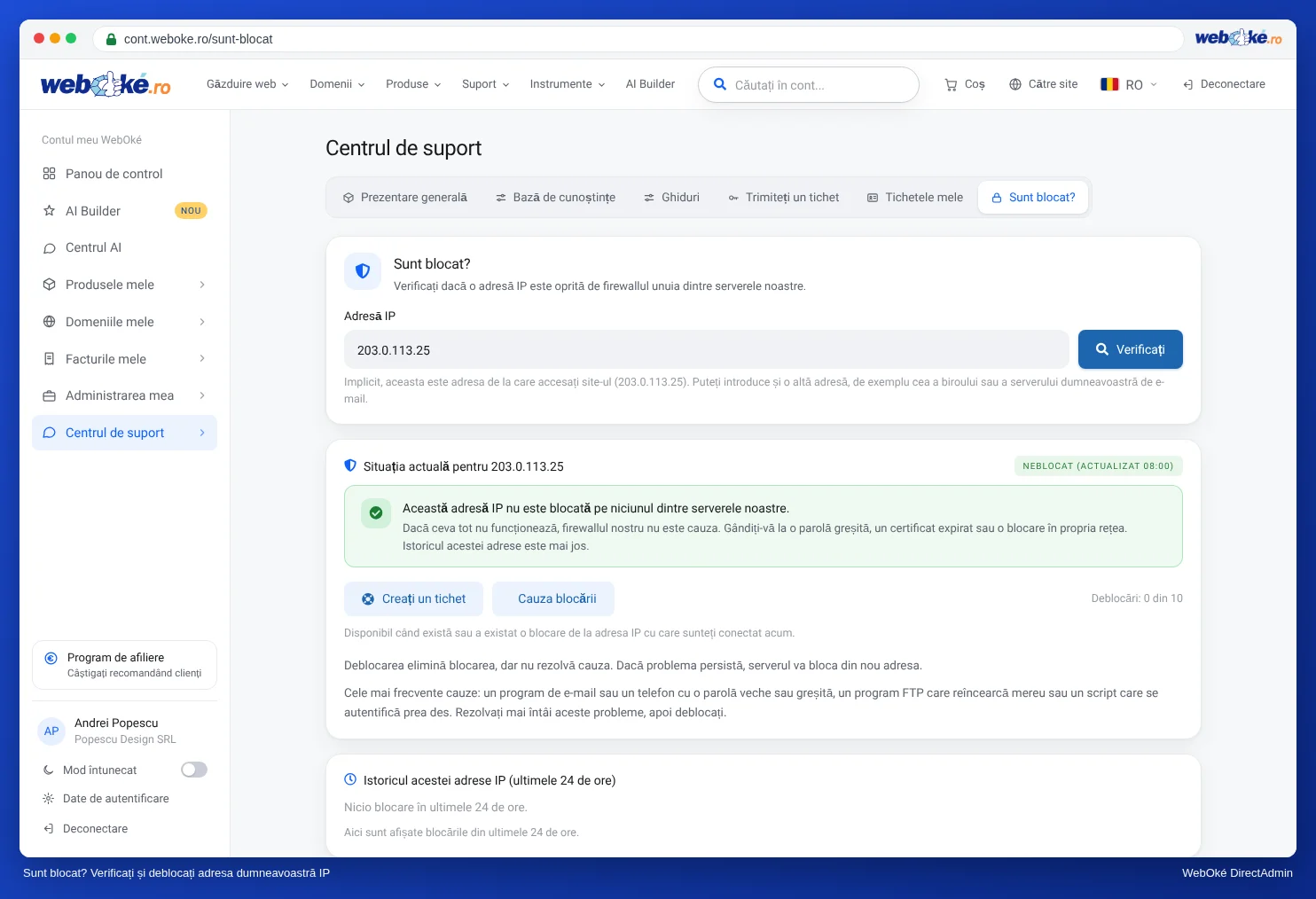
Setați mai întâi parola nouă pe toate dispozitivele și abia apoi deblocați adresa IP. Altfel veți fi blocat din nou imediat.
Un alt nume de server
Primiți un mesaj legat de certificat sau site-ul dumneavoastră a fost mutat? Atunci este preferabil să folosiți numele de server al pachetului dumneavoastră (consultați Datele de care aveți nevoie).
- Outlook clasic: File, Account Settings, alegeți adresa dumneavoastră și faceți clic pe Change. Modificați serverul de intrare și serverul de ieșire.
- Outlook nou: ștergeți contul și adăugați-l din nou cu noul nume de server. De obicei, aceasta este calea cea mai rapidă.