
Capitolul 3 · 3.2
Mesajul de absență: de ce se configurează pe server
Plecați în concediu și doriți ca expeditorii să primească un răspuns automat? Pentru o adresă de e-mail WebOké, configurați acest lucru pe serverul nostru, nu în Outlook. Astfel funcționează întotdeauna, chiar și atunci când computerul dumneavoastră este oprit.
De ce nu în Outlook?
La un cont Exchange sau Microsoft 365, serverul Microsoft trimite răspunsul automat. Outlook doar transmite comanda pentru acesta. Adresa dumneavoastră de e-mail de la WebOké este un cont IMAP. Prin IMAP, Outlook poate citi și organiza mesajele dumneavoastră, dar nu poate cere serverului nostru să răspundă automat.
- Noul Outlook: Microsoft precizează că răspunsurile automate nu funcționează pentru conturile POP și IMAP. Fie nu vedeți butonul, fie acesta nu funcționează pentru această adresă.
- Outlook clasic: butonul Răspunsuri automate lipsește la un cont IMAP. Puteți crea o regulă care răspunde, dar aceasta funcționează doar cât timp Outlook rămâne deschis pe computerul dumneavoastră. Dacă computerul se oprește sau intră în modul de repaus, răspunsul automat încetează.
- Aplicația Outlook: nici aici nu vă puteți baza pe un răspuns automat pentru această adresă.
Pe serverul nostru funcționează întotdeauna: zi și noapte, indiferent de starea computerului dumneavoastră și indiferent ce versiune de Outlook sau ce aplicație utilizați.
Un mesaj de concediu în DirectAdmin
Un mesaj de concediu are o dată de început și o dată de sfârșit și se oprește automat. Astfel, nu riscați să uitați să îl dezactivați.
- Autentificați-vă în DirectAdmin și accesați E-mail Manager, apoi Vacation Messages.
- Alegeți adresa de e-mail, perioada și cât de des primește același expeditor un răspuns.
- Scrieți mesajul și faceți clic pe CREATE.
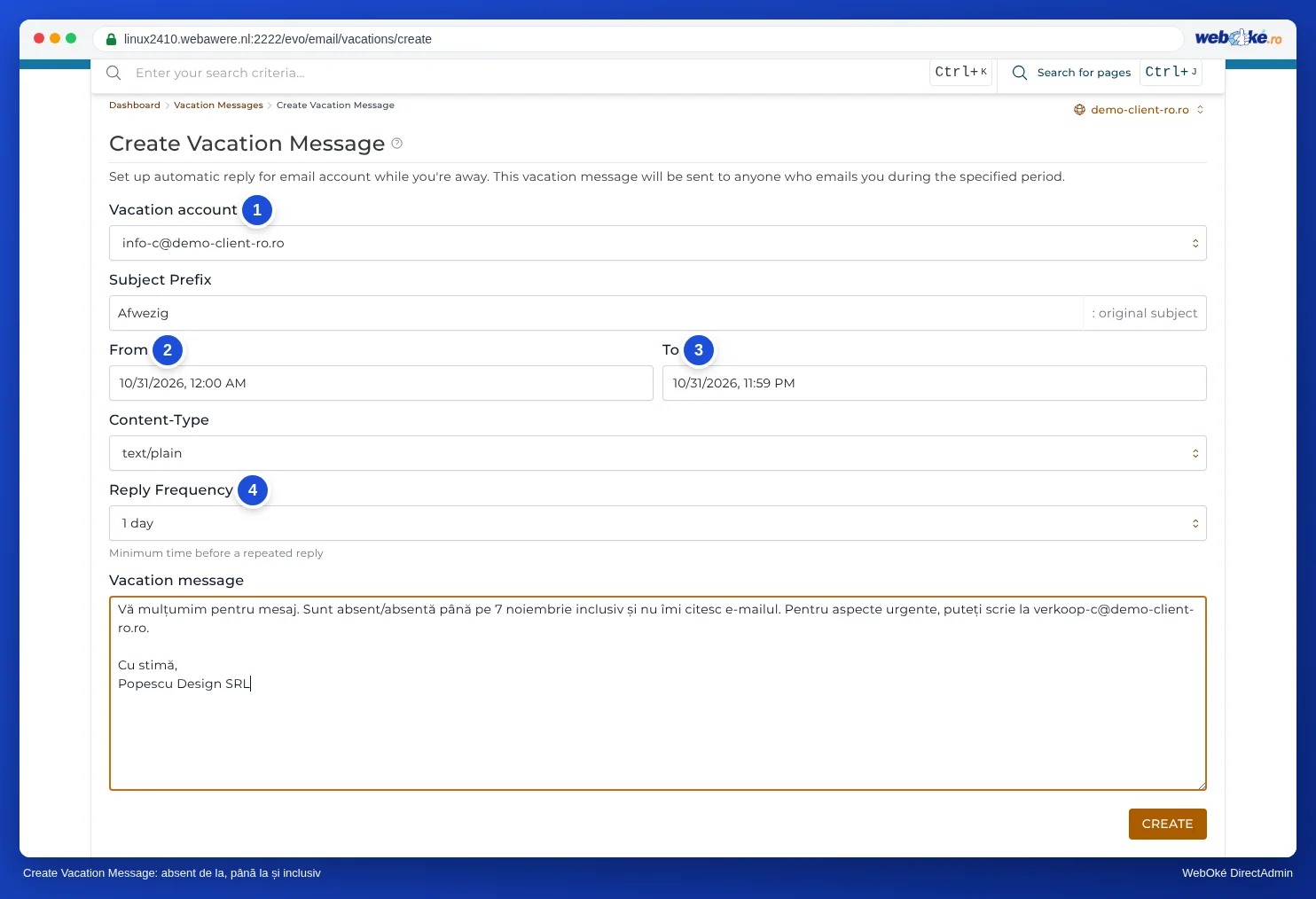
Toți pașii și toate câmpurile sunt descrise în Vacation Messages.
Sau în webmail
Nu aveți acces la DirectAdmin, de exemplu pentru că pachetul este administrat de un coleg? Atunci creați în webmail un filtru care răspunde cu un mesaj. Cum se face acest lucru aflați în Configurarea mesajului de concediu/Out-of-office în webmail. Un astfel de filtru nu are dată de sfârșit: dezactivați-l personal după concediu.
Mesaj de concediu sau autoresponder?
Un autoresponder este destinat unui răspuns fix, valabil permanent, cum ar fi o confirmare de primire pentru info@. Pentru o absență, alegeți un mesaj de concediu. Diferența este explicată în Autoresponder sau mesaj de concediu: ce alegeți?.
Atenție: Nu activați în același timp un mesaj de concediu și un autoresponder sau un filtru cu răspuns pe aceeași adresă. În acest caz, expeditorul primește două răspunsuri automate.