
Capitolul 5 · 5.4
Utilizarea mai multor căsuțe poștale
Aveți mai multe căsuțe poștale, de exemplu info@ și vanzari@? În webmail puteți conecta o a doua căsuță poștală și puteți comuta între ele cu un singur clic. Există și alte variante. Alegeți varianta care vi se potrivește cel mai bine.
Varianta 1: conectați altă căsuță poștală și comutați între ele
Conectați a doua căsuță poștală la o identitate suplimentară. Apoi comutați în webmail între căsuțele dumneavoastră poștale, fără să vă autentificați din nou.
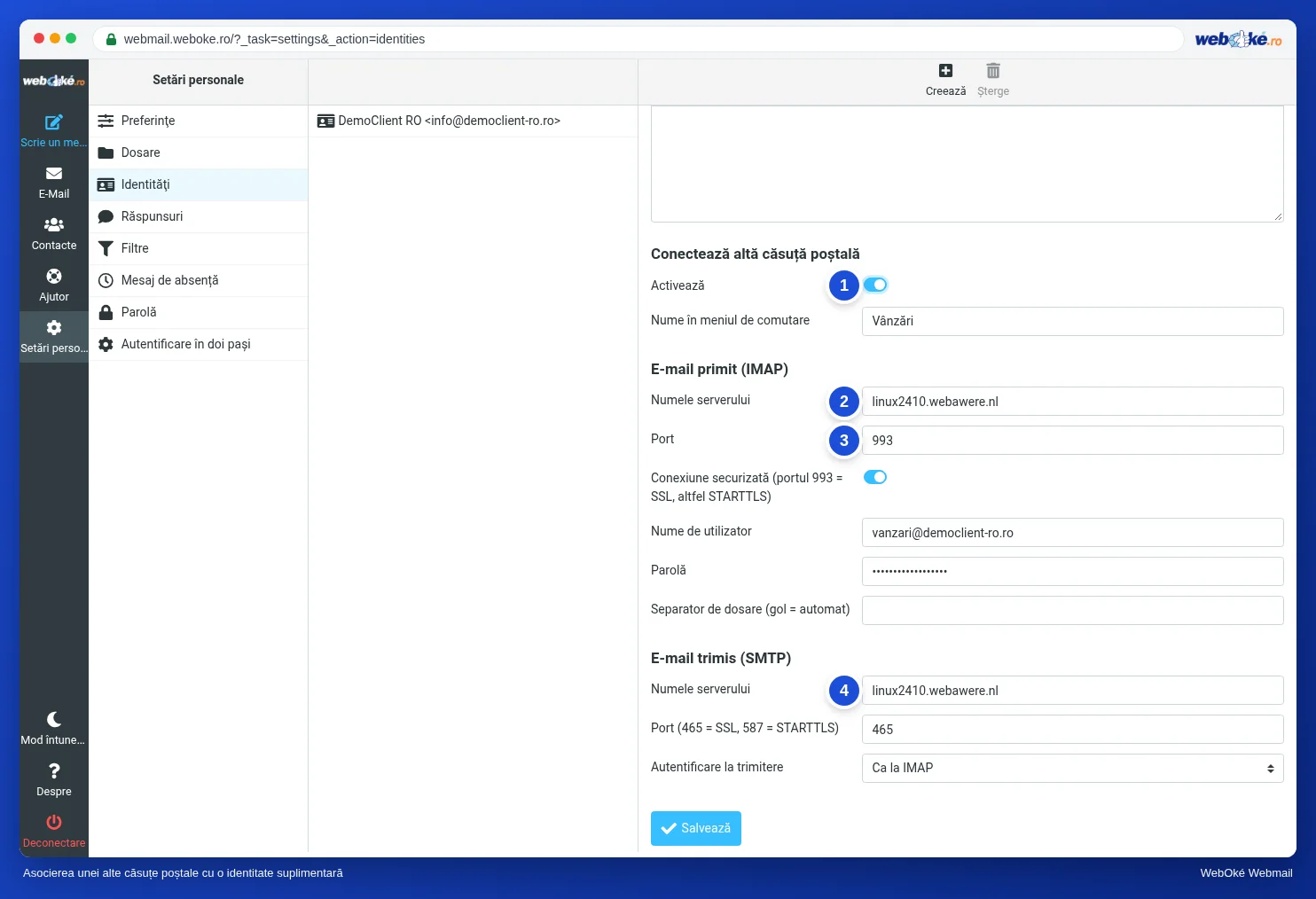
- Accesați Setări personale, Identităţi și faceți clic sus pe Creează.
- Completați Numele Contact și adresa de E-Mail a celei de-a doua căsuțe poștale, de exemplu vanzari@domeniuldvs.ro.
- La Conectează altă căsuță poștală, porniți comutatorul Activează (1). La Nume în meniul de comutare introduceți un nume scurt, de exemplu Vânzări.
- La E-mail primit (IMAP), introduceți la Numele serverului (2) numele serverului pachetului dumneavoastră, de exemplu linux2023.webawere.nl. Îl găsiți în Contul meu WebOké, la pachetul dumneavoastră; consultați și Pe ce server rulează pachetul meu de găzduire?.
- La Port (3) introduceți 993 și activați Conexiune securizată. Cu portul 993, conexiunea este SSL. Cu portul 143, webmailul folosește STARTTLS.
- La Utilizator introduceți adresa de e-mail completă a celei de-a doua căsuțe poștale, iar la Parolă parola acelei căsuțe poștale.
- Lăsați câmpul Folder delimiter gol. Webmailul îl va determina singur.
- La E-mail trimis (SMTP), introduceți la Numele serverului (4) același nume de server. La Port alegeți 465 (SSL) sau 587 (STARTTLS) și lăsați Autentificare la trimitere setat pe Ca la IMAP.
- Faceți clic pe Salvează.
Atenție: puteți conecta doar căsuțe poștale găzduite la WebOké. Un server al altui furnizor, cum ar fi Gmail sau Outlook.com, nu este acceptat.
Comutarea între căsuțele poștale
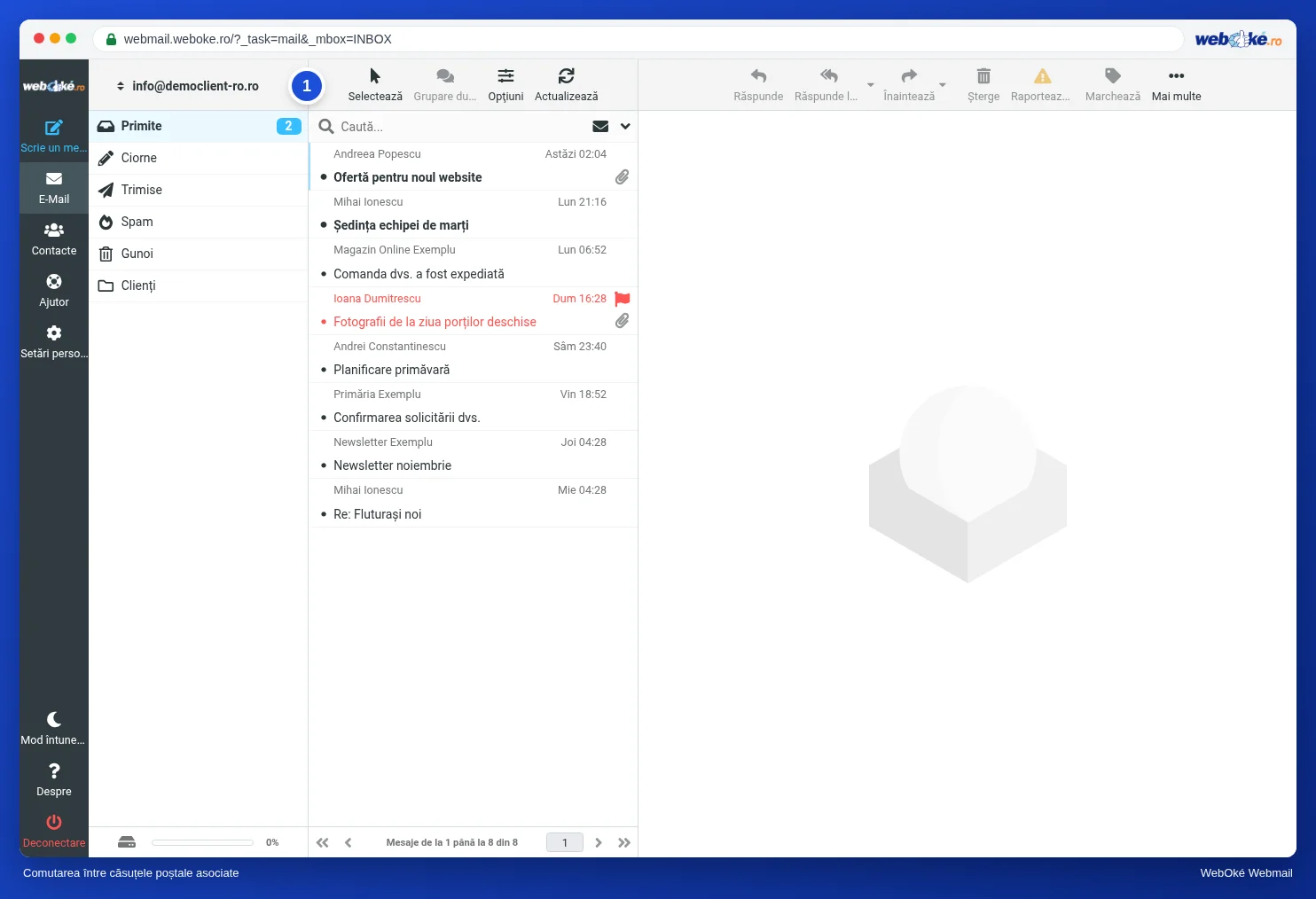
Deasupra folderelor dumneavoastră apare acum adresa de e-mail cu două săgeți (1). Faceți clic pe ea și alegeți cealaltă căsuță poștală.

Acum vedeți mesajele și folderele celeilalte căsuțe poștale. Sus apare numele pe care l-ați ales la Nume în meniul de comutare (1). Un mesaj pe care îl scrieți acum va fi trimis din acea căsuță poștală. Reveniți la propria căsuță poștală prin același meniu.
Sfat: modificați ulterior parola căsuței poștale conectate? Actualizați-o atunci și la această identitate. Altfel, comutarea nu va mai funcționa.
Varianta 2: redirecționați e-mailurile către o singură căsuță poștală
Toate mesajele ajung de fapt la aceeași persoană? Atunci transformați vanzari@ într-un forwarder către info@, în loc de o căsuță poștală separată. Astfel citiți totul într-un singur loc și puteți răspunde și de pe vanzari@ cu o identitate suplimentară. Consultați Trimiterea de pe o altă adresă și Forwarders: redirecționarea e-mailurilor către o altă adresă.
Varianta 3: două căsuțe poștale una lângă alta în browser
Doriți să aveți două căsuțe poștale deschise în același timp, fiecare în propria fereastră?
- Autentificați-vă în fereastra obișnuită a browserului cu prima căsuță poștală.
- Deschideți o fereastră privată (în Chrome și Edge se numește incognito) cu Ctrl+Shift+N, iar în Firefox cu Ctrl+Shift+P. Pe un Mac folosiți Cmd în loc de Ctrl.
- Accesați acolo webmail.weboke.ro și autentificați-vă cu a doua căsuță poștală.
O fereastră privată uită datele de autentificare atunci când o închideți.
Varianta 4: un program de e-mail
Lucrați toată ziua cu mai multe căsuțe poștale? Atunci un program de e-mail vă poate fi util. Outlook, Apple Mail și Thunderbird afișează mai multe conturi în același timp. Consultați Thunderbird pentru Thunderbird și Outlook pentru Windows (nou și clasic) pentru Outlook.
Sfat: folosiți alternativ webmailul și un program de e-mail? Nicio problemă. Vedeți aceleași mesaje peste tot, deoarece totul este stocat pe serverul nostru.