
Cât durează o modificare de nameserver sau DNS și ce puteți face dacă nu o vedeți?
O modificare a nameserverelor sau a înregistrărilor DNS intră în vigoare imediat la noi, însă durează puțin până când o vede toată lumea pe internet. Aici aflați cât durează de obicei acest lucru și ce să verificați dacă modificarea dumneavoastră tot nu este vizibilă după acest interval.
Modificarea nameserverelor
Unui domeniu îi sunt atribuite întotdeauna cel puțin două nameservere, la noi ns1.webawere.nl și ns2.webawere.nl. Le puteți modifica singur în Contul meu WebOké: accesați Domeniile mele, faceți clic pe domeniu și modificați-le pe cardul Nameservere. Modificarea este transmisă imediat către registry. Cu toate acestea, de obicei durează câteva ore până când o vede toată lumea; estimați maximum 24 de ore. Furnizorii de internet păstrează vechile date o perioadă (caching). De aceea, o persoană poate vedea deja modificarea, iar alta încă nu.
Modificarea înregistrărilor DNS
O modificare a unei înregistrări DNS, cum ar fi o înregistrare A sau MX, intră de asemenea în vigoare imediat. La noi, înregistrările au în mod implicit un TTL de o oră, așa că, de obicei, modificarea este vizibilă peste tot în decurs de o oră. Și computerul dumneavoastră păstrează datele DNS pentru scurt timp: dacă tocmai ați vizitat site-ul, la dumneavoastră poate dura mai mult.
Modificarea încă nu este vizibilă?
Tot nu vedeți modificarea după câteva ore? Atunci parcurgeți următoarele puncte.
- Ce nameservere folosește domeniul dumneavoastră? Verificați în Contul meu WebOké, la Domeniile mele, fila DNS, în partea de sus, la Nameservere. Nu apar acolo ns1.webawere.nl și ns2.webawere.nl, ci de exemplu cele de la Cloudflare? Atunci acea parte gestionează DNS-ul, iar o modificare făcută la noi nu are niciun efect. În acest caz, modificați înregistrarea acolo. Consultați Utilizarea nameserverelor proprii sau externe pentru domeniul dumneavoastră.
- Ați făcut modificarea în locul potrivit? Pentru un domeniu înregistrat la WebOké, modificați înregistrările în fila DNS din Contul meu WebOké sau în DNS Management din DirectAdmin. Ambele conțin aceleași înregistrări. Consultați Gestionarea înregistrărilor DNS în Contul meu WebOké.
- Verificați înregistrarea pentru greșeli de scriere. Fiți atent mai ales la nume (www sau @) și la punctul de la final. Dacă trimiteți către un nume complet, ca în cazul unei înregistrări CNAME sau MX, adăugați un punct la final:
mail.jouwdomein.nl.. Fără punct, sistemul adaugă încă o dată numele domeniului dumneavoastră la final. - Verificați online. Cu Sănătatea domeniului vedeți imediat încotro trimite domeniul dumneavoastră, dacă site-ul și certificatul SSL sunt în regulă și cum sunt configurate înregistrările de e-mail. O căutare DNS online (ca în Site-ul sau e-mailul nu funcționează după o mutare sau o modificare DNS) arată ce vede restul internetului.
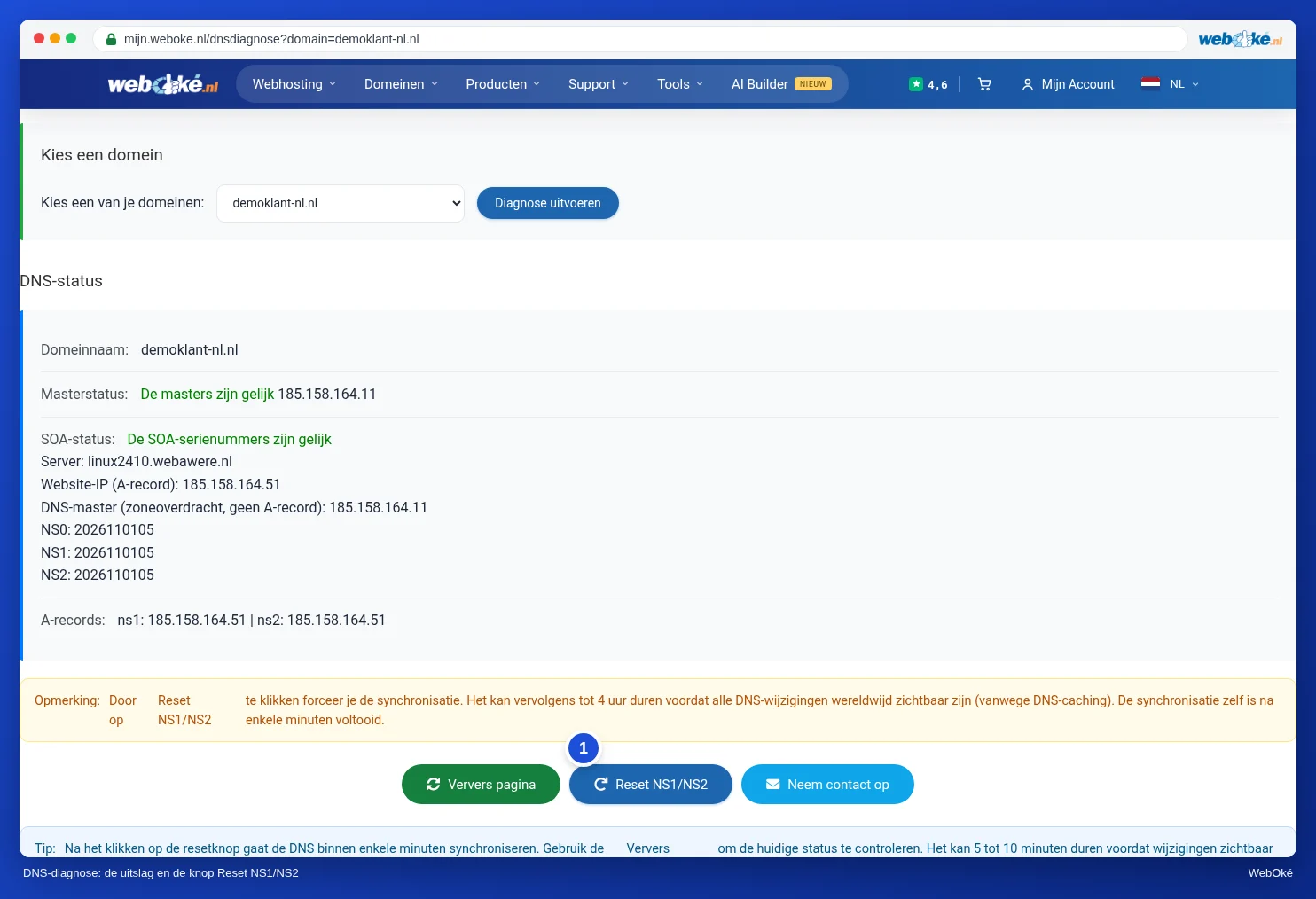
- Folosiți diagnosticarea DNS. Autentificați-vă în Contul meu WebOké și deschideți Diagnosticare DNS. O găsiți și prin Toate funcțiile › Instrumente. Alegeți domeniul și faceți clic pe Rulați diagnosticarea. Veți vedea astfel dacă nameserverele noastre au aceleași date ca serverul pachetului dumneavoastră. Dacă diferă, faceți clic pe Reset NS1/NS2. După câteva minute, vor fi din nou identice.
- Goliți propriul cache. Verificarea online vede deja noile date, dar dumneavoastră încă nu? Atunci computerul sau browserul dumneavoastră le reține pe cele vechi. Încercați o fereastră privată sau telefonul prin 4G ori 5G. Pe Windows, goliți cache-ul cu comanda
ipconfig /flushdns(în Prompt de comandă). Și o repornire a computerului sau a routerului ajută.
Tot nu reușiți după aceea? Contactați-ne și menționați despre ce domeniu și ce înregistrare este vorba.
Explicații detaliate cu capturi de ecran: Modificarea nameserverelor și Gestionarea DNS: adăugarea, modificarea și ștergerea înregistrărilor în ghidul WebOké, precum și Domeniul meu încă nu funcționează după o mutare sau o modificare în ghidul DirectAdmin.