
Administrarea înregistrărilor DNS în Contul meu WebOké (cu exemple pentru CNAME, TXT și servicii externe)
Înregistrările DNS determină către ce anume este direcționat numele dumneavoastră de domeniu: pe ce server rulează site-ul dumneavoastră, unde este livrat e-mailul dumneavoastră și ce servicii pot utiliza domeniul dumneavoastră. În Contul meu WebOké gestionați complet dumneavoastră înșivă DNS-ul domeniilor dumneavoastră. În acest articol citiți cum funcționează acest lucru, cu exemple pentru înregistrări CNAME și TXT și pentru conectarea unui serviciu extern.
Vizualizarea și modificarea înregistrărilor DNS
- Conectați-vă la Contul meu WebOké.
- Accesați Domeniile mele și alegeți domeniul pe care doriți să îl gestionați.
- Deschideți fila DNS. Veți vedea acum toate înregistrările domeniului dumneavoastră.
- Faceți clic pe + Adăugați o înregistrare pentru o înregistrare nouă, sau pe Editare sau Ștergere în dreptul unei înregistrări existente. Toate tipurile uzuale de înregistrări sunt acceptate, precum A, AAAA, CNAME, MX și TXT.
În fereastră completați Numele. Pentru domeniul însuși tastați @. Pentru un subdomeniu tastați doar prima parte, de exemplu www sau shop: numele dumneavoastră de domeniu va fi adăugat automat după acesta. Sub câmp vedeți numele complet.
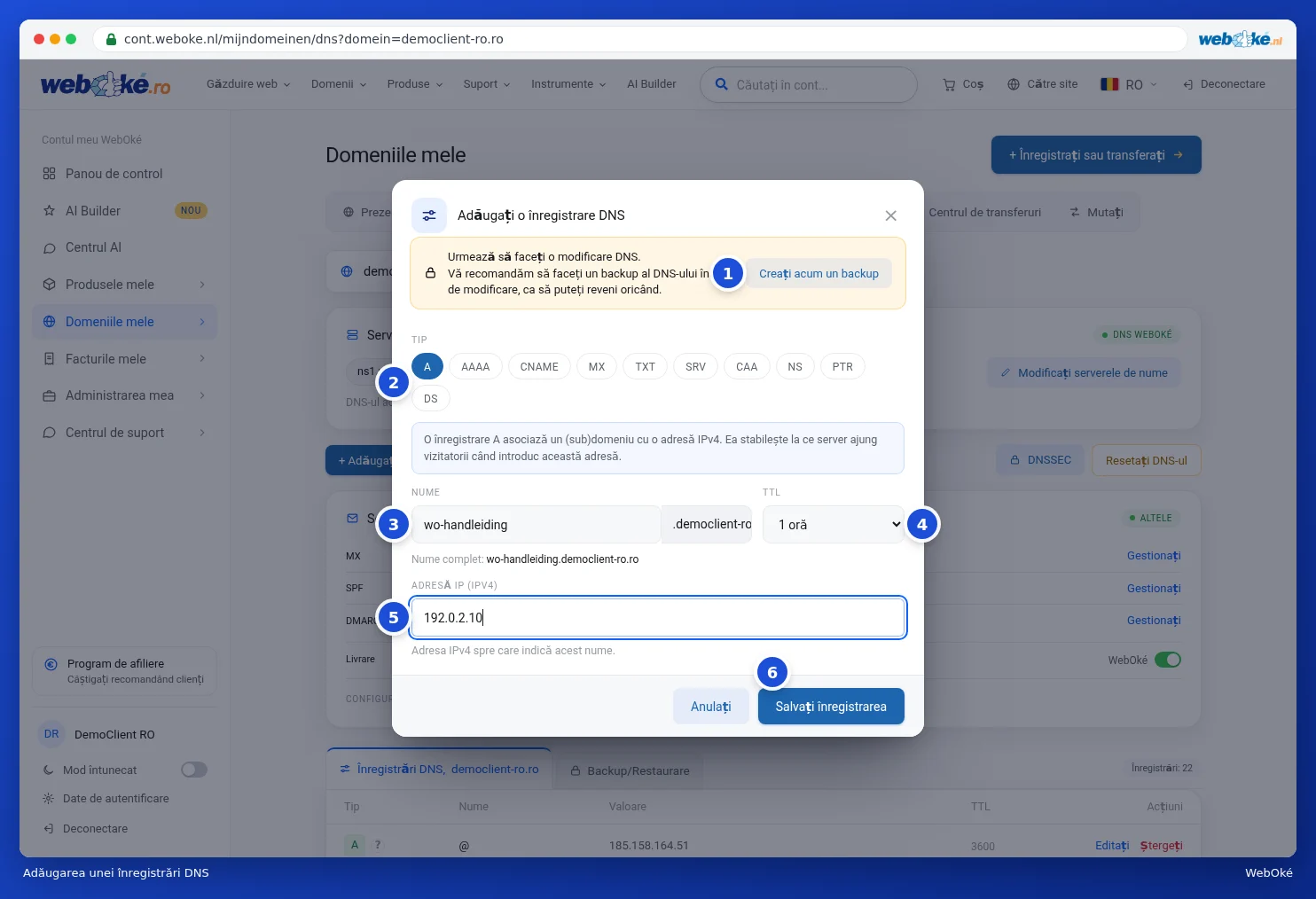
Faceți mai întâi o copie de rezervă
Urmează să faceți modificări mai mari, de exemplu să redirecționați site-ul dumneavoastră către un alt server sau să modificați înregistrările de e-mail? Faceți mai întâi o copie de rezervă a DNS-ului dumneavoastră. Fereastra are în acest scop butonul Creați acum un backup și vă reamintește și de acest lucru. Dacă ceva nu merge bine, restaurați copia de rezervă și totul va funcționa din nou ca înainte. Citiți cum funcționează acest lucru în Crearea și restaurarea unei copii de rezervă a DNS-ului dumneavoastră.
Exemplu: o înregistrare CNAME
O înregistrare CNAME face ca un nume să fie direcționat către un alt nume. Platformele de magazine online, serviciile de newsletter și Microsoft 365 solicită deseori acest lucru. Să presupunem că doriți ca shop.domeniuldumneavoastra.nl să fie direcționat către shops.platformaexemplu.com.
- Faceți clic pe + Adăugați o înregistrare și alegeți tipul CNAME.
- Completați la Nume doar shop, deci fără numele dumneavoastră de domeniu.
- Completați la Direcționează către numele de destinație, cu un punct la final: shops.platformaexemplu.com.
- Faceți clic pe Salvați înregistrarea.

Type: CNAME Naam: shop Waarde: shops.voorbeeldplatform.com.
Ce nu se poate cu un CNAME?
- Niciun CNAME pe domeniul însuși (@). Acolo se află și înregistrările dumneavoastră MX și NS. Dacă un serviciu solicită domeniul dumneavoastră principal, folosiți atunci o înregistrare A cu adresa IP indicată de serviciu. Alte posibilități se găsesc în Înregistrări CNAME și punctul de la final.
- Niciun CNAME alături de o altă înregistrare cu același nume. Dacă există deja o înregistrare A pentru shop, ștergeți-o mai întâi.
Mai multe explicații: Înregistrări CNAME și punctul de la final.
Exemplu: o înregistrare TXT pentru verificare
Servicii precum Google Search Console, Microsoft 365, Google Workspace și Facebook vor să știe dacă domeniul vă aparține. Vă oferă un cod pe care îl introduceți ca înregistrare TXT în DNS-ul dumneavoastră.
- Faceți clic pe + Adăugați o înregistrare și alegeți tipul TXT.
- Serviciul solicită o înregistrare pe domeniul însuși (sau pe @)? Completați atunci la Nume @. Dacă serviciul solicită un nume propriu, precum _github-challenge-companiadumneavoastra, completați atunci doar acel nume, fără numele dumneavoastră de domeniu după acesta.
- Lipiți la valoare codul primit de la serviciu. Nu este necesar să tastați ghilimele.
- Faceți clic pe Salvați înregistrarea. Reveniți apoi la serviciu și faceți clic acolo pe verificare.
Type: TXT Naam: @ Waarde: google-site-verification=abc123...
Puteți avea mai multe înregistrări TXT în paralel, chiar și cu același nume. Doar o înregistrare SPF (începe cu v=spf1) poate apărea o singură dată. Mai multe explicații: Înregistrări TXT pentru verificare.
Conectarea domeniului sau e-mailului dumneavoastră la un serviciu extern
Utilizați o platformă de magazin online precum Shopify, sau trimiteți newslettere printr-un serviciu precum Mailchimp, MailerLite sau Brevo? Atunci acel serviciu vă solicită să adăugați câteva înregistrări. Preluați întotdeauna exact ceea ce indică serviciul.
- Site web sau magazin online la o altă parte: de obicei o înregistrare A pentru domeniul dumneavoastră principal (@) cu adresa IP a serviciului, și o înregistrare CNAME pentru www sau un subdomeniu precum shop. Consultați Adăugarea sau modificarea unei înregistrări A sau AAAA. Un ghid pas cu pas cu înregistrările pentru Shopify, Wix și Squarespace se găsește în Site-ul dumneavoastră la Shopify, Wix sau Squarespace, domeniul și e-mailul dumneavoastră la WebOké.
- Verificare: o înregistrare TXT cu un cod, ca mai sus.
- DKIM pentru un serviciu de newsletter: de obicei înregistrări CNAME sau TXT cu un nume precum k1._domainkey. Preluați numele fără numele dumneavoastră de domeniu după acesta, și la un CNAME puneți un punct la finalul valorii. Consultați Activarea și verificarea DKIM.
- Completarea SPF: dacă serviciul trimite e-mail în numele domeniului dumneavoastră, nu creați o a doua înregistrare SPF, ci completați înregistrarea existentă cu include: al serviciului. Lăsați include:webawere.nl neatins, deoarece site-ul dumneavoastră și formularele trimit e-mailuri prin serverele noastre. Consultați Configurarea și completarea SPF.
v=spf1 a mx include:webawere.nl include:spf.voorbeelddienst.com ~all
Verificarea funcționării
Modificările sunt aplicate imediat. Din cauza cache-ului DNS (TTL-ul unei înregistrări), poate dura până la o oră până când toată lumea de pe internet vede modificarea, în cazuri excepționale până la 24 de ore. O verificare nu reușește imediat? Așteptați un sfert de oră și încercați din nou.
Doriți să vedeți dacă înregistrările dumneavoastră sunt corecte? Deschideți pe pagina domeniului din Contul meu WebOké cardul Sănătatea domeniului / e-mailului și faceți clic pe Verificare din nou, sau folosiți instrumentul public Sănătatea domeniului. Consultați și Sănătatea domeniului și e-mailului: verificare și remediere.
Bine de știut
- În dreptul fiecărui tip de înregistrare din listă se află un semn de întrebare. Faceți clic pe acesta pentru explicații pe înțelesul tuturor despre ce face acea înregistrare.
- Pentru MX, SPF, DMARC, CAA și SRV, fereastra oferă ajutor suplimentar. Consultați Asistenți DNS: MX, SPF, DMARC, CAA și SRV.
- Nu sunteți sigur de ce înregistrare aveți nevoie? Nu ezitați să ne contactați prin Centrul de asistență, vă vom ajuta cu plăcere.
Poate interesant de citit: Istoria numelui de domeniu
Consultați și în manualul WebOké: Gestionarea DNS: adăugarea, modificarea și ștergerea înregistrărilor. În manualul DirectAdmin: Deschiderea DNS Management și citirea înregistrărilor.
Explicații extinse cu capturi de ecran: DNS în Contul meu WebOké și la nameservere externe precum Cloudflare în manualul DirectAdmin.