
Capitolul 2 · 2.2
Verificarea domeniului dvs. în Contul meu WebOké
Serverele de nume ale domeniului dvs. sunt ns1.webawere.nl și ns2.webawere.nl? În acest caz, adăugați înregistrarea TXT de la Google în Contul meu WebOké. Aveți nevoie de codul din Google Search Console (consultați Conectarea și adăugarea domeniului dumneavoastră).
Cum adăugați înregistrarea
- În Contul meu WebOké, accesați Domeniile mele și faceți clic pe fila DNS.
- Alegeți domeniul corect din partea de sus.
- Faceți clic pe + Adăugați o înregistrare. Se deschide fereastra Adăugați o înregistrare DNS.
- La Tip, alegeți TXT (1).
- La Nume, introduceți @ (2). Acesta reprezintă domeniul propriu-zis. Sub câmp, la Nume complet, apare acum exact numele domeniului dvs.
- Lăsați Tip de înregistrare TXT setat pe Simplu (text liber).
- La Text (3), lipiți întregul cod din Google Search Console, inclusiv
google-site-verification=. Nu introduceți ghilimele: acestea sunt adăugate automat, dacă este necesar. - Faceți clic pe Salvați înregistrarea (4).
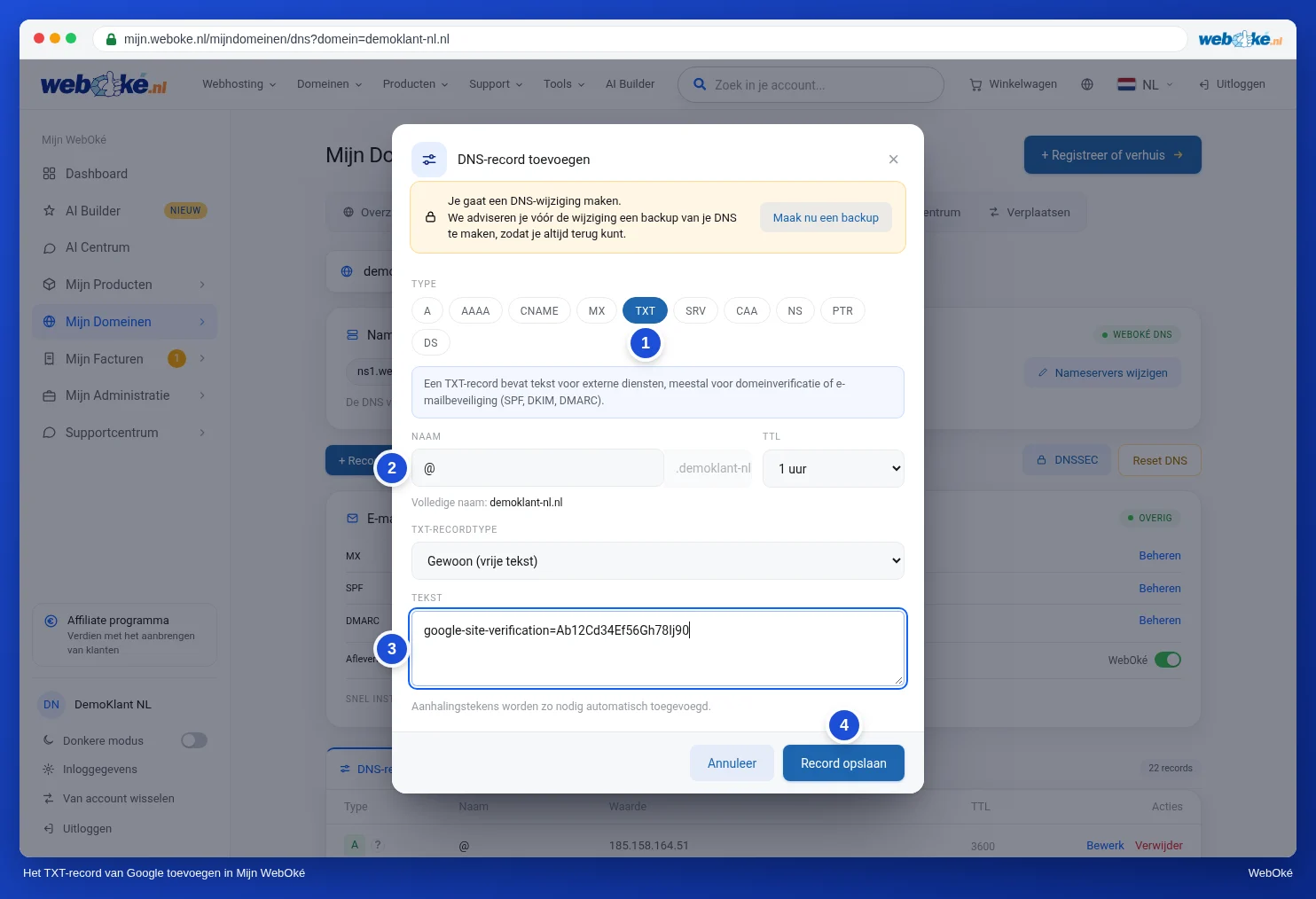
Veți vedea mesajul că înregistrarea a fost adăugată, iar aceasta apare în listă. Reveniți în Google Search Console și faceți clic pe Verificați.
Nu funcționează imediat?
O modificare devine de obicei activă în decurs de o oră. Încercați din nou după un sfert de oră. Google precizează că uneori pot trece două sau trei zile până când înregistrarea este vizibilă peste tot. Dacă nici atunci nu funcționează, citiți Verificarea nu reușește? Iată cum rezolvați problema.
Atenție: Păstrați înregistrarea, chiar și după ce verificarea a reușit. Google verifică periodic dacă aceasta mai există. Dacă o ștergeți, veți primi o notificare, iar după o perioadă veți pierde accesul la Google Search Console. Vizitatorii și e-mailul dvs. nu sunt afectați în niciun fel de această înregistrare.
Mai multe despre adăugarea, modificarea și ștergerea înregistrărilor găsiți în Gestionarea DNS: adăugarea, modificarea și ștergerea înregistrărilor. Modul în care funcționează înregistrările TXT este explicat în Înregistrările TXT și verificarea domeniului.