
Capitolul 3 · 3.3
Marcarea, mutarea și ștergerea mesajelor
Păstrați-vă e-mailul organizat marcând mesajele, mutându-le într-un dosar sau ștergându-le.
Marcarea
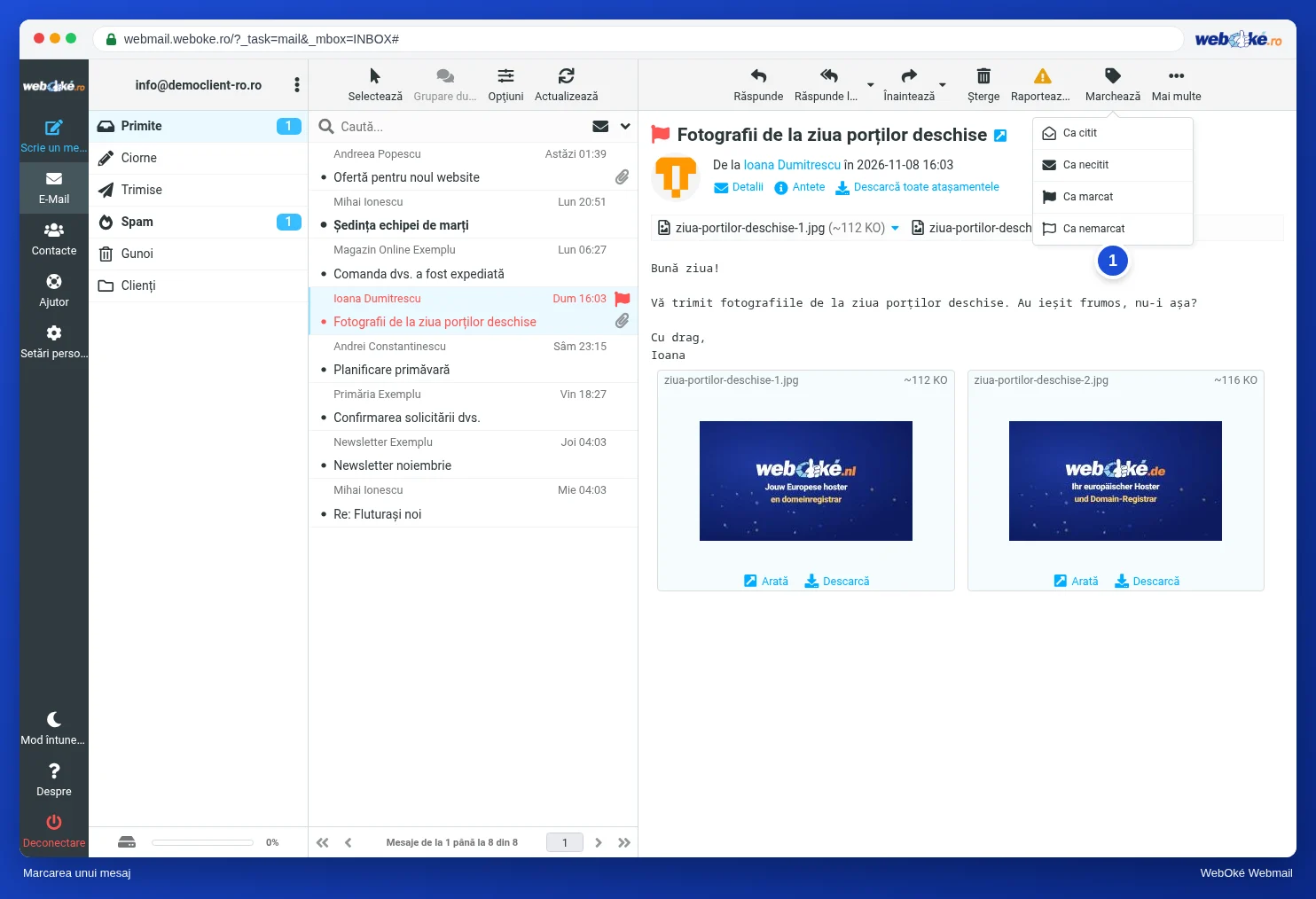
Faceți clic pe Marchează (1) și alegeți:
- Ca citit sau Ca necitit: util dacă doriți să mai consultați un mesaj mai târziu.
- Ca marcat: mesajul primește un mic steag roșu și apare cu roșu în listă. Astfel vedeți imediat ce necesită încă atenția dumneavoastră. Cu Ca nemarcat eliminați din nou steagul.
Mutarea și copierea
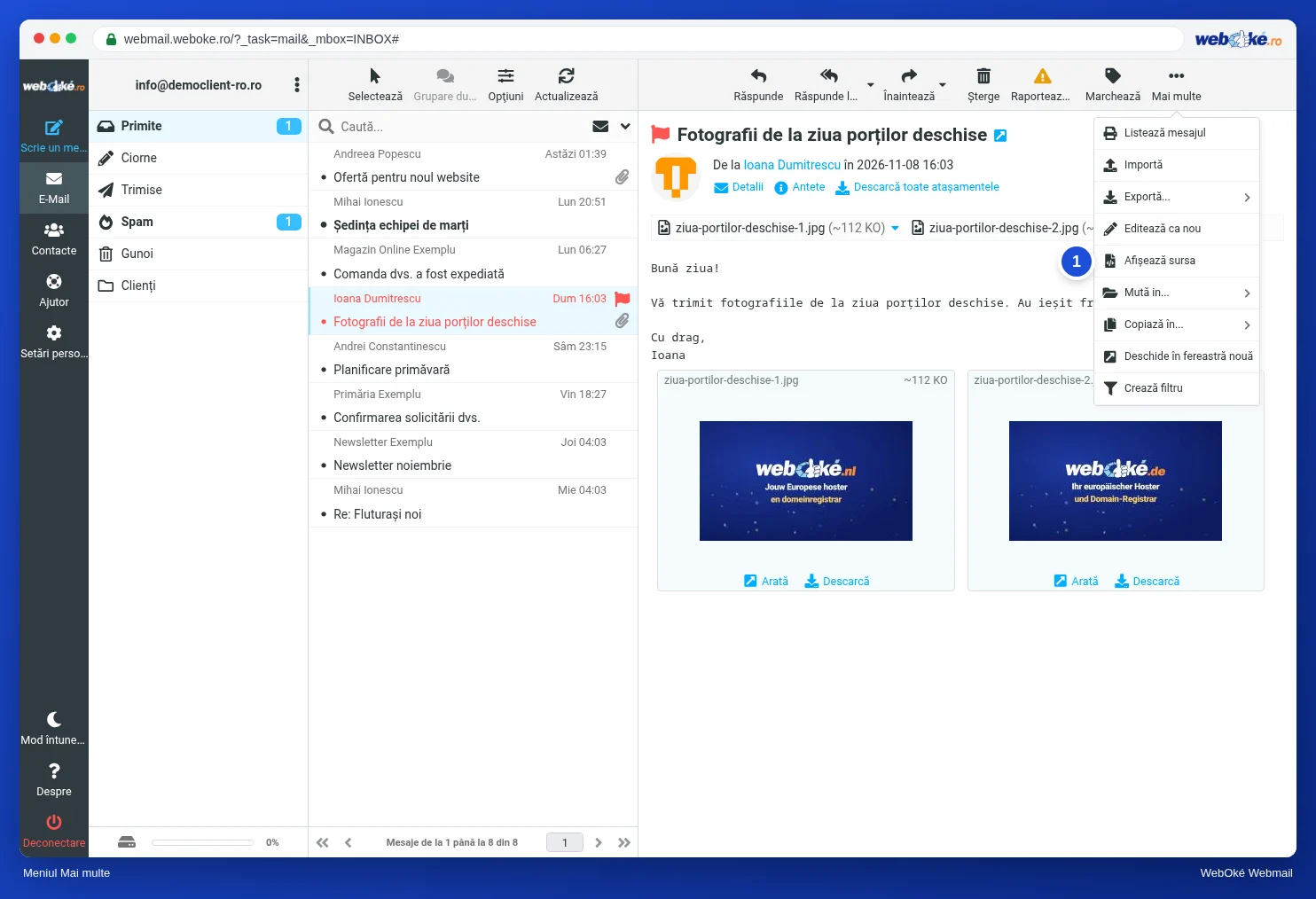
Trageți un mesaj într-un dosar din lista de dosare. Sau faceți clic pe Mai multe (1) și alegeți Mută in... sau Copiază în.... În meniul Mai multe găsiți și Listează mesajul, Afişează sursa, Deschide în fereastră nouă și Crează filtru (consultați Crearea unui filtru).
Ștergerea
Selectați unul sau mai multe mesaje și faceți clic pe Şterge sau apăsați Delete. Mesajul ajunge în dosarul Gunoi. Abia după ce goliți dosarul Gunoi, mesajul este șters definitiv.
Goliți dosarul Gunoi astfel: faceți clic pe dosarul Gunoi, faceți clic pe cele trei puncte de lângă adresa dumneavoastră de e-mail, deasupra dosarelor, și alegeți Goleşte.
Sfat: e-mailurile șterse se adaugă la spațiul de stocare ocupat al căsuței dumneavoastră de e-mail, până când goliți dosarul Gunoi.
Ați șters ceva din greșeală?
- Mesajul se află încă în dosarul Gunoi? Trageți-l înapoi în Primite.
- Ați golit deja dosarul Gunoi? În acest caz, uneori puteți recupera mesajul din backup. Consultați Recuperarea unei căsuțe de e-mail sau a e-mailurilor șterse din backup.