
Creați un document Office nou (document, foaie de calcul și prezentare)
Cu Office Suite din Nextcloud dumneavoastră creați și editați documente, foi de calcul și prezentări direct în browser. Office Suite funcționează cu Euro-Office: fișierele Word, Excel și PowerPoint rămân exact așa cum sunt. Pentru aceasta aveți nevoie de o licență Office Suite, consultați Comandarea unei licențe Office Suite și atribuirea acesteia unui utilizator Nextcloud.
Pasul 1: deschideți Fișiere
Conectați-vă la Nextcloud dumneavoastră și faceți clic în partea de sus pe pictograma folder Fișiere. Accesați folderul în care doriți să creați noul document.
Pasul 2: faceți clic pe Nou
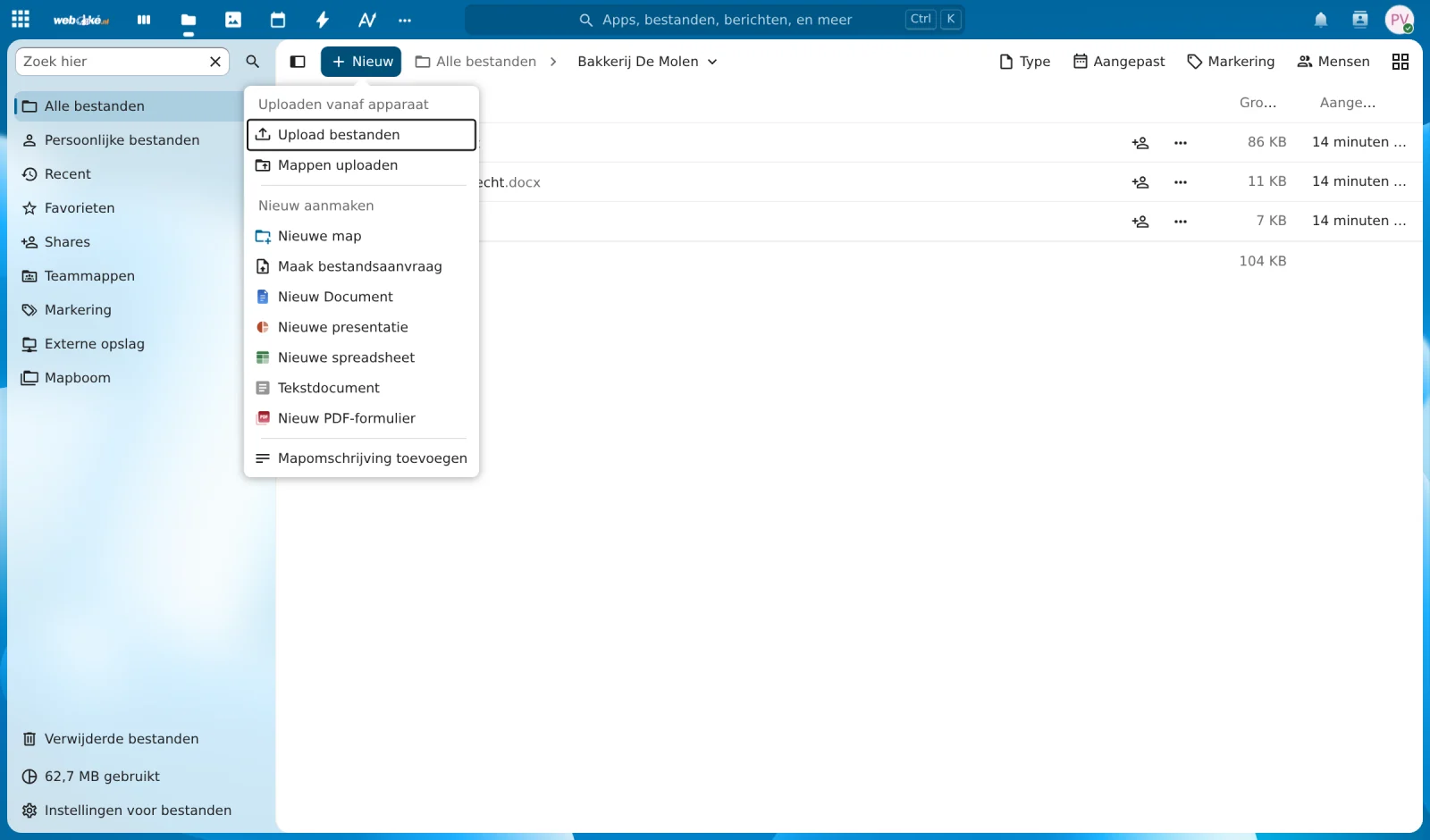
Faceți clic pe + Nou. Sub Creare nouă alegeți ce doriți să creați: Document nou (un document text, precum în Word), Foaie de calcul nouă (precum în Excel), Prezentare nouă (precum în PowerPoint) sau Formular PDF nou.
Pasul 3: denumiți-l
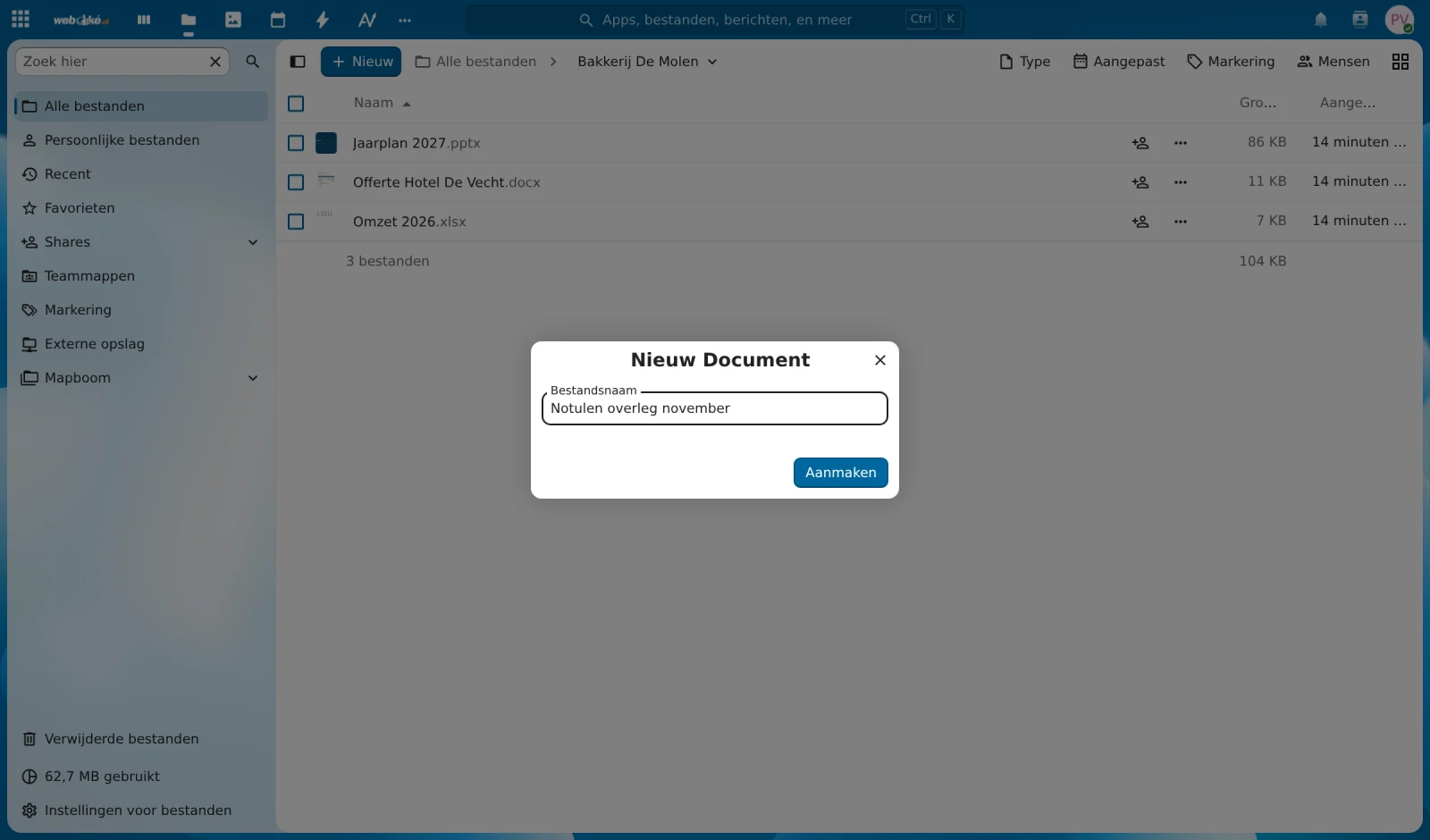
Introduceți un nume pentru fișier și faceți clic pe Creare. Extensia (.docx, .xlsx sau .pptx) se adaugă automat.
Pasul 4: începeți lucrul
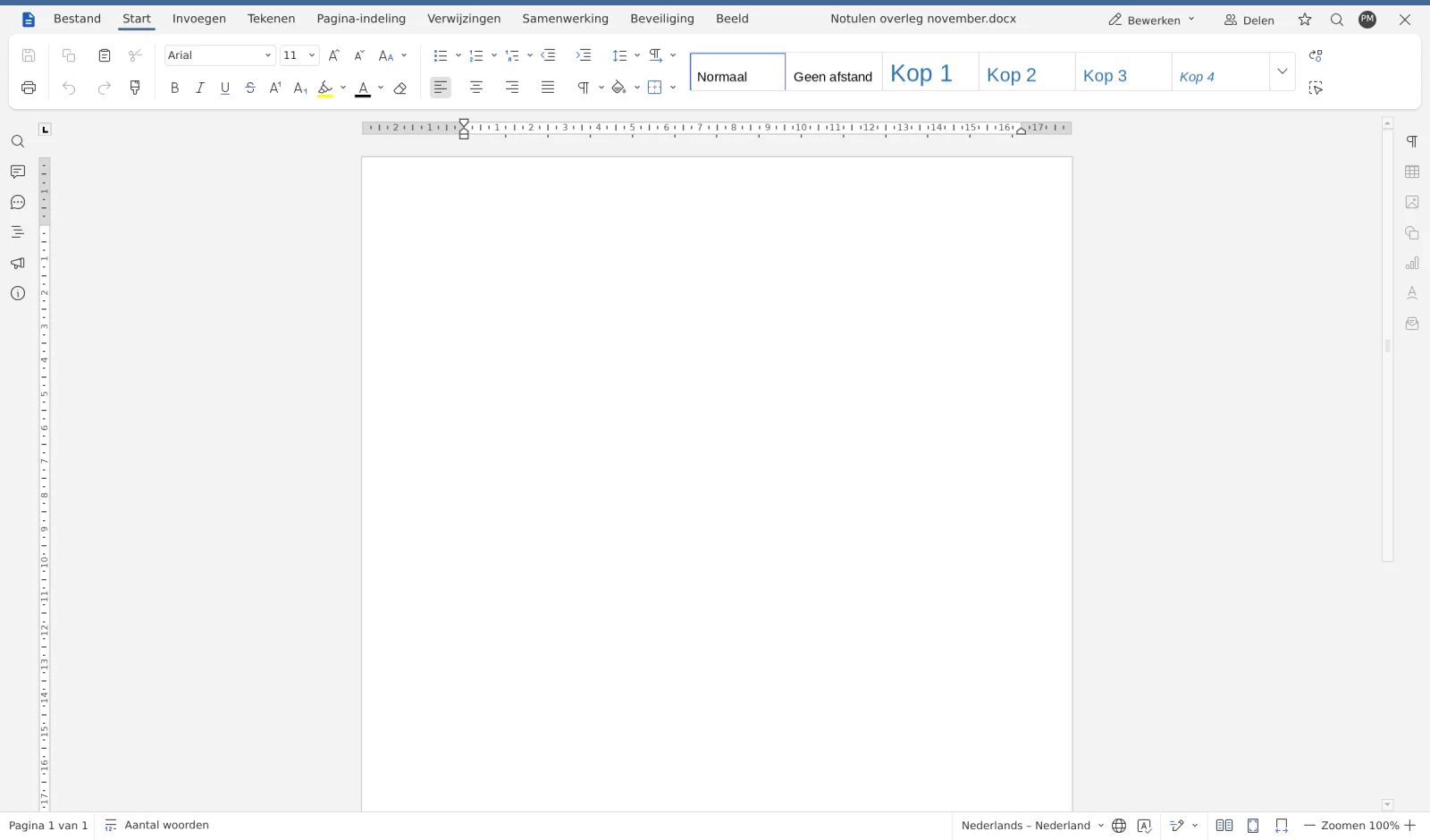
Documentul se deschide imediat în Euro-Office și puteți începe direct. Modificările sunt salvate automat în Nextcloud dumneavoastră. Când ați terminat, faceți clic în colțul din dreapta sus pe X pentru a reveni la fișierele dumneavoastră.
Ce editor folosește Nextcloud dumneavoastră?
La WebOké, Euro-Office este singurul editor online din Nextcloud. Euro-Office este construit pe ONLYOFFICE. Nu puteți folosi în paralel un ONLYOFFICE separat sau vechiul Nextcloud Office (Collabora): nu întreținem două pachete office în paralel. Dacă Nextcloud dumneavoastră încă folosea Collabora, treceți dumneavoastră înșivă la Euro-Office. Despre cum se face acest lucru, citiți în Trecerea la Euro-Office.
O notificare cu WOPI sau un document care rămâne în curs de încărcare?
O notificare cu WOPI aparține vechiului Nextcloud Office (Collabora). Dacă primiți o astfel de notificare sau un document nu se deschide, verificați următoarele:
- Aveți o licență Office Suite? Fără licență, un document nu se deschide în Euro-Office. Rugați administratorul Nextcloud dumneavoastră să vă atribuie una.
- S-a efectuat trecerea la Euro-Office? Pe pagina pachetului din Contul meu WebOké, la cardul Nextcloud 35 cu Euro-Office, puteți vedea dacă actualizarea este finalizată. În timpul actualizării, Nextcloud dumneavoastră nu va fi accesibil timp de 5 până la 15 minute.
- Reîncărcați pagina sau încercați o fereastră privată. Dacă funcționează acolo, goliți cache-ul browserului dumneavoastră.
După trecere, dezactivăm vechiul Nextcloud Office. Dacă vedeți totuși o notificare cu WOPI după aceea, deschideți un tichet.
Dacă acest lucru nu ajută, consultați Un document nu se deschide sau rămâne în curs de încărcare și Notificările Euro-Office și semnificația lor. Dacă tot nu reușiți, deschideți un tichet cu notificarea pe care o vedeți.