
Configurarea aplicației Nextcloud pe Android
Instalarea și configurarea aplicației Nextcloud pe Android se fac foarte rapid.
Vă autentificați în aplicație prin ecranul de autentificare al Nextcloud-ului dumneavoastră. Nu este necesar să creați o parolă de aplicație: folosiți datele de autentificare obișnuite și codul de autentificare.
Sfat: Instalați și aplicațiile Nextcloud Talk și Nextcloud Notes; acestea se configurează în același mod.
Pasul 1: Instalați aplicația Nextcloud pe Android. Faceți clic aici pentru a accesa direct aplicația în Google Play Store. Dacă preferați să nu folosiți Google Play, aceeași aplicație este disponibilă și pe F-Droid.
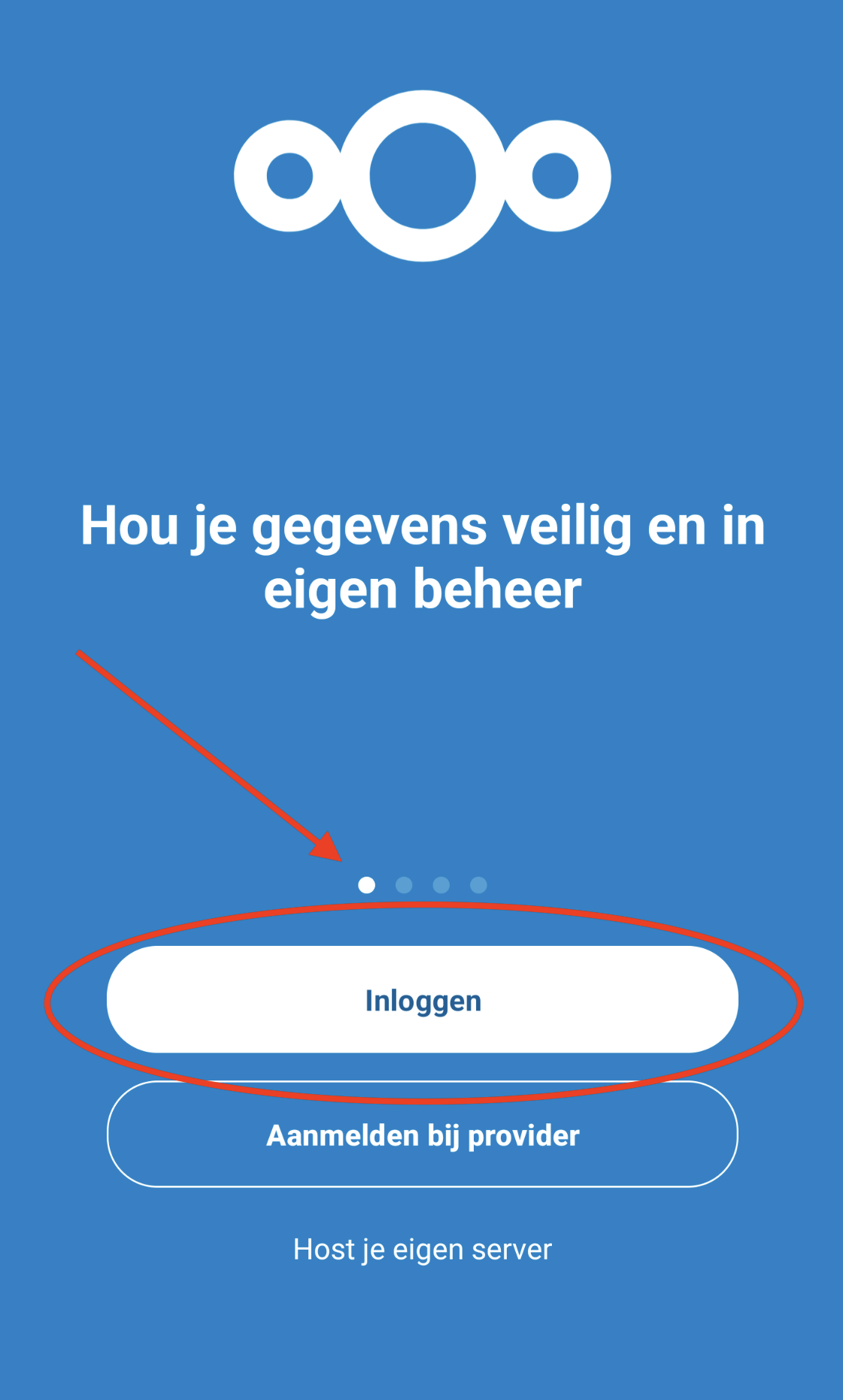
Pasul 2: În aplicație, faceți clic pe „Autentificare”
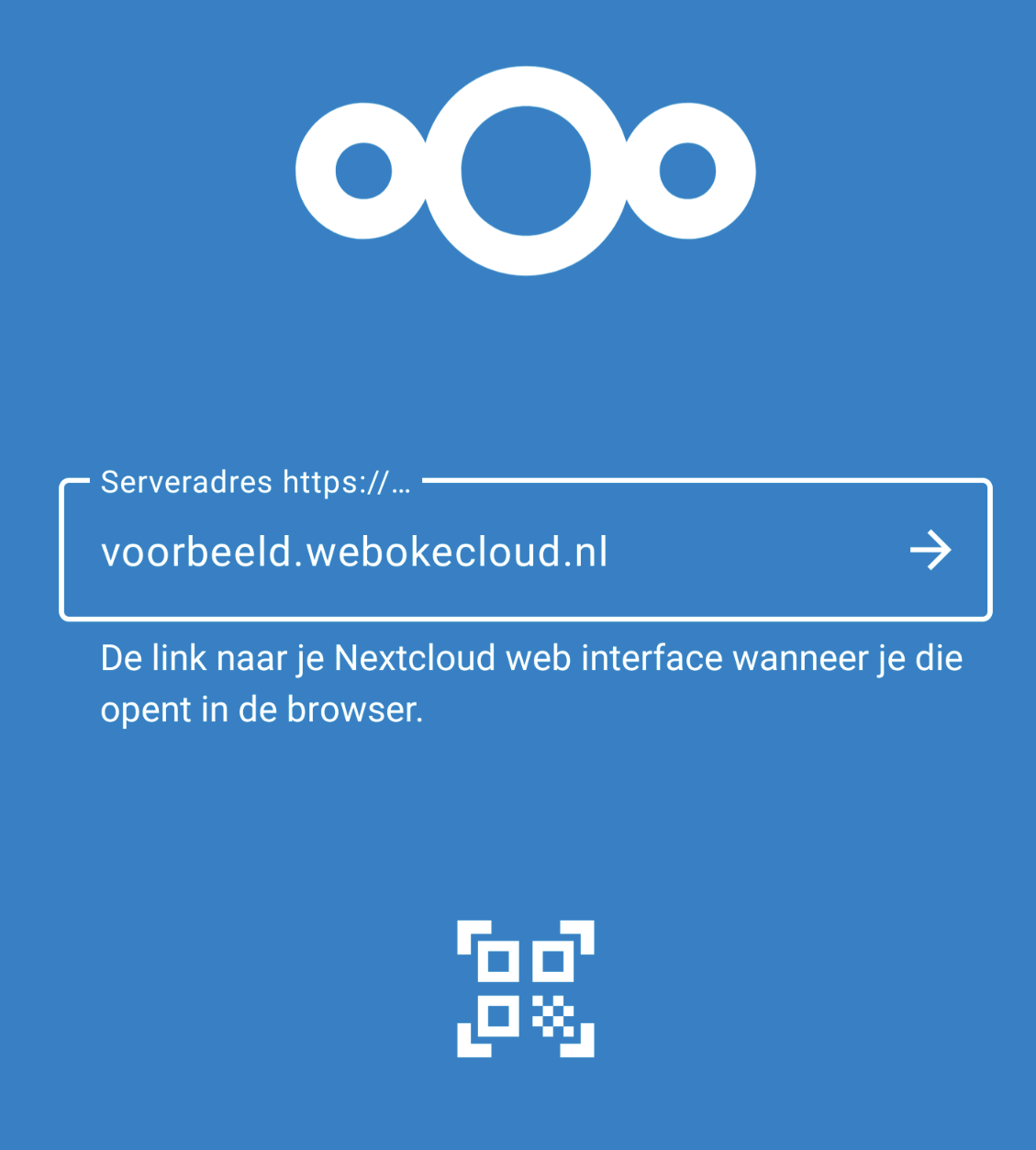
Pasul 3: Introduceți adresa Nextcloud-ului dumneavoastră, de exemplu https://numeletau.webokecloud.nl, și continuați.
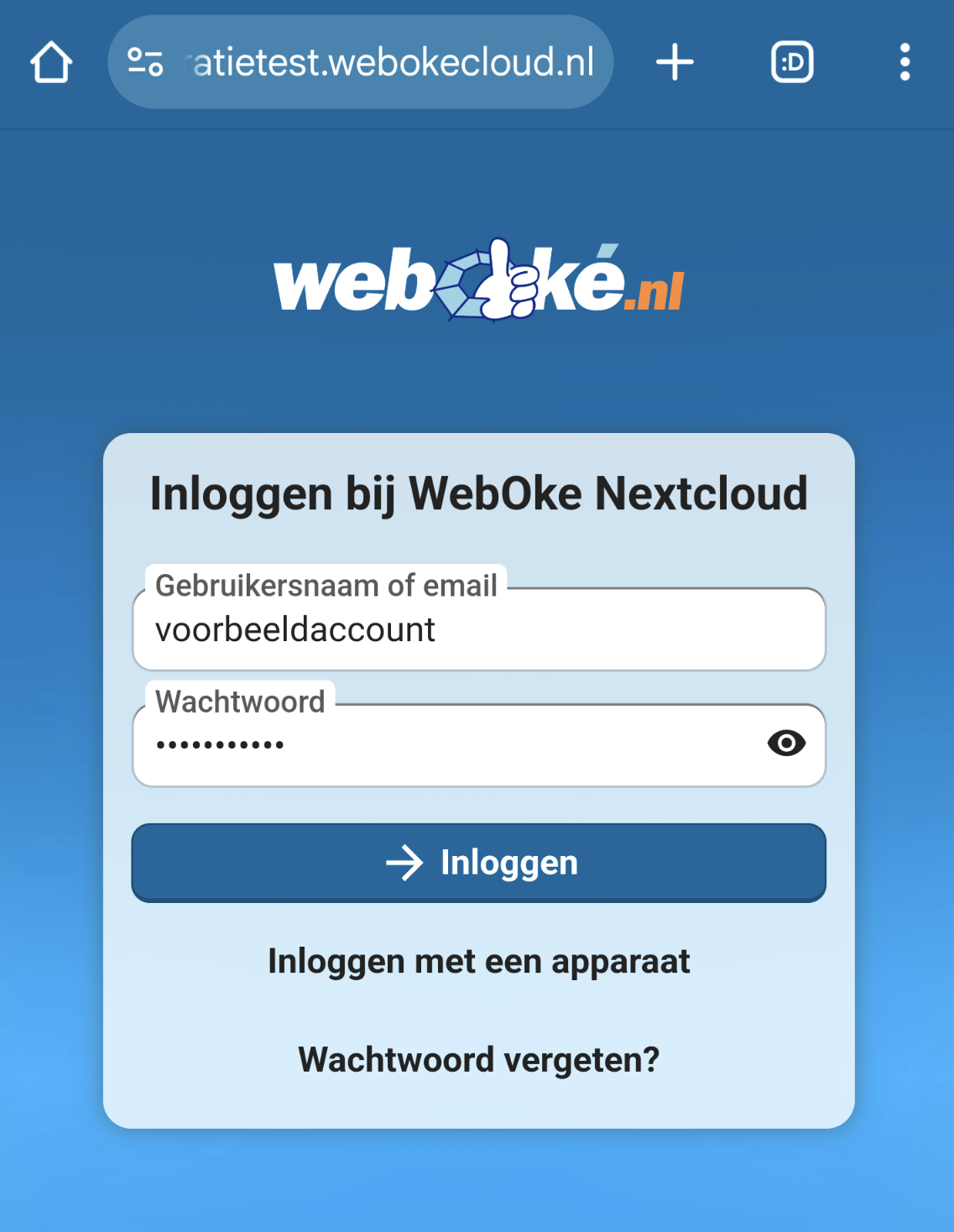
Pasul 4: Se deschide ecranul de autentificare al Nextcloud-ului dumneavoastră: Conectați-vă contul. Atingeți Autentificare și introduceți numele de utilizator și parola contului dumneavoastră Nextcloud.
Pasul 5: Introduceți codul de autentificare. În mod implicit, îl primiți prin e-mail. Dacă ați configurat o aplicație de autentificare, alegeți în acest ecran metoda pe care doriți să o folosiți. Apoi atingeți Acordați acces.
Pasul 6: Asta este tot! V-ați autentificat cu succes în contul dumneavoastră Nextcloud și aveți acum o conexiune activă între contul Nextcloud și telefonul dumneavoastră Android.

Dacă autentificarea nu reușește, vă puteți autentifica și cu un cod QR al unei parole de aplicație. Cum o creați aflați în Crearea unei parole de aplicație. Calendarul și contactele le conectați cu DAVx5, consultați Sincronizarea calendarului și a contactelor Nextcloud cu Android (prin DAVx5).
Explicații detaliate: Aplicația Nextcloud pe Android în ghidul Nextcloud.