
Sincronizarea calendarului și a contactelor Nextcloud cu Android (prin DAVx5)
Să trecem direct la subiect:
spre deosebire de iOS, Android nu acceptă implicit protocoalele deschise CalDAV/CardDAV, necesare pentru sincronizarea calendarelor și a contactelor din Nextcloud.
Este logic din perspectiva Google (Android aparține Google): compania vrea să folosiți serviciile ei.
Pentru ca sincronizarea să fie totuși posibilă, trebuie să instalați aplicația DAVx5, care costă o singură dată 5,99 € (≈ 31,99 lei) în Google Play Store.
Faceți clic aici pentru a vedea aplicația în Google Play Store.
În acest articol vă explicăm cum configurați o conexiune CalDAV și CardDAV cu ajutorul DAVx5.
Pasul 1: deschideți aplicația DAVx5 și setați preferințele. Este important să acordați aplicației toate permisiunile, ca să funcționeze corect.
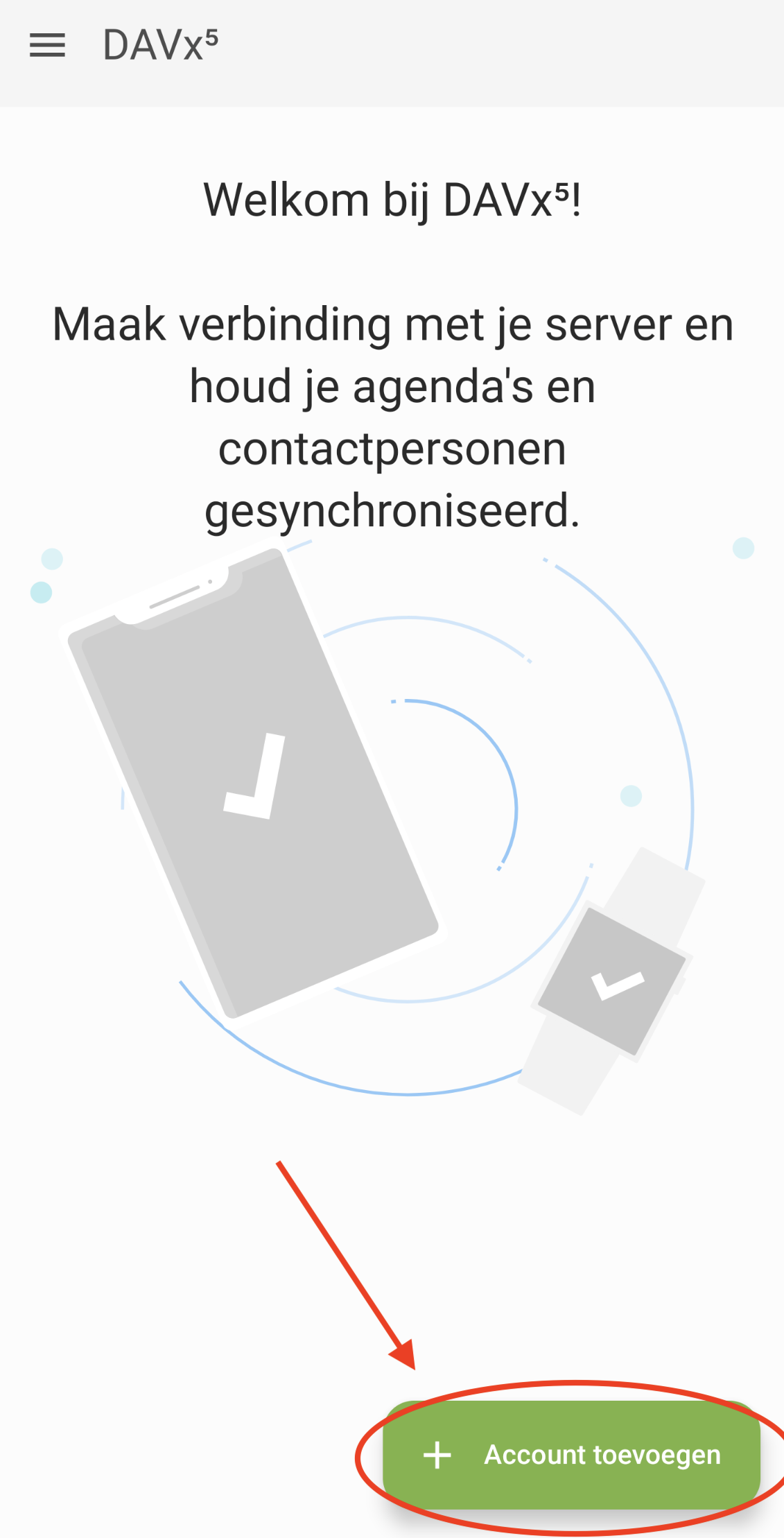
Pasul 2: după ce ați setat preferințele, vedeți acest ecran. Apăsați 'Adaugă cont'.
Pasul 3: alegeți Nextcloud și apăsați Continuă

Pasul 4: introduceți URL-ul serverului Nextcloud și apăsați Autentificare

Pasul 5: se deschide browserul, unde urmați procesul obișnuit de autentificare în contul Nextcloud. După autentificare apare o fereastră în care alegeți Permite accesul, pentru a-i da aplicației permisiunea de a se conecta la contul Nextcloud.
Pasul 6: bifați calendarele și listele de contacte pe care doriți să le sincronizați, apoi apăsați 'Sincronizează acum'.


Pasul 7: gata! Calendarele și listele de contacte se sincronizează acum cu dispozitivul Android și le găsiți în aplicațiile standard de calendar și contacte.