
Creați o parolă de aplicație (necesară pentru conectarea la aplicații și dispozitive)
Nextcloud-ul dumneavoastră WebOké solicită întotdeauna un cod suplimentar la autentificare (autentificare în doi pași). Unele aplicații nu pot introduce acest cod. Pentru astfel de aplicații creați o parolă de aplicație: o parolă separată și lungă, destinată exclusiv acelei aplicații.
Când aveți nevoie de o parolă de aplicație?
| Aplicație sau dispozitiv | Este necesară o parolă de aplicație? |
|---|---|
| Nextcloud Files pe computerul dumneavoastră | Nu, vă autentificați prin browser, iar aplicația se ocupă singură de rest. |
| Aplicația Nextcloud pe telefonul sau tableta dumneavoastră | Nu, vă autentificați prin ecranul de autentificare din aplicație. Dacă acest lucru nu funcționează, puteți scana o parolă de aplicație sub formă de cod QR. |
| Calendarul și contactele pe iPhone, iPad sau Mac (CalDAV și CardDAV) | Da |
| DAVx5 pe Android | De obicei nu: alegeți autentificarea prin browser. Dacă acest lucru nu funcționează, folosiți o parolă de aplicație. |
| Thunderbird și Outlook cu CalDav Synchronizer | Da |
| Nextcloud-ul dumneavoastră ca unitate de rețea (WebDAV) și alte programe, cum ar fi software-ul de backup de pe un NAS | Da |
O parolă de aplicație este și sigură: dacă, de exemplu, vă pierdeți telefonul, ștergeți doar parola de aplicație a acelui dispozitiv. Parola dumneavoastră obișnuită și celelalte dispozitive continuă să funcționeze.
Crearea unei parole de aplicație
Pasul 1: Accesați Nextcloud-ul dumneavoastră de pe computer și autentificați-vă. Faceți clic în dreapta sus pe fotografia de profil sau pe inițialele dumneavoastră.
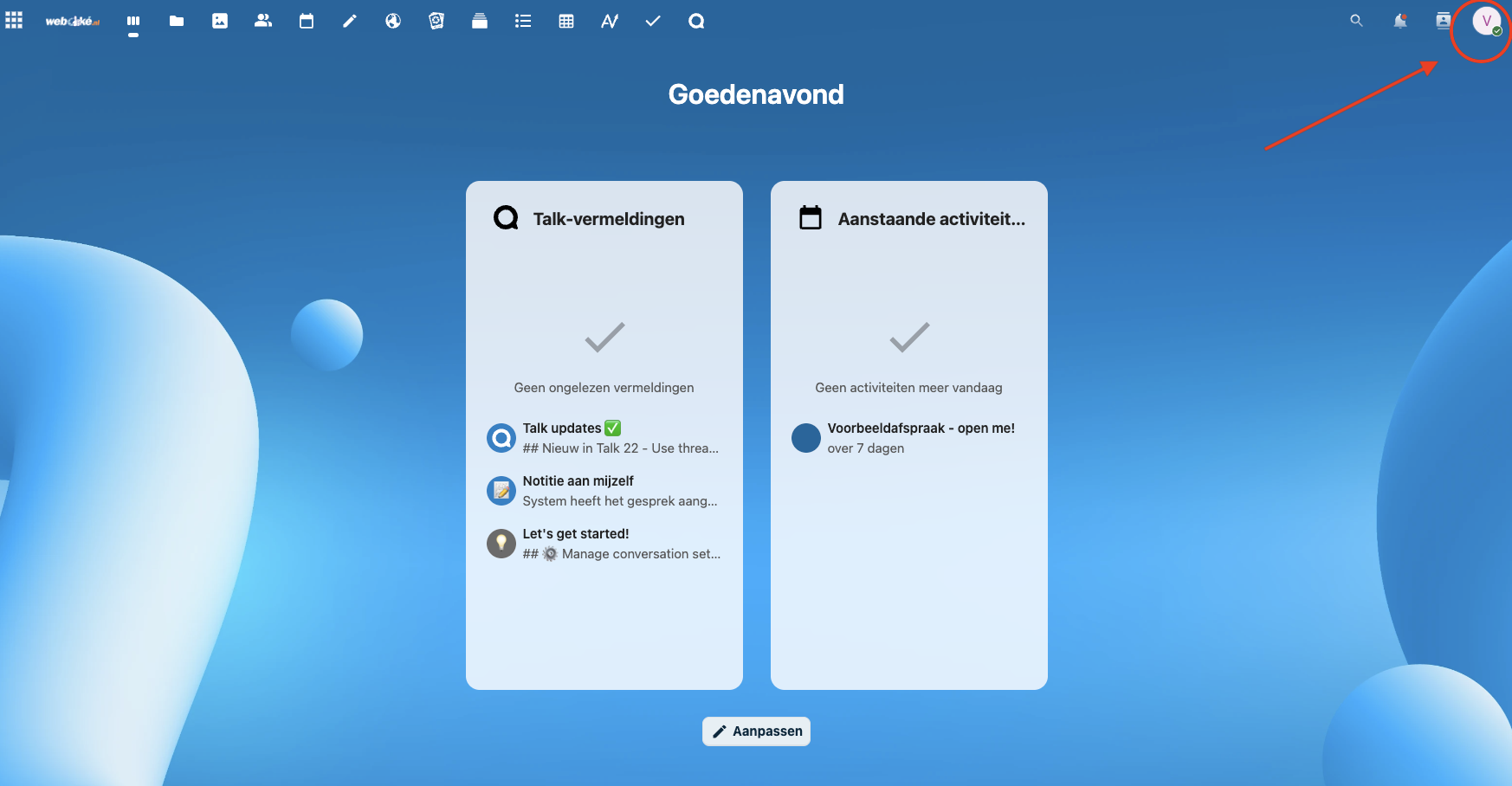
Pasul 2: Faceți clic în meniu pe Setări.

Pasul 3: Faceți clic în stânga pe Securitate.

Pasul 4: Derulați în jos până la Dispozitive și sesiuni. La Numele aplicației introduceți un nume după care veți recunoaște ulterior aplicația, de exemplu Calendar iPhone Anne, și faceți clic pe Creează o nouă parolă pentru aplicație.

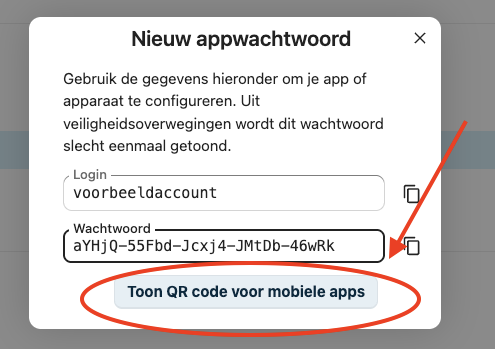
Pasul 5: Vedeți numele de utilizator (la Autentificare) și noua parolă de aplicație (la Parolă). Copiați parola și introduceți-o în aplicație, în locul în care aceasta vă solicită parola. Ca nume de utilizator folosiți numele de utilizator obișnuit din Nextcloud. Dacă configurați aplicația Nextcloud pe telefon, puteți face clic și pe Afișează codul QR pentru aplicațiile mobile și scana codul cu aplicația.
SFAT: Aveți un Mac și un iPhone cu același cont Apple? Copiați parola pe Mac și lipiți-o direct pe iPhone.
Bune practici
- Creați câte o parolă de aplicație pentru fiecare aplicație de pe fiecare dispozitiv. Dacă pierdeți un dispozitiv, revocați doar acea parolă.
- Dacă vă schimbați parola obișnuită, parolele de aplicație continuă să funcționeze. Dacă doriți să blocați accesul unei aplicații, ștergeți parola de aplicație a acesteia.
- O aplicație afișează eroarea 401 sau vă cere în mod repetat parola? De obicei, aceasta încearcă să folosească parola dumneavoastră obișnuită. Creați o parolă de aplicație și introduceți-o.
Explicații detaliate cu capturi de ecran și un scurt videoclip: Parole de aplicație: când și cum în manualul Nextcloud.