
Gestionarea utilizatorilor, echipelor și folderelor partajate în Nextcloud
Pentru un pachet Nextcloud de la WebOké, creați singur utilizatorii în Contul meu WebOké. Pentru aceasta nu trebuie să intrați în Nextcloud. Numărul de utilizatori pe care îi puteți crea depinde de pachetul dvs. și de opțiunile configurabile. Mai jos aflați cum puteți grupa utilizatorii în echipe și cum puteți partaja dosare cu o echipă întreagă.
Crearea unui utilizator
- Autentificați-vă în Contul meu WebOké, accesați Produsele mele și faceți clic pe Administrare în dreptul pachetului dvs. Nextcloud.
- În partea de sus a paginii pachetului vedeți trei contoare: Utilizatori Nextcloud, Licențe Office Suite și Spațiu de stocare, fiecare afișat ca utilizat din limită. Derulați până la Administrare utilizatori. Acolo sunt afișați toți utilizatorii, cu numele contului, numele afișat, adresa de e-mail, Office Suite, starea și ultima autentificare.
- Faceți clic pe Adăugați utilizator și completați câmpurile (vedeți mai jos).
- Faceți clic pe Creați utilizatorul. Utilizatorul apare imediat în listă și se poate autentifica direct în Nextcloud-ul dvs. cu numele de utilizator și parola. Cu butonul Deschideți Nextcloud de pe pagina pachetului ajungeți în Nextcloud-ul dvs.
- Nume de utilizator: cu acesta se autentifică utilizatorul. Litere mici, cifre, punct sau cratimă, între 2 și 64 de caractere. Acest nume nu mai poate fi modificat ulterior.
- Nume afișat: numele pe care îl văd ceilalți la partajarea fișierelor și în Nextcloud Talk. Poate fi modificat ulterior.
- Adresă de e-mail: la această adresă utilizatorul primește notificări de la Nextcloud, de exemplu pentru resetarea parolei și pentru dosarele partajate. Poate fi modificată ulterior.
- Parolă: minimum 10 caractere, cu cel puțin o cifră și un caracter special. Cu Generați creați o parolă puternică. Comunicați-o utilizatorului în mod sigur: nu se trimite niciun e-mail cu parola.
- Atribuiți licență Office Suite: bifați această opțiune dacă utilizatorul trebuie să poată edita documente cu Office Suite (Euro-Office). Pentru aceasta aveți nevoie de o licență liberă.
Administrarea utilizatorilor
Din meniul de acțiuni din dreptul unui utilizator puteți schimba parola, edita numele afișat și adresa de e-mail, dezactiva sau reactiva utilizatorul și șterge utilizatorul. Cu comutatorul din coloana Office Suite activați sau dezactivați o licență. Modificările din Administrare utilizatori sunt salvate imediat.
Aveți nevoie de mai mulți utilizatori sau de mai multe licențe?
Dacă ați atins limita, puteți mări numărul pe aceeași pagină, la Opțiuni configurabile. O extindere se plătește proporțional pentru restul perioadei contractuale și intră în vigoare după plată. O reducere intră în vigoare imediat. Dacă doriți un alt pachet, faceți clic pe Schimbați pachetul de găzduire.
Echipe și dosare partajate
Lucrați des cu aceleași persoane, de exemplu un departament, un consiliu de administrație sau familia dvs.? Atunci grupați-le într-o echipă. În Nextcloud, un grup pe care îl creați singur se numește echipă.
- În Nextcloud, deschideți aplicația Echipe din meniul cu cele nouă puncte din stânga sus.
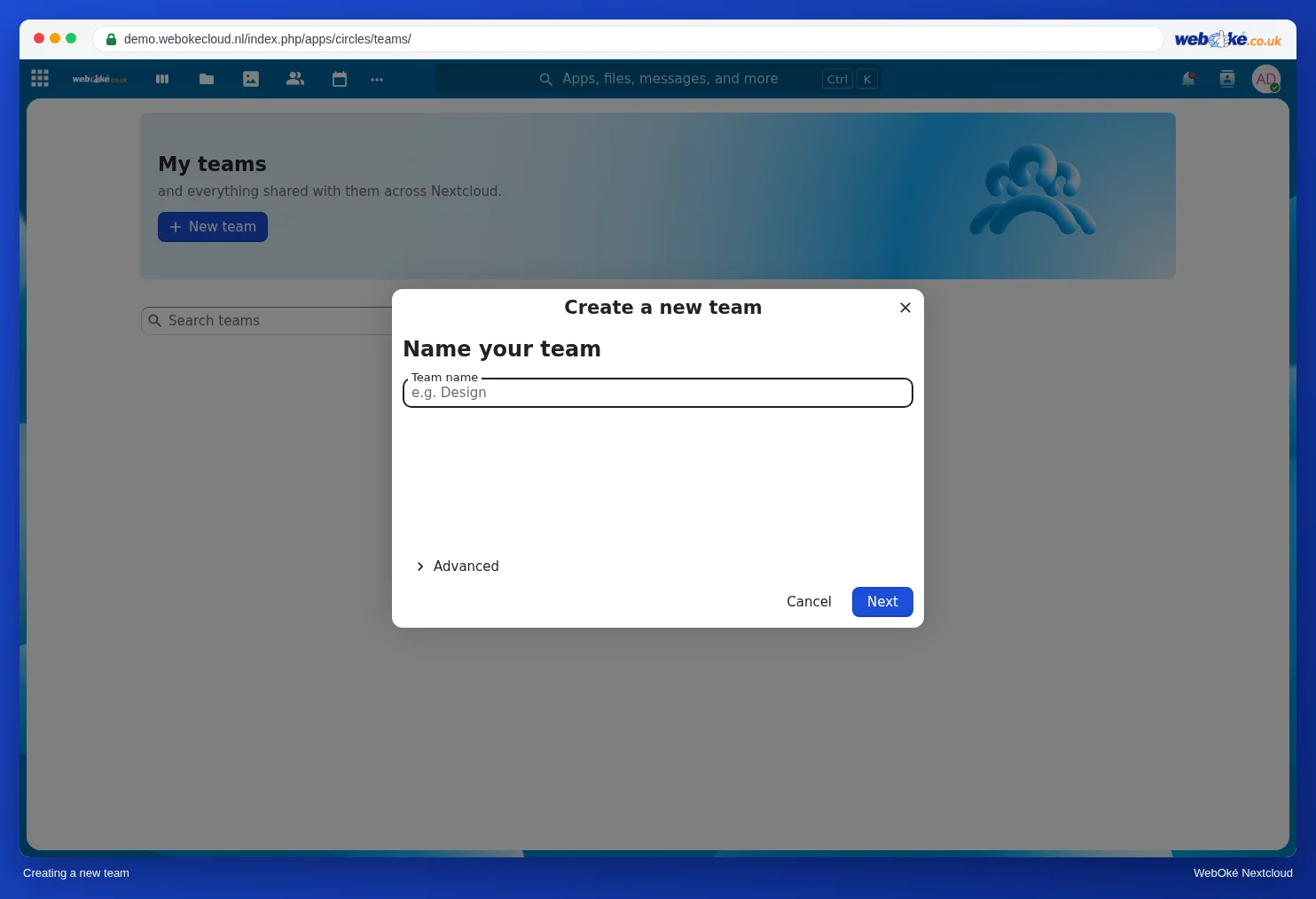
- Faceți clic pe Echipă nouă, introduceți un Nume echipă și faceți clic pe Următorul.
- Adăugați membrii: tastați numele acestora și selectați-i din listă.
- Doriți să partajați un dosar cu întreaga echipă? Deschideți fila Partajare a dosarului, tastați numele echipei la Partajare internă și alegeți drepturile.
Cine se alătură ulterior echipei primește automat acces la dosarul partajat. Cine este scos din echipă pierde acest acces.
Un dosar partajat rămâne totuși în proprietatea celui care l-a creat și se socotește în spațiul de stocare al acestuia. Doriți un dosar care aparține echipei și continuă să existe dacă cineva pleacă? Atunci folosiți un dosar de echipă. Pe acesta îl creați singur în aplicația Echipe:
- Când creați o echipă nouă, echipa primește imediat un dosar de echipă cu același nume. Această opțiune, Creează un dosar de echipă, se află la Avansat și este bifată implicit.
- O echipă existentă nu are încă un dosar de echipă? Deschideți echipa în aplicația Echipe și, în calitate de proprietar al echipei, faceți clic pe Creează un dosar de echipă.
Dosarele de echipă sunt disponibile în Personal, Family și Max, nu și în Nextcloud Free. Un dosar de echipă nu are o limită proprie de dimensiune: spațiul de stocare nu se socotește pentru o singură persoană, ci pentru spațiul total de stocare al pachetului dvs.
Mai multe explicații în ghidul Nextcloud: Crearea echipelor și partajarea unui dosar cu întreaga echipă, Dosare de echipă: un dosar comun care aparține echipei și Drepturi: cine administrează ce în Nextcloud-ul dvs.?
Explicații detaliate cu capturi de ecran: Crearea, editarea, dezactivarea și ștergerea utilizatorilor în ghidul Nextcloud.
Vedeți și: Dosarul de echipă nu este vizibil în aplicația Nextcloud de pe computerul dvs.