
Migrarea de la Dropbox la WebOké Nextcloud
Cu Migrarea datelor din WebOké Nextcloud vă mutați toate fișierele și fotografiile din Dropbox în propriul dvs. Nextcloud. Vă conectați contul Dropbox cu un cod de acces, alegeți un folder, iar serverul se ocupă de rest.
În acest articol vă explicăm pas cu pas cum să faceți acest lucru.
Pasul 1: Accesați https://www.dropbox.com/login și conectați-vă la contul dvs. Dropbox.
Pasul 2: Conectați-vă la WebOké Nextcloud, faceți clic în dreapta sus pe fotografia de profil și alegeți Setări.

Pasul 3: Faceți clic în stânga pe Migrarea datelor.
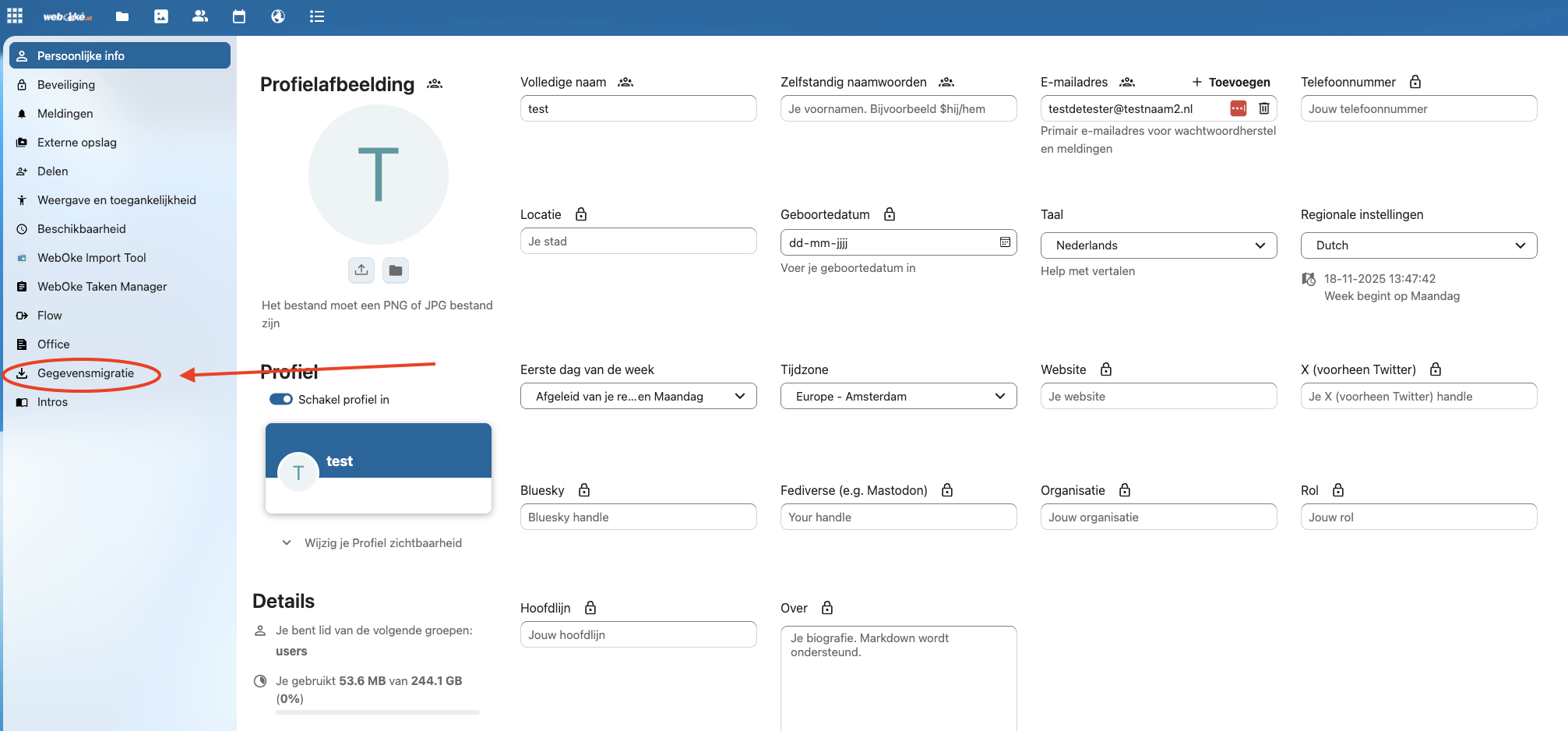
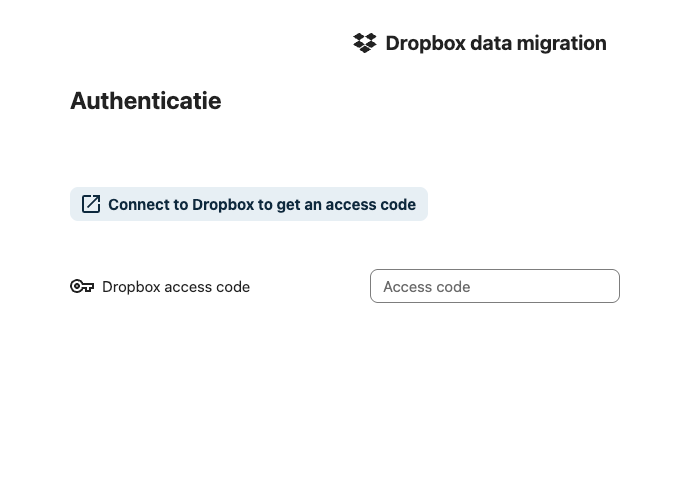
Pasul 4: La Dropbox data migration, faceți clic pe Connect to Dropbox to get an access code.
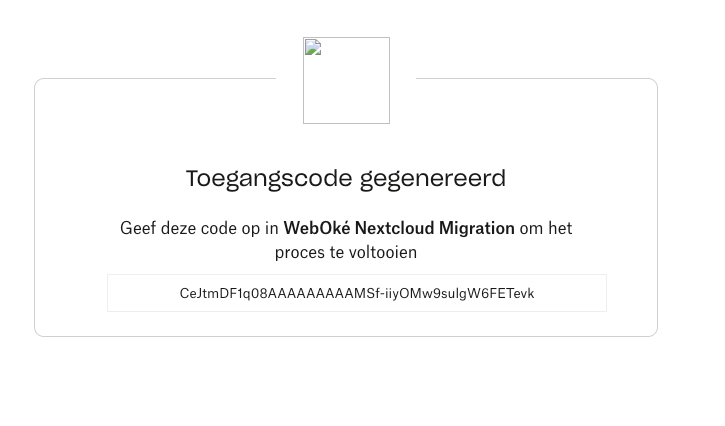
Pasul 5: Dropbox se deschide într-o fereastră nouă. Faceți clic pe Permiteți.

Pasul 6: Copiați codul de acces afișat de Dropbox.
Pasul 7: Reveniți în Nextcloud și lipiți codul în câmpul Dropbox access code.
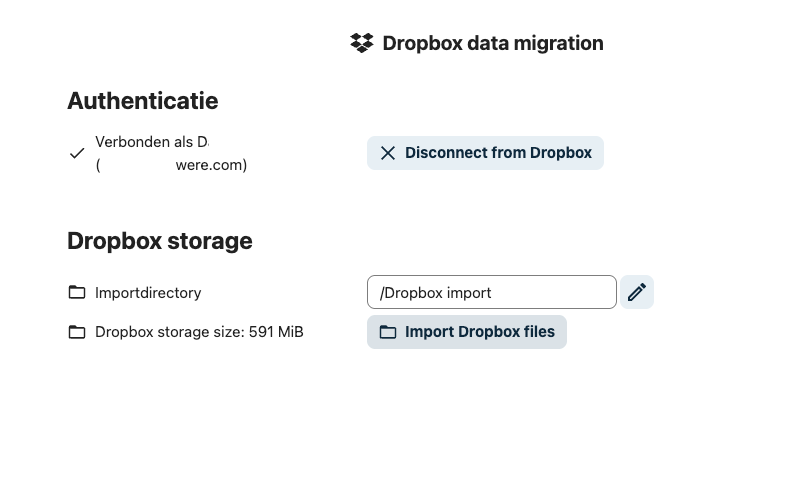
Pasul 8: Contul dvs. Dropbox este acum conectat.
La Import directory alegeți în ce folder din Nextcloud vor ajunge fișierele dvs. din Dropbox. Faceți clic pe creion pentru a alege un alt folder sau unul nou.
Nu puteți alege ce fișiere sunt transferate: Migrarea datelor preia tot ce se află în contul dvs. Dropbox. Dacă nu doriți să transferați ceva, ștergeți mai întâi acel conținut din Dropbox sau eliminați-l ulterior din Nextcloud.
Faceți clic pe Import Dropbox files pentru a începe transferul.
Asta e tot! Transferul este acum în desfășurare.
În funcție de volumul de date din Dropbox, durează de la câteva minute până la câteva ore.
Sfat: Puteți închide fereastra și vă puteți ocupa între timp de alte lucruri. Serverul continuă să lucreze în fundal. Dacă reveniți mai târziu pe pagina Migrarea datelor, veți vedea acolo stadiul transferului.
Folosiți aplicația Dropbox pe computer? Dezactivați-o imediat ce transferul s-a încheiat și ați verificat că totul este la locul său. Apoi instalați aplicația Nextcloud pe computer, consultați Instalarea Nextcloud Files pe Windows sau Instalarea Nextcloud Files pe Apple Mac.
După finalizare, fișierele dvs. se află în propriul dvs. Nextcloud, pe serverele noastre din centrele de date NorthC din Aalsmeer și Oude Meer. Felicitări pentru trecerea la suveranitatea digitală!
Explicații detaliate cu capturi de ecran: Transferul din Dropbox cu Migrarea datelor în ghidul Nextcloud.
Doriți să aflați mai multe? Urmați cursul gratuit Trecerea la un cloud european, lecția 6.1 Transferul fișierelor din Google Drive, OneDrive și Dropbox.