
Instalarea Nextcloud Files pe Apple Mac
Cu aplicația Nextcloud Files vedeți toate fișierele din Nextcloud-ul dumneavoastră WebOké direct în Finder pe Mac. Tot ce puneți sau trageți în dosarul Nextcloud ajunge automat în Nextcloud-ul dumneavoastră.
Pe Mac, aplicația funcționează cu File Provider de la Apple, aceeași tehnologie pe care o folosesc iCloud Drive și OneDrive. Vedeți toate fișierele, însă un fișier este descărcat abia atunci când îl deschideți. Astfel, 80 GB în Nextcloud nu ocupă și 80 GB pe Mac-ul dumneavoastră.
Configurarea se face în câțiva pași, pe care vi-i explicăm mai jos:
Pasul 1: Accesați www.weboke.ro/download și, la Nextcloud Files, faceți clic pe macOS. Aveți nevoie de macOS 13 sau o versiune mai nouă.
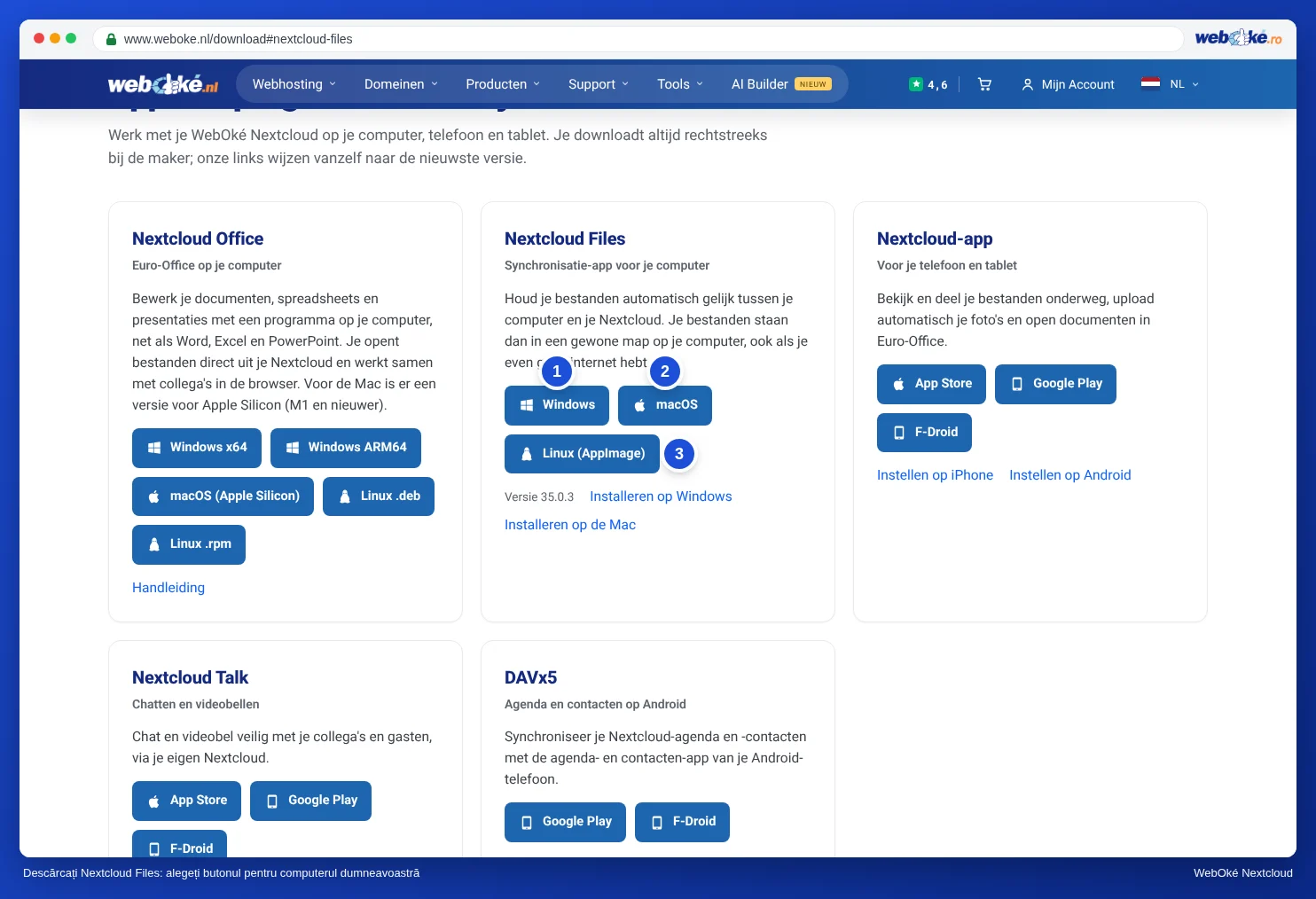
Pasul 2: Deschideți fișierul descărcat (de exemplu Nextcloud-35.0.0.pkg) și urmați pașii programului de instalare. Mac-ul vă va cere parola Mac-ului dumneavoastră, nu pe cea a contului Nextcloud. Apoi deschideți Nextcloud din dosarul Aplicații.
Pasul 3: În aplicație, faceți clic pe Log in.

Pasul 4: La Server address, introduceți adresa Nextcloud-ului dumneavoastră și faceți clic pe Log in.

Pasul 5: Browserul se deschide cu pagina Conectați-vă contul. Faceți clic pe Autentificare. Dacă nu sunteți încă autentificat, introduceți numele de utilizator, parola și codul de autentificare primit prin e-mail sau din aplicația de autentificare.
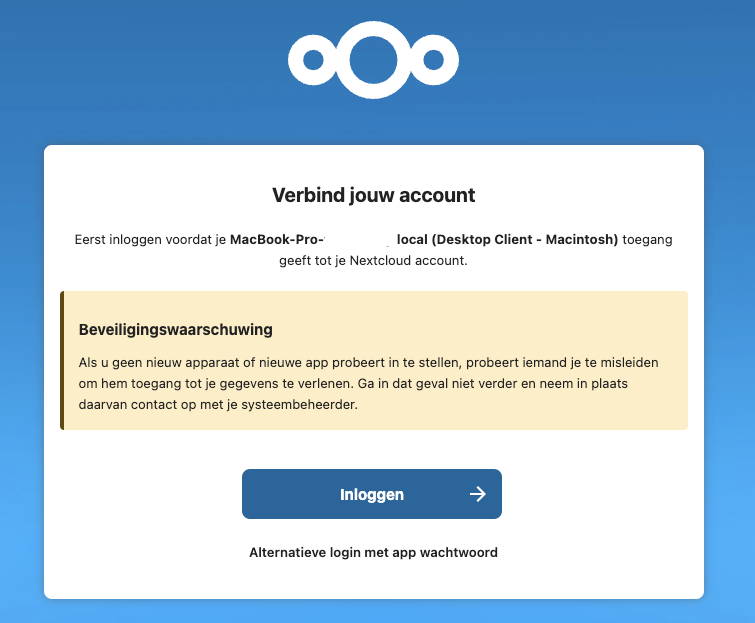
Pasul 6: Faceți clic pe Acordați acces. Nu este nevoie să creați o parolă de aplicație: aplicația se ocupă singură de acest lucru.

Pasul 7: Înapoi în aplicație, opțiunea File Provider este pregătită. Lăsați-o activată și faceți clic pe Connect. macOS vă cere permisiunea pentru o extensie, un furnizor de fișiere sau accesul la dosare? Permiteți acest lucru, altfel aplicația nu poate sincroniza.
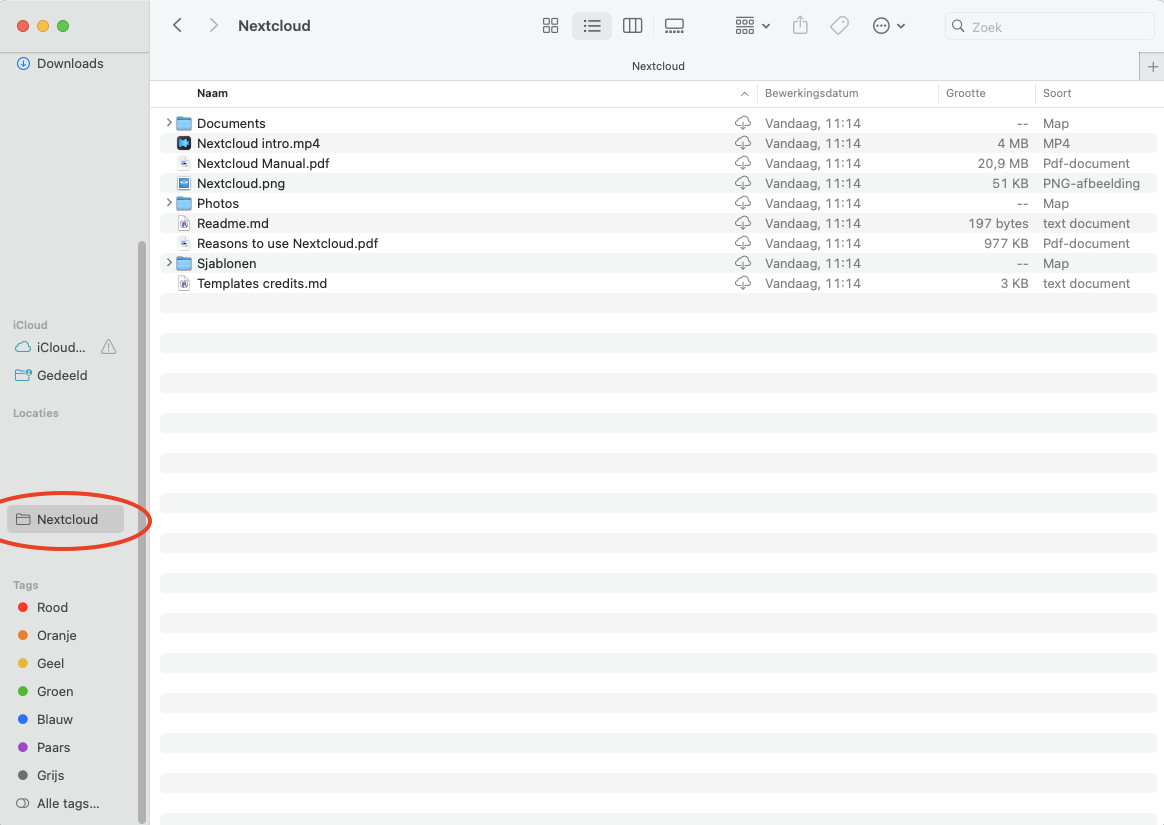
Pasul 8: Gata! Deschideți Finder. În stânga, sub Locații, apare acum Nextcloud-ul dumneavoastră. Faceți dublu clic pe un fișier și acesta va fi descărcat și deschis. Doriți să puteți deschide un dosar și fără internet? Faceți clic dreapta pe el și alegeți ca acesta să rămână mereu descărcat (în engleză Keep Downloaded).
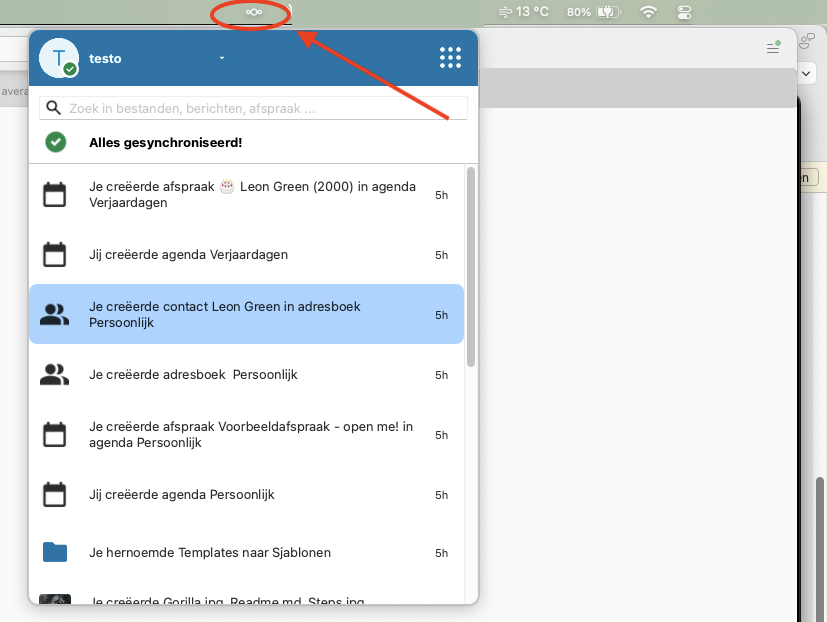
În partea de sus, în bara de meniu a Mac-ului, vedeți acum norișorul Nextcloud. Faceți clic pe el pentru a vedea activitatea și pentru a gestiona setările.
Explicații detaliate cu capturi de ecran: Instalarea Nextcloud Files pe Mac (File Provider) în ghidul Nextcloud.