
Eroare 500 sau „eroare critică” pe site-ul dumneavoastră (inclusiv după o actualizare WordPress)
Vedeți un ecran alb, 500 Internal Server Error sau, în cazul WordPress, mesajul A apărut o eroare critică pe acest site? Atunci codul site-ului dumneavoastră s-a blocat. Serverul în sine funcționează de obicei normal. Cu pașii de mai jos găsiți singur cauza în majoritatea cazurilor.
Mai întâi: ce s-a schimbat recent?
O eroare 500 nu apare aproape niciodată din senin. Tocmai ați actualizat un plugin, o temă sau WordPress, ați schimbat versiunea PHP sau ați modificat ceva în .htaccess? Atunci anulați mai întâi exact acea modificare. Aceasta este de obicei cea mai rapidă soluție.
Verificați jurnalul de erori
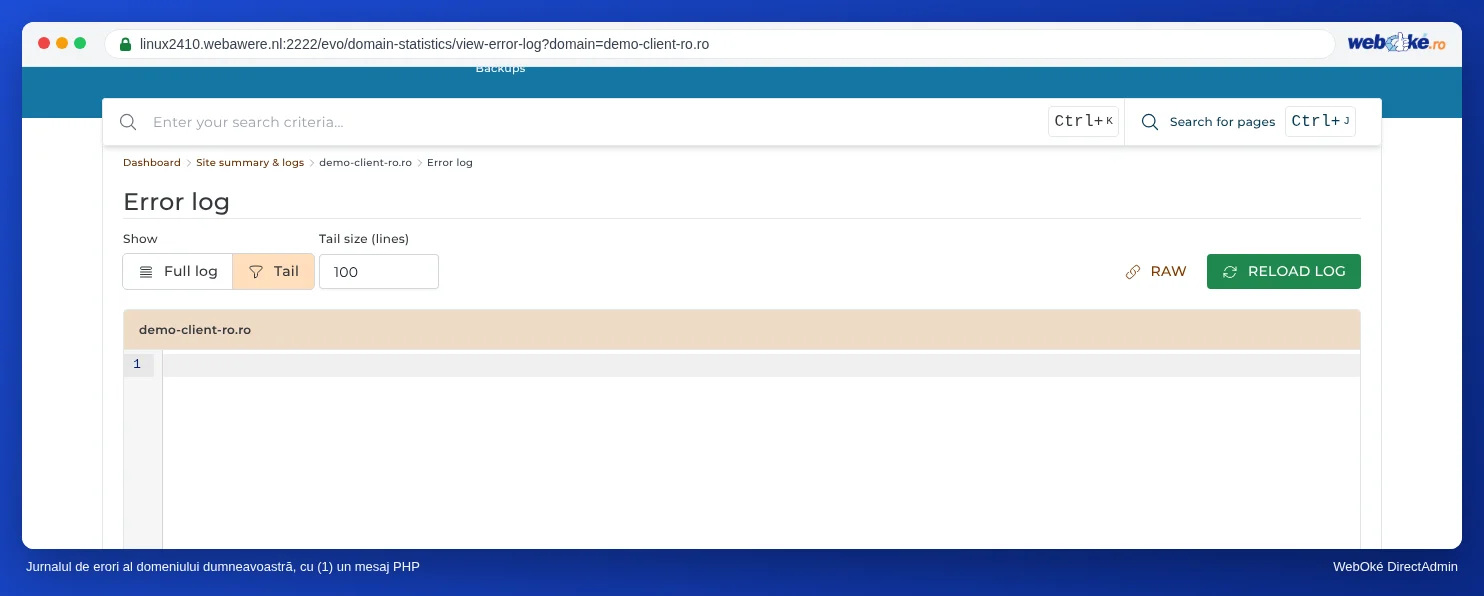
Jurnalul de erori vă arată ce fișier și ce linie generează eroarea. Autentificați-vă în DirectAdmin și deschideți System Info & Files › Site Summary / Statistics / Logs. Alegeți domeniul dumneavoastră și deschideți jurnalul de erori. Ultimele linii sunt cele mai recente. Dacă apare, de exemplu, PHP Fatal error cu o cale către wp-content/plugins/nume-plugin, știți ce plugin este vinovat.
Nu găsiți nimic util în jurnalul de erori? Activați temporar jurnalul WordPress
WordPress își poate scrie propriile erori într-un fișier jurnal. Deschideți wp-config.php din public_html (faceți mai întâi o copie) și adăugați aceste linii deasupra liniei /* That's all, stop editing! */. Dacă există deja o linie cu WP_DEBUG, modificați-o în loc să o adăugați din nou.
define( 'WP_DEBUG', true );
define( 'WP_DEBUG_LOG', true );
define( 'WP_DEBUG_DISPLAY', false );
@ini_set( 'display_errors', 0 );
Reîncărcați pagina cu eroarea. WordPress scrie acum mesajele în wp-content/debug.log, fără să le afișeze vizitatorilor dumneavoastră. Acest lucru este important: mesajele de eroare afișate pe ecran dezvăluie căi și alte date.
debug.log se află într-un director pe care site-ul dumneavoastră îl pune la dispoziția oricui. Cine cunoaște adresa îl poate citi. Prin urmare, setați WP_DEBUG din nou la false imediat ce ați găsit cauza și ștergeți debug.log. Dacă doriți să păstrați jurnalul mai mult timp, specificați la WP_DEBUG_LOG o cale din afara public_html în loc de true, de exemplu '/home/utilizator/domains/domeniuldvs.ro/wp-debug.log'.WordPress: eroare critică după o actualizare
După actualizarea unui plugin, a unei teme sau a WordPress însuși, aceasta este de departe cea mai frecventă cauză. Dacă nu mai puteți accesa panoul de administrare WordPress, procedați astfel:
- Verificați-vă căsuța de e-mail. La o eroare critică, WordPress trimite adesea un e-mail la adresa administratorului, cu un link către modul de recuperare. Cu acesta vă autentificați în timp ce plugin-ul sau tema cu probleme este dezactivată temporar și o puteți dezactiva sau readuce la versiunea anterioară.
- Nu ați primit e-mail? Dezactivați plugin-urile prin DirectAdmin. Deschideți File Manager și mergeți la
domains/domeniuldvs.ro/public_html/wp-content. Redenumiți directorulplugins, de exemplu înplugins-dezactivate. WordPress dezactivează astfel toate plugin-urile. - Site-ul funcționează din nou? Redenumiți directorul înapoi în
pluginsși activați din nou plugin-urile în WordPress, unul câte unul, până când eroarea reapare. Astfel aflați care este cel problematic. Dacă îl cunoașteți deja din jurnalul de erori, redenumiți doar directorul acelui plugin. - Problema ține de temă? Atunci redenumiți în
wp-content/themesdirectorul temei active. WordPress revine la o temă implicită, dacă aceasta este încă instalată. - Tocmai ați schimbat versiunea PHP? Reveniți la versiunea anterioară în Select PHP version. Citiți Schimbarea versiunii PHP și a setărilor PHP.
Revenirea la o versiune funcțională
Nu reușiți să rezolvați problema, iar ieri site-ul încă funcționa? Atunci restaurați o copie de rezervă.
- WebOké Backups: în Contul meu WebOké alegeți un moment de dinainte de apariția erorii și restaurați doar directorul site-ului dumneavoastră și, eventual, baza de date. Citiți WebOké Backups: vizualizarea, restaurarea sau descărcarea unei copii de rezervă.
- Installatron: dacă Installatron a creat o copie de rezervă înainte de actualizare, o restaurați din My Backups. Citiți Crearea și restaurarea copiilor de rezervă în Installatron.
Verificați fișierul .htaccess
O singură linie greșită în .htaccess generează imediat o eroare 500 pentru întregul site. Un exemplu cunoscut este o linie lăsată în urmă de un plugin de securitate, cum ar fi php_value auto_prepend_file cu o cale către un fișier care nu mai există.
- Deschideți în DirectAdmin System Info & Files › File Manager.
- Mergeți la
domains/domeniuldvs.ro/public_html. Nu vedeți fișierul .htaccess? Fișierele care încep cu un punct sunt ascunse. Activați în File Manager afișarea fișierelor ascunse. - Redenumiți
.htaccess, de exemplu în.htaccess-vechi. - Reîncărcați site-ul. Dacă eroarea a dispărut, problema se află în .htaccess. Eliminați linia greșită și redenumiți fișierul înapoi.

Alte cauze
- Memorie insuficientă: dacă în jurnalul de erori apare
Allowed memory size ... exhausted, mărițimemory_limitîn Select PHP version. - Permisiuni greșite ale fișierelor: directoarele trebuie să aibă 755, iar fișierele 644. Nu setați niciodată nimic la 777: nu rezolvă nimic și vă face site-ul vulnerabil.
- Spațiu de stocare plin: dacă pachetul dumneavoastră este plin, site-ul nu mai poate scrie nimic. Verificați în panoul principal DirectAdmin, la Disk Usage.
Cu Starea domeniului vedeți dintr-o privire dacă domeniul, site-ul și certificatul SSL sunt în regulă.
Consultați și ghidul DirectAdmin: Afișarea și editarea fișierelor ascunse, precum .htaccess și Rezumatul site-ului și jurnalele: jurnalul de erori și jurnalul de acces.
Explicații detaliate cu capturi de ecran: Site-ul meu este alb sau afișează o eroare 500 în ghidul DirectAdmin.
Doriți să aflați mai multe? Urmați cursul gratuit de WordPress, lecția 5.4 Mai puțin înseamnă mai mult: curățenie și rezolvarea conflictelor sau lecția 7.2 Menținerea actualizărilor la zi.