
Salt la conținut

Setări cookie-uri

Alegeți pentru fiecare tip ce cookie-uri permiteți. Puteți modifica oricând alegerea prin Setări cookie-uri, în partea de jos a fiecărei pagini. Declarație de confidențialitate

Necesare

Mereu active

Necesare pentru autentificare, pentru păstrarea coșului și pentru a vă reține alegerile. Acestea sunt mereu active.

Ce cookie-uri?
  • weboke_sessie, weboke_klant, weboke_remember: sesiunea și menținerea autentificării
  • weboke_basket: coșul de cumpărături
  • wkBtwIncl: afișarea prețurilor cu sau fără TVA
  • wok_cookies: alegerea privind cookie-urile, 12 luni

Măsoară ce reclamă duce la o vizită sau o comandă, ca să nu plătim pentru reclame care nu aduc nimic.

Ce cookie-uri?
  • Google Ads prin Google Tag Manager (_gcl_au, _gcl_aw), până la 90 de zile
  • OpenAI Ads, reclame în ChatGPT
  • wok_aff: prin ce partener ați ajuns la noi (program de afiliere), 60 de zile

4,6

Țară și limbă

Fiecare țară are propriul site, cu prețurile și TVA-ul pentru țara respectivă.

Vedeți

Adăugarea unei pagini noi și a unui element de meniu în Drag-and-drop Builder

Iată cum adăugați o pagină nouă în meniul site-ului dumneavoastră în Drag-and-drop Builder și cum o puteți transforma, dacă doriți, într-un submeniu.

Lucrați cu AI Builder? Acolo procedura este diferită: faceți clic în bara din stânga pe Pagini și apoi pe Adăugare pagină. Meniul îl configurați la Meniu. Consultați AI Builder: modificare, versiuni și publicare.

Crearea unui element nou de meniu

  1. Faceți clic dreapta pe bara de meniu a site-ului dumneavoastră și alegeți Element nou de meniu.
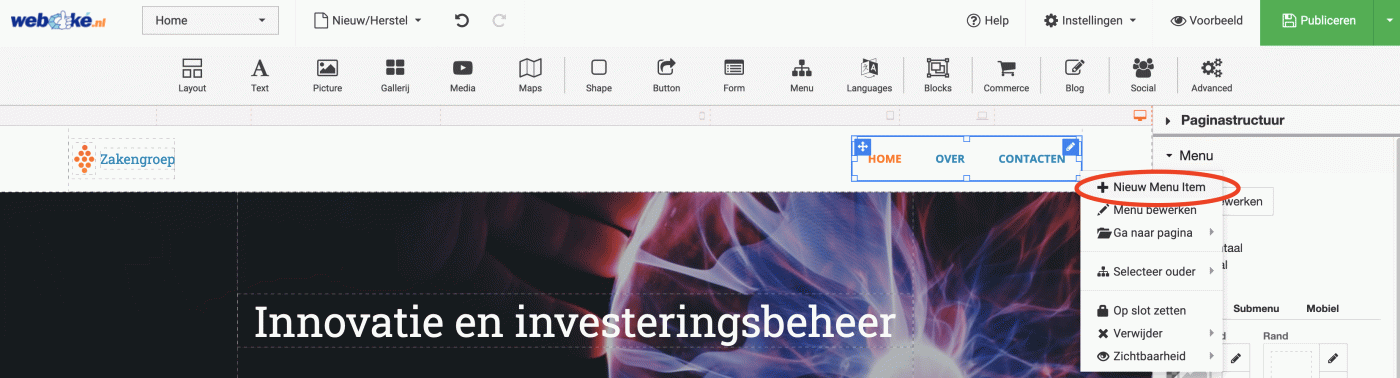
Meniul afișat la clic dreapta pe bara de meniu, cu opțiunea Element nou de meniu

  1. Introduceți numele elementului de meniu. Puteți copia aspectul unei pagini existente în pagina nouă. Dacă doriți să începeți cu o pagină goală, bifați Ștergeți conținutul body. În acest caz se preia doar antetul.
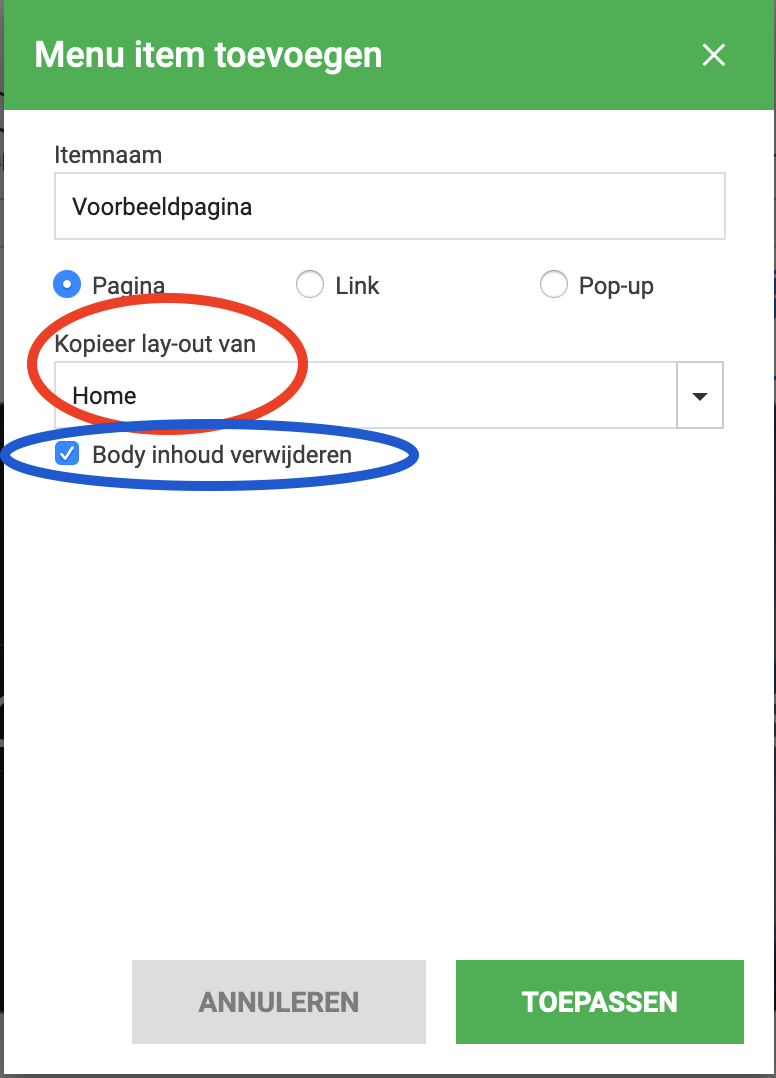
Fereastra pentru un element nou de meniu, cu opțiunea Ștergeți conținutul body

Crearea unui element de submeniu

  1. Creați mai întâi un element nou de meniu, așa cum este descris mai sus.
  2. Faceți clic dreapta pe bara de meniu și alegeți Editare meniu.
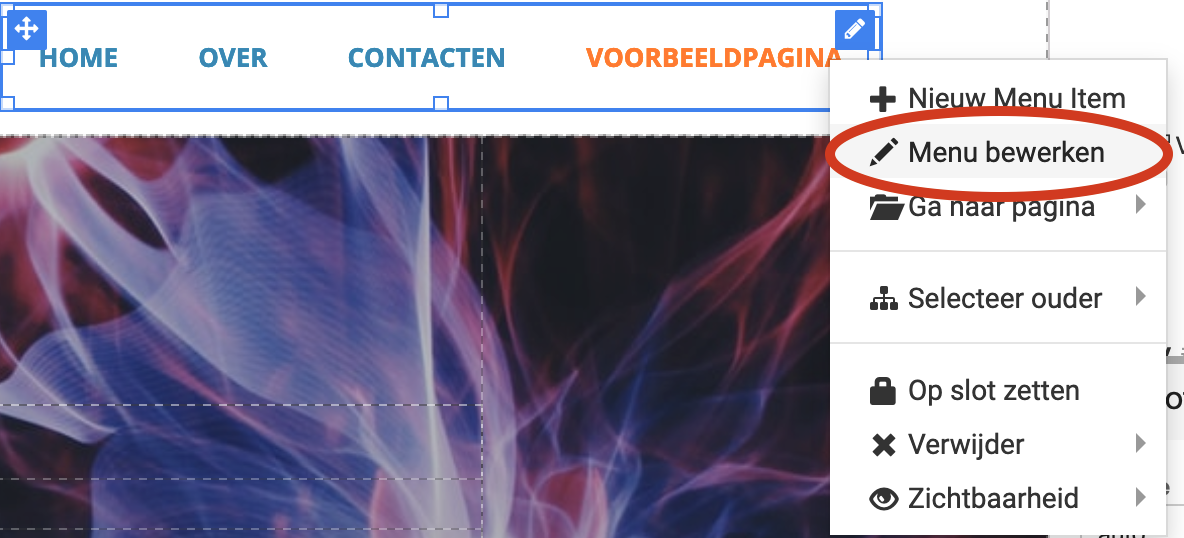
Opțiunea Editare meniu

  1. În câmpul din stânga, trageți elementul nou de meniu sub un element de meniu existent. Acesta devine astfel un element de submeniu.
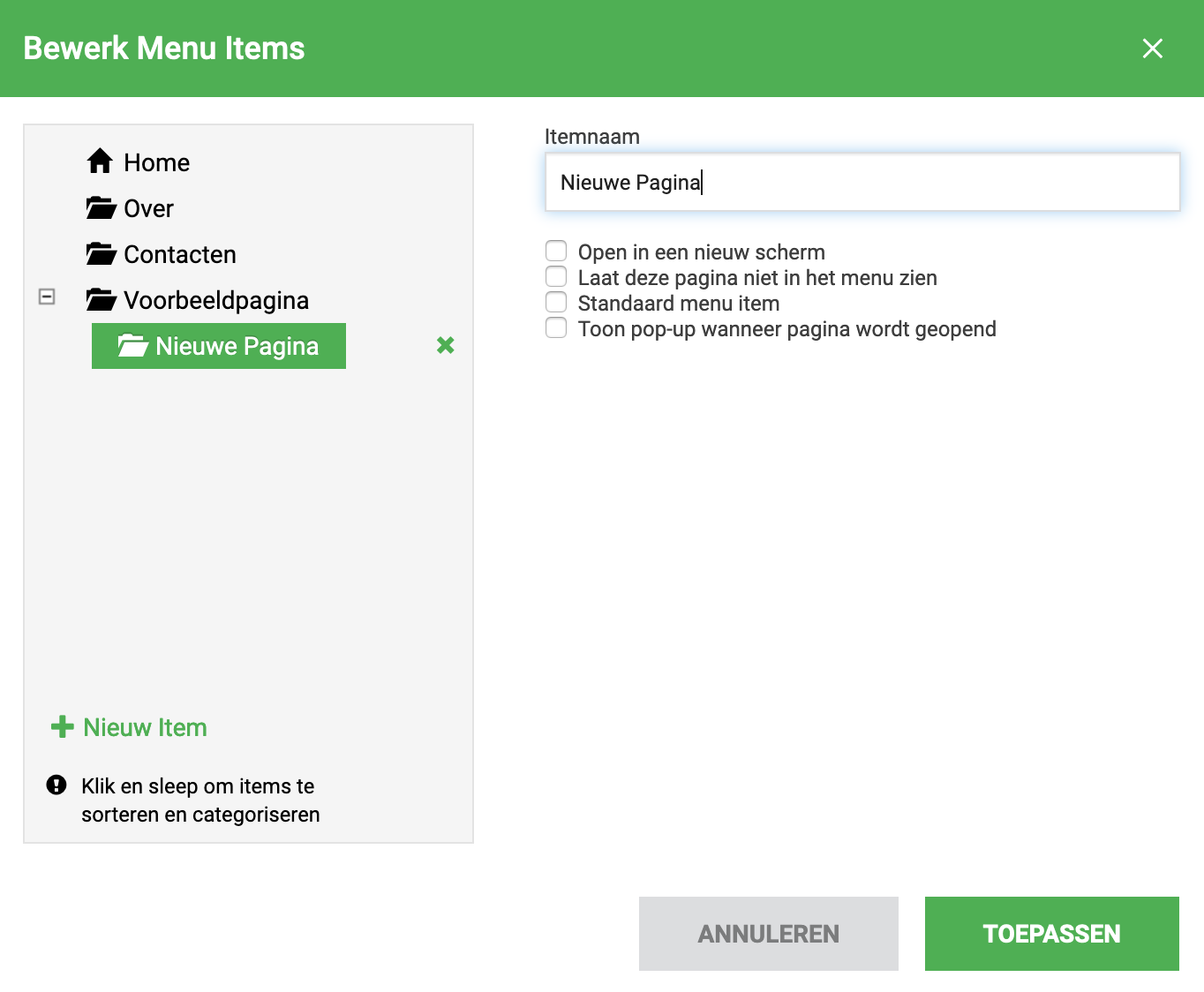
Tragerea unui element de meniu sub un alt element de meniu

  1. Faceți clic pe Previzualizare pentru a vedea rezultatul.
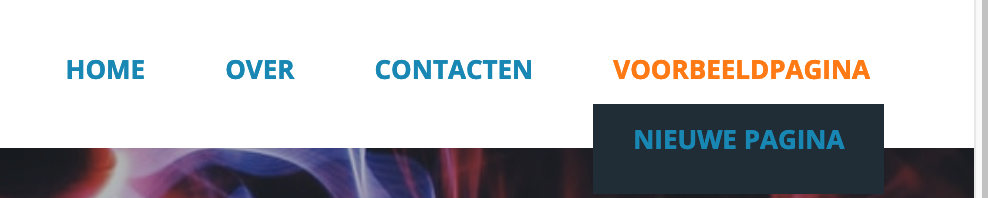
Butonul Previzualizare din builder

Vizitatorii vor vedea pagina nouă abia după ce faceți clic pe Publicare.

Consultați și: Crearea unui site cu Drag-and-drop Builder: funcții AI, publicare și propriul dumneavoastră domeniu.

Explicații detaliate cu capturi de ecran: Drag-and-drop builder în ghidul WebOké.

V-a fost util acest articol?

← Înapoi la Site builder

Un moment…

Configurați domeniile

Stabiliți pentru fiecare domeniu nameserverele, legătura cu hostingul și cine devine titularul.

Se încarcă domeniile…