
Capitolul 2 · 2.2
Migrarea e-mailului dumneavoastră cu instrumentul de migrare a e-mailului
Cu instrumentul gratuit de migrare a e-mailului copiați toate mesajele existente de la vechiul furnizor în căsuța dumneavoastră de e-mail de la WebOké, împreună cu toate folderele. Instrumentul copiază mesajele prin IMAP. Nu mută nimic: în vechea căsuță de e-mail nu se modifică nimic.
Înainte de a începe
- Creați la WebOké aceleași adrese de e-mail pe care le folosiți acum. Consultați Crearea unei adrese de e-mail. Puteți face acest lucru imediat ce pachetul dumneavoastră este pregătit, chiar dacă domeniul nu a fost încă transferat.
- Verificați dacă noile căsuțe de e-mail sunt suficient de mari pentru mesajele vechi.
- Asigurați-vă că știți, pentru fiecare căsuță de e-mail, adresa de e-mail și parola vechii căsuțe, precum și numele serverului IMAP al vechiului furnizor. Acesta este indicat pentru fiecare furnizor în capitolele 5 și 6.
Cum vă transferați e-mailul
- Autentificați-vă în Contul meu WebOké, accesați Produsele mele și faceți clic pe fila Migrarea e-mailului. Sau accesați direct cont.weboke.ro/emailverhuizen. Instrumentul are cinci pași: Sursă, Destinație, Verificare, Transfer și Gata.
- Sursă: alegeți vechiul furnizor din listă. Pentru furnizorii cunoscuți completăm noi numele serverului. Dacă furnizorul dumneavoastră nu se află în listă, alegeți Alt furnizor și introduceți serverul IMAP. Introduceți de asemenea adresa de e-mail și parola vechii căsuțe de e-mail.
- Destinație: introduceți adresa de e-mail și parola căsuței dumneavoastră de e-mail de la WebOké. Dacă domeniul nu indică încă spre WebOké, introduceți numele serverului din e-mailul de bun venit (ceva de genul linux2023.webawere.nl).
- Verificare: testăm ambele căsuțe de e-mail și vă arătăm câte mesaje și foldere găsim. Faceți clic pe Porniți migrarea.
- Transfer: migrarea rulează pe serverele noastre. Puteți închide pagina.
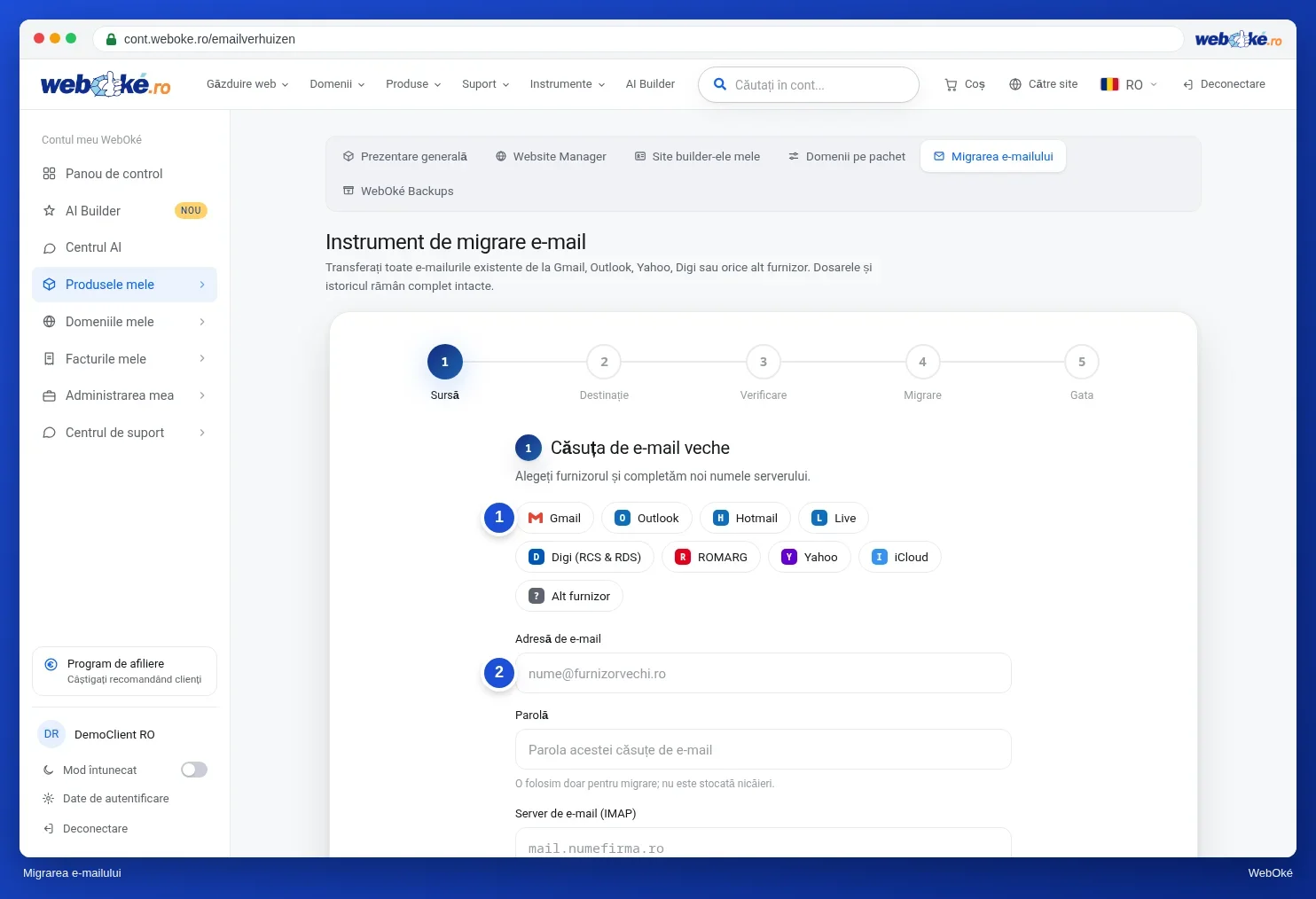
Toate ecranele și ce trebuie să faceți dacă ceva nu funcționează găsiți în Migrarea e-mailului la WebOké (inclusiv de la Microsoft 365).
Ce nume de server introduceți pentru vechea căsuță de e-mail?
- Numele pe care vechiul furnizor îl indică pentru IMAP, de exemplu imap.aanbieder.nl sau mail.aanbieder.nl.
- Nu mail.jouwdomein.nl dacă domeniul dumneavoastră indică deja spre WebOké: în acest caz, acel nume indică spre serverul nostru.
- Nu o adresă IP: aceasta generează un avertisment privind certificatul sau nu funcționează cu o conexiune securizată.
Bine de știut
- Puteți rula migrarea din nou mai târziu. Mesajele care au fost deja copiate sunt omise de instrument. Faceți acest lucru la o zi după ce domeniul a fost transferat, consultați Ce se întâmplă cu e-mailul dumneavoastră în timpul transferului.
- Instrumentul preia doar e-mailurile. Contactele și calendarele le exportați separat din vechiul webmail sau din programul de e-mail.
- Dacă veniți de la Gmail, aveți nevoie de o parolă de aplicație. Dacă veniți de la Outlook, Hotmail, Live sau Microsoft 365, vă autentificați la Microsoft direct din instrument. Consultați Migrarea e-mailului la WebOké cu instrumentul de migrare a e-mailului.
- Preferați să lucrați în DirectAdmin? Atunci puteți folosi și IMAPSync Migrations, consultați IMAPSync Migrations în DirectAdmin.
- E-mailurile dumneavoastră se aflau doar pe computer, deoarece foloseați POP3? Trageți atunci folderele, în programul de e-mail, în noua căsuță de e-mail IMAP. Consultați Migrarea e-mailului: opțiunile disponibile.