
Capitolul 4 · 4.1
Cum funcționează agenda și contactele împreună cu Nextcloud
Thunderbird are o agendă, o listă de sarcini și o agendă de contacte. Dacă le conectați la Nextcloud de la WebOké, programările și persoanele de contact se află într-un singur loc: în Nextcloud. Thunderbird, telefonul și browserul afișează toate aceleași informații. Ceea ce modificați în Thunderbird apare apoi și în Nextcloud, și invers.
Cum funcționează
- CalDAV este standardul pentru agende și liste de sarcini.
- CardDAV este standardul pentru persoanele de contact.
- Nextcloud funcționează cu ambele. La fel și Thunderbird. Nu este nevoie de niciun add-on suplimentar.
Mai multe informații despre aceste standarde găsiți în CalDAV și CardDAV: cum se sincronizează agenda și contactele.
De ce aveți nevoie?
| Informație | Ce completați? |
|---|---|
| Nume de utilizator | Numele dvs. de utilizator Nextcloud |
| Locație (agendă și agendă de contacte) | https://<adresa-dvs>/remote.php/dav |
| Parolă | O parolă de aplicație, nu parola dvs. obișnuită |
Înlocuiți <adresa-dvs> cu adresa cu care deschideți Nextcloud în browser, fără https://, de exemplu numele-dvs.webokecloud.nl sau cloud.firma-dvs.ro.
De ce o parolă de aplicație?
Nextcloud de la WebOké vă solicită un cod suplimentar la autentificare. Thunderbird nu poate completa acest cod. De aceea creați în Nextcloud o parolă de aplicație: o parolă separată și lungă, destinată exclusiv pentru Thunderbird.
- Autentificați-vă pe computer în Nextcloud de la WebOké, faceți clic în dreapta sus pe fotografia de profil și alegeți Setări.
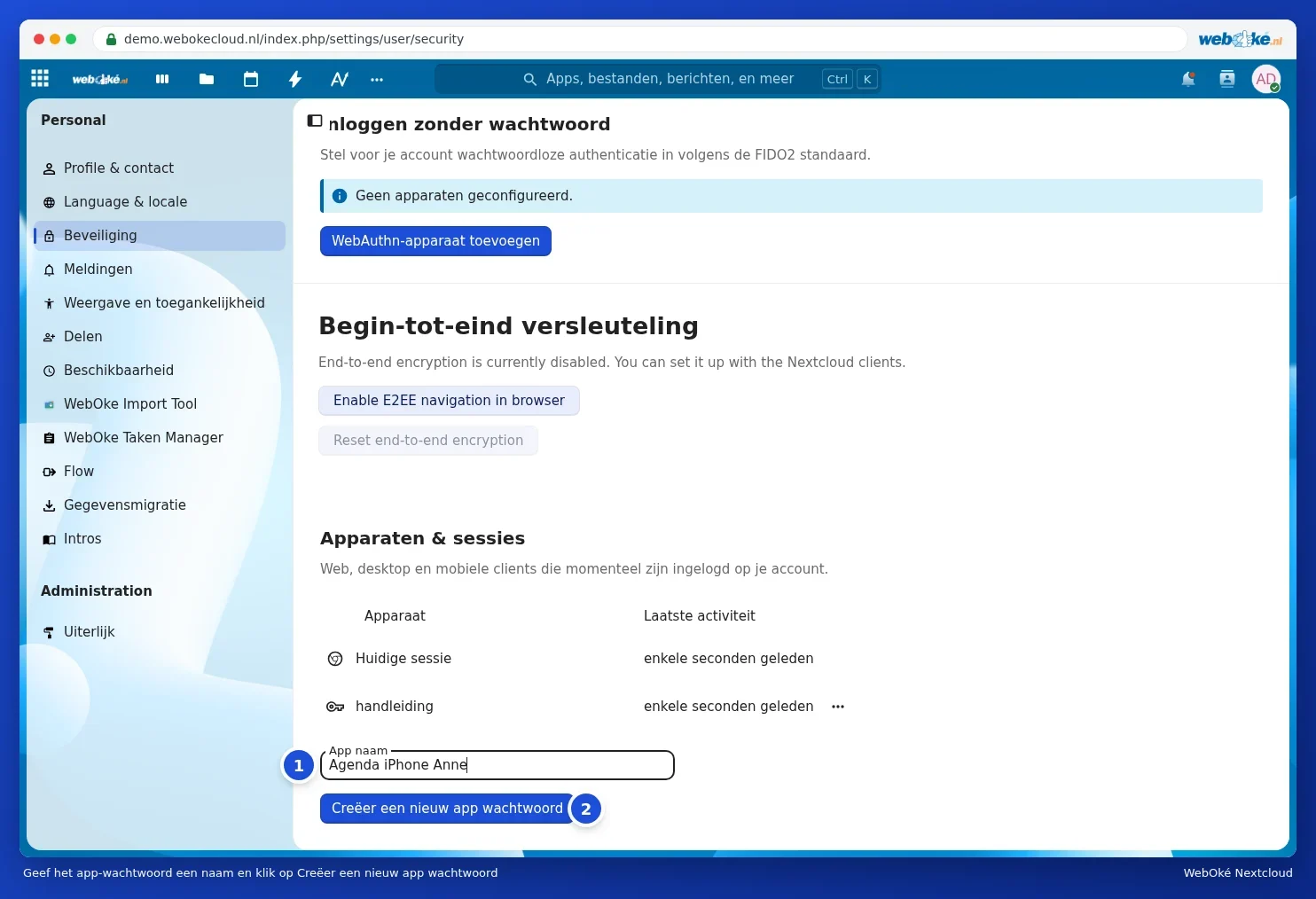
- Faceți clic în stânga pe Securitate și derulați până la Devices & sessions.
- La App name (1) introduceți un nume ușor de recunoscut, de exemplu Thunderbird laptop, și faceți clic pe Create new app password (2).
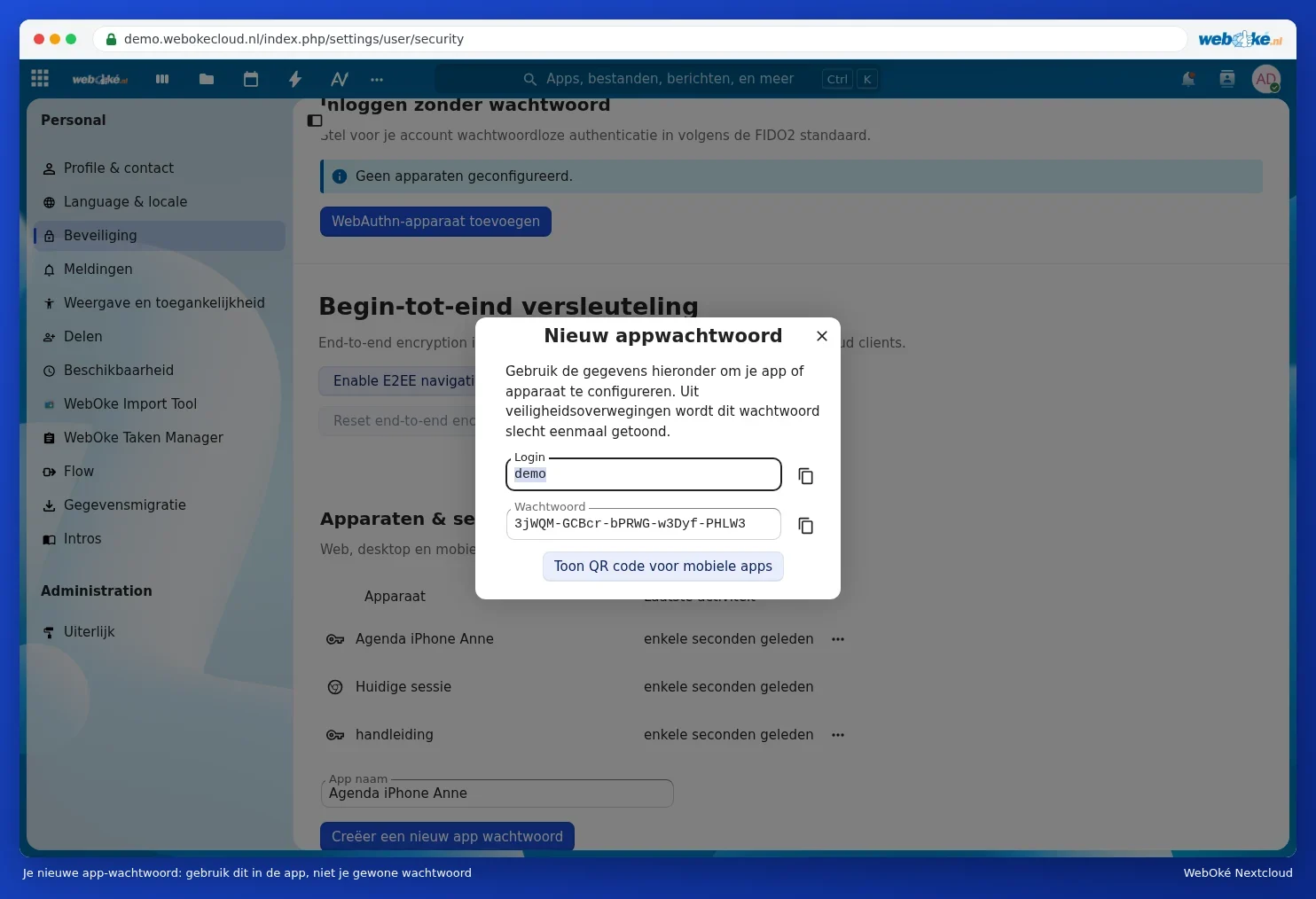
- Vedeți acum Autentificare (numele dvs. de utilizator) și o Parola lungă. Lăsați această fereastră deschisă până terminați în Thunderbird. Parola este afișată o singură dată.
Mai multe despre parolele de aplicație, inclusiv cum revocați una, găsiți în Parole de aplicație: când și cum.
E-mailul dvs. este altceva
Căsuța de e-mail o adăugați separat în Thunderbird, cu adresa de e-mail și parola acelei căsuțe (consultați Adăugarea automată a adresei dumneavoastră de e-mail). Acest lucru nu are nicio legătură cu Nextcloud, chiar dacă folosiți aceeași adresă de e-mail.
Apoi: Adăugarea calendarelor și listelor de sarcini Nextcloud și Adăugarea contactelor dumneavoastră din Nextcloud.