
Utilizarea unui cod de reducere și motivele pentru care uneori nu funcționează
Aveți un cod de reducere, de exemplu dintr-un e-mail de la noi sau dintr-o promoție? Mai jos puteți citi unde îl introduceți și de ce uneori un cod nu este aplicat.
Cum introduceți un cod de reducere
Introduceți codul în timpul comenzii, la pasul Date sau Verificare și plată.
- Faceți clic dreapta jos, sub Comanda dumneavoastră, pe Cod de reducere?
- Introduceți sau lipiți codul în câmpul Cod de reducere.
- Faceți clic pe Aplicați. Dacă aceste codul este valid, veți vedea Reducere aplicată. și reducerea va apărea pe un rând separat în prezentarea generală.
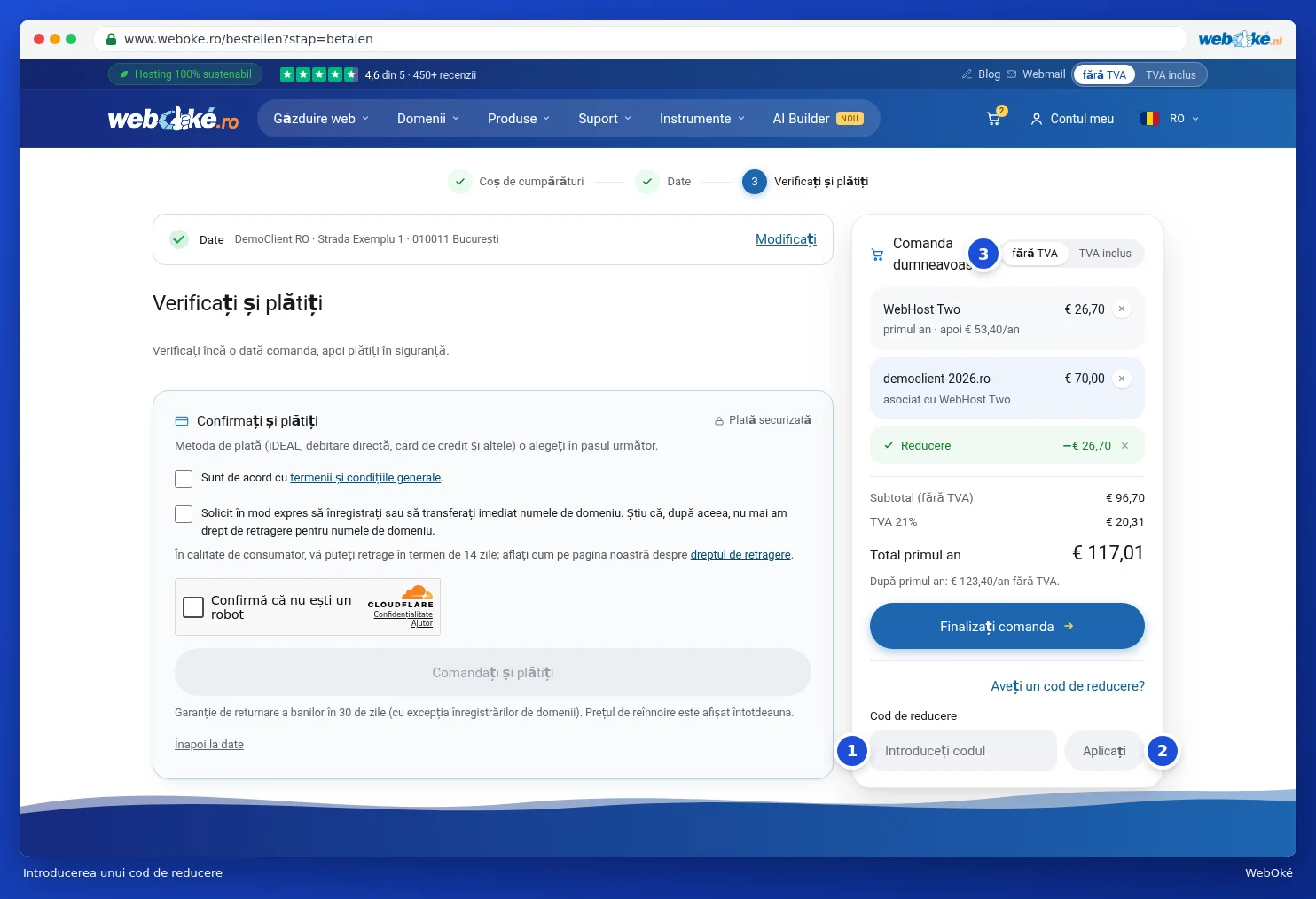
Dacă plasați comanda prin Comandați acum de pe o pagină de pachet cu o reducere de bun venit, aceasta apare de obicei deja automat. Puteți elimina o reducere cu ajutorul crucii de la finalul rândului Reducere.
De ce nu funcționează codul meu de reducere?
Vedeți mesajul "Nu recunoaștem acest cod de reducere sau nu este valabil pentru coșul dumneavoastră"? Atunci, de obicei, este vorba despre unul dintre următoarele lucruri:
- Greșeală de scriere sau spațiu suplimentar. Preluați codul exact, de preferință copiindu-l și lipindu-l. Majusculele sau minusculele nu contează.
- Codul a expirat sau a fost folosit deja. Multe coduri sunt valabile până la o anumită dată sau pentru un număr maxim de utilizări.
- Codul nu este valabil pentru acest produs. Un cod poate fi valabil doar pentru anumite pachete sau extensii de domeniu. Verificați în e-mailul sau promoția de unde provine codul pentru ce produs este valabil.
- Ați folosit deja codul. Unele coduri sunt valabile o singură dată per client.
- Codul este valabil doar pentru clienții existenți. În acest caz, plasați comanda în timp ce sunteți autentificat în contul dumneavoastră.
- Aveți deja o reducere. Reducerile nu se cumulează. Dacă introduceți un cod, o eventuală reducere de bun venit automată dispare și primiți doar reducerea din codul dumneavoastră. Dacă reducerea de bun venit este mai mare, lăsați câmpul pentru cod gol.
Se aplică reducerea și la reînnoire?
De obicei, un cod de reducere este valabil doar pentru prima perioadă. După aceea, plătiți prețul obișnuit. În coșul de cumpărături vedeți, pentru fiecare produs, cât costă primul an și cât costă ulterior. Unele coduri sunt valabile și pentru reînnoiri. Acest lucru este menționat în promoția în cadrul căreia ați primit codul.
Cod de reducere sau cod de promoție?
Un cod de reducere este altceva decât un cod de promoție. Un cod de promoție apare sub un link personal dintr-un e-mail de la noi, de exemplu pentru plata unei facturi. Acesta nu se introduce în coșul de cumpărături, ci la Suport › Introducere cod de promoție. Consultați Introducere cod de promoție: folosiți în siguranță un link din e-mailul nostru.
Consultați și: Cum comand un pachet de hosting?
Explicație detaliată cu capturi de ecran: Coșul de cumpărături: modificare, ștergere și cod de reducere în manualul WebOké.