
Autentificarea pe VPS-ul dumneavoastră prin SSH (și crearea unei chei SSH)
Vă administrați VPS-ul prin SSH: o conexiune criptată către linia de comandă a serverului dumneavoastră. Autentificarea cu o cheie SSH este mai sigură și mai simplă decât cea cu parolă.
Autentificarea cu parola
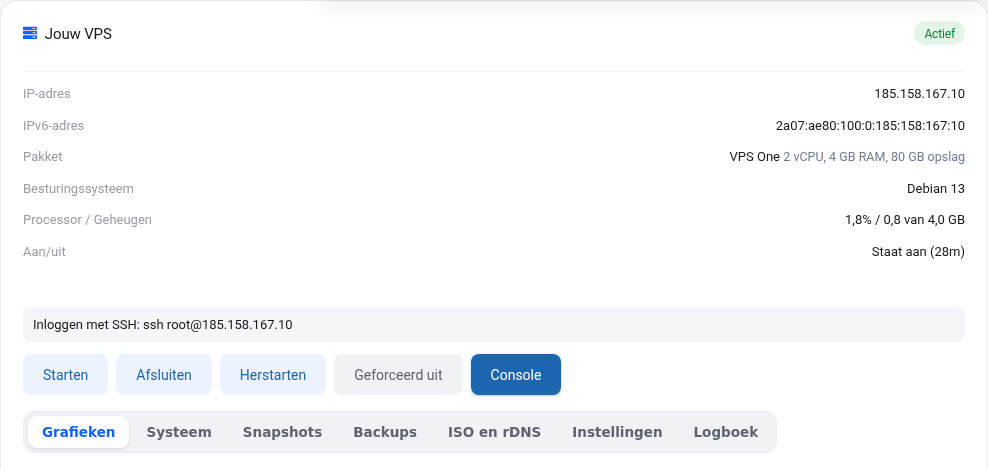
Windows 10 și 11, macOS și Linux au deja SSH integrat. Deschideți PowerShell (Windows) sau Terminal (Mac, Linux) și tastați:
ssh root@adresa-dvs-ip
La prima conectare, computerul dumneavoastră afișează amprenta serverului și vă întreabă dacă o considerați de încredere. Comparați-o mai întâi cu rezultatul comenzii ssh-keygen -lf /etc/ssh/ssh_host_ed25519_key.pub din Consola ecranului VPS și tastați yes doar dacă acestea coincid. Consultați Prima autentificare cu SSH.
Adresa dumneavoastră IP se află în ecranul VPS și în e-mailul „VPS-ul dumneavoastră a fost instalat”. Preferați un program cu ferestre? Puteți folosi și PuTTY sau Termius.
Crearea unei chei SSH
O cheie este formată din două părți: o cheie privată, care rămâne pe propriul computer, și o cheie publică, pe care o furnizați serverului. Creați una cu:
ssh-keygen -t ed25519
Apăsați Enter pentru locația implicită și, opțional, alegeți o frază de acces. Cheia publică se va afla apoi în ~/.ssh/id_ed25519.pub (Windows: C:\Users\numele-dvs\.ssh\id_ed25519.pub). Afișați-o cu cat ~/.ssh/id_ed25519.pub. Aceasta începe cu ssh-ed25519.
Adăugarea cheii pe VPS
- La instalare: lipiți cheia publică în câmpul Cheie SSH. Acest lucru este posibil și la reinstalare.
- Pe un VPS care rulează: de pe propriul computer, cu
ssh-copy-id root@adresa-dvs-ip, sau lipiți rândul în/root/.ssh/authorized_keyspe server. Dacă faceți acest lucru manual, setați corect permisiunile:chmod 700 /root/.sshșichmod 600 /root/.ssh/authorized_keys. Pentru un utilizator obișnuit, fișierul se află în/home/nume/.ssh/, iar acel utilizator trebuie să fie și proprietarul:chown -R nume:nume /home/nume/.ssh. Dacă permisiunile sunt prea largi, SSH refuză cheia.
Nu vă partajați niciodată cheia privată (fișierul fără .pub), nici măcar cu noi.
Nu funcționează?
- Connection timed out: este VPS-ul pornit? Ați activat dumneavoastră un firewall fără a lăsa portul 22 deschis? În acest caz, atașați temporar un ISO sau setați o nouă parolă root (consultați Nu mai aveți acces la VPS: ce puteți face?).
- Permission denied: este parola corectă? Dacă este necesar, setați o nouă parolă root în ecranul VPS.
- REMOTE HOST IDENTIFICATION HAS CHANGED: serverul afișează o altă amprentă decât cea reținută de computerul dumneavoastră. Acest lucru este normal dacă tocmai ați reinstalat VPS-ul. În acest caz, verificați mai întâi noua amprentă în Consolă (vezi mai sus), apoi ștergeți rândul vechi cu
ssh-keygen -R adresa-dvs-ipși autentificați-vă din nou. Dacă nu ați reinstalat nimic, nu continuați: mesajul poate însemna că cineva se interpune între dumneavoastră și server. Aflați mai întâi de ce apare.
Explicații detaliate cu capturi de ecran: Crearea unei chei SSH pe Windows, Mac și Linux și Mesaje de eroare SSH frecvente în ghidul VPS.
Doriți să aflați mai multe? Urmați cursul gratuit VPS și administrarea serverelor Linux, lecția 2.1 Crearea și utilizarea cheilor SSH.