
Nu mai aveți acces la VPS-ul dumneavoastră: ce puteți face?
Nu vă mai puteți conecta? Parcurgeți acești pași de sus în jos.
1. Este VPS-ul dumneavoastră pornit?
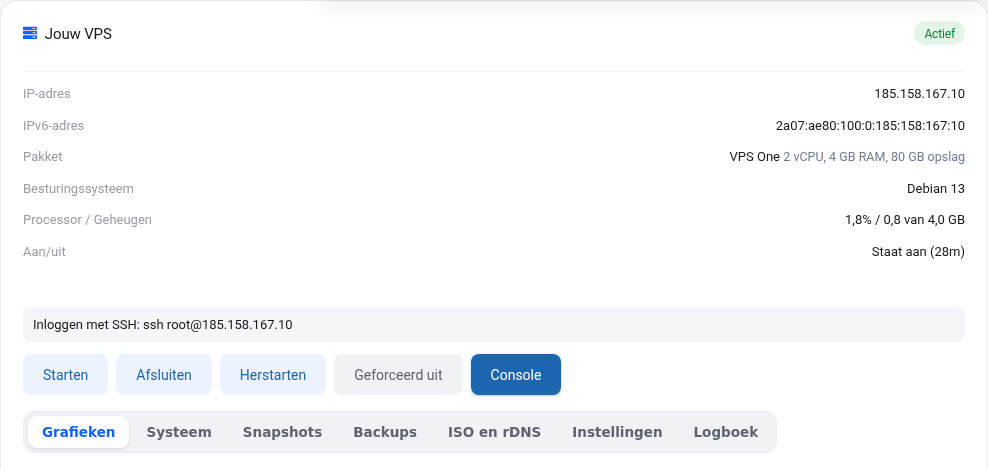
Verificați în ecranul VPS-ului dumneavoastră la Pornit/Oprit. Dacă este oprit, faceți clic pe Pornire. Dacă apare „suspendat”, verificați la Facturile mele dacă aveți o factură neachitată: după plată, VPS-ul dumneavoastră pornește din nou automat.
2. Parolă pierdută
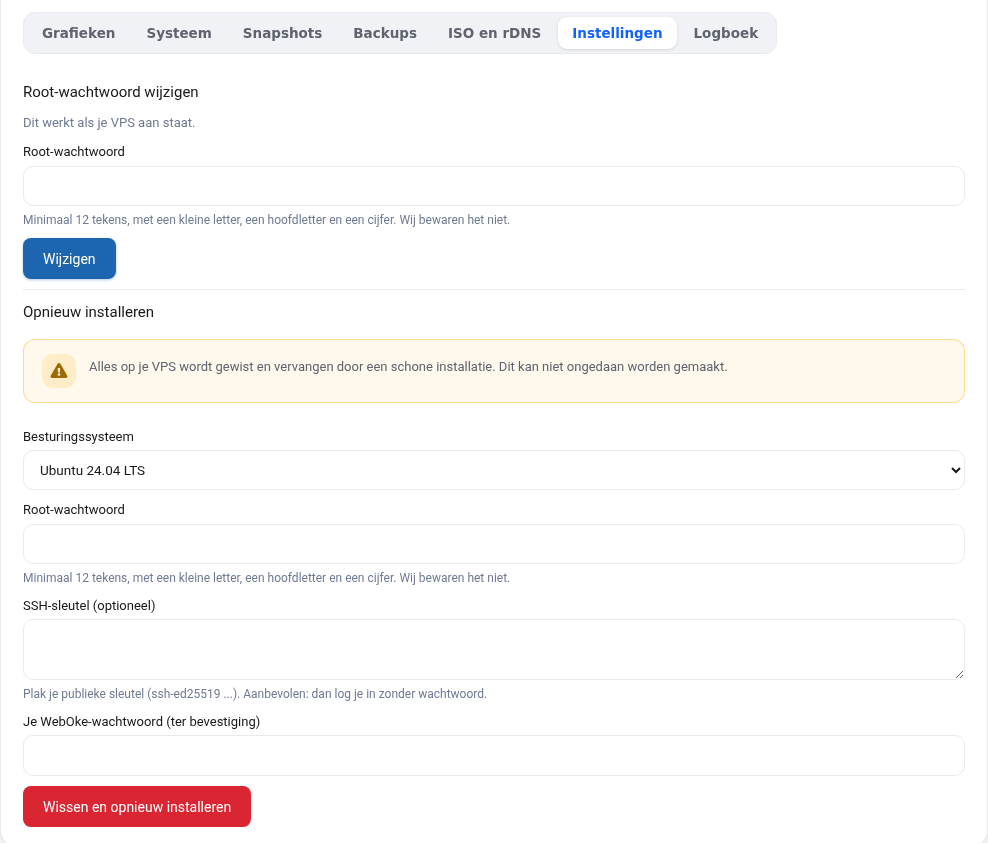
Setați o nouă parolă root în fila Setări. Acest lucru se face fără repornire, dar funcționează doar dacă VPS-ul dumneavoastră este pornit și rulează qemu-guest-agent. Verificați în fila Sistem: dacă vedeți acolo sistemul de operare, agentul rulează.
3. Blocat de propriul firewall sau de propriile setări SSH
Faceți clic pe Consolă în ecranul VPS-ului dumneavoastră. Veți vedea ecranul VPS-ului în browser, ca și cum ați sta lângă el cu o tastatură și un monitor. Acest lucru funcționează și atunci când SSH sau rețeaua nu mai funcționează: autentificați-vă ca root și anulați modificarea (de exemplu ufw disable). Puteți lipi text cu butonul Tastare clipboard.
Dacă nu reușiți, creați mai întâi un snapshot, astfel încât să puteți reveni oricând. Apoi aveți două opțiuni:
- Restaurați un backup dintr-o zi în care totul încă funcționa (fila Backups).
- Porniți de pe un ISO (fila ISO și rDNS), de exemplu un ISO de instalare Debian sau Ubuntu în modul de recuperare. Astfel puteți monta discul și anula setarea.
4. Lent sau inaccesibil
Verificați în fila Grafice. Dacă procesorul sau memoria stau mult timp la 100%, ceva scapă de sub control sau pachetul dumneavoastră este prea mic. Un pachet mai mare puteți alege prin Produsele mele.
5. Credeți că VPS-ul dumneavoastră a fost spart?
Vedeți utilizatori sau procese necunoscute, VPS-ul dumneavoastră trimite spam sau primiți o notificare de abuz? Atunci nu mai este vorba de restabilirea accesului, ci de o intruziune. Deconectați VPS-ul de la rețea sau opriți-l, creați un snapshot ca dovadă și urmați pașii din Ați fost spart? Primii pași din ghidul VPS.
Nu reușiți să rezolvați?
VPS-ul dumneavoastră este complet autogestionat. Vă ajutăm cu partea WebOké: ecranul VPS, rețeaua, consola, snapshot-urile și backup-urile. Dacă ceva nu funcționează acolo, deschideți un tichet și menționați ce ați încercat deja. Serverul în sine, precum sistemul de operare, firewall-ul, SSH și programele dumneavoastră, îl administrați dumneavoastră.
Explicație detaliată cu comenzile pentru a anula modificarea: Blocat: nu vă mai puteți conecta la server în ghidul VPS.
Doriți să aflați mai multe? Urmați cursul gratuit VPS și administrarea serverelor Linux, lecția 10.3 Când ceva nu merge bine.