
Primii pași cu VPS-ul dumneavoastră
VPS-ul dumneavoastră este propriul dumneavoastră server virtual, găzduit în centrul nostru de date din Țările de Jos. Primiți acces root, o adresă IPv4 și una IPv6 fixe și vă alegeți singur sistemul de operare. Un VPS este unmanaged: dumneavoastră administrați software-ul și securitatea, iar noi ne asigurăm că hardware-ul, rețeaua și backup-urile funcționează.
1. Alegerea sistemului de operare
După comandă, veți primi un e-mail cu un buton care vă duce la VPS-ul dumneavoastră. Îl găsiți și în Produsele mele. Alegeți acolo:
- Sistem de operare: Ubuntu 24.04 sau 26.04 LTS, Debian 13 sau 12, AlmaLinux 10 sau 9 ori Rocky Linux 10 sau 9. Nu sunteți sigur? Alegeți o versiune Ubuntu LTS: majoritatea ghidurilor de pe internet pornesc de la Ubuntu. Dacă alegeți Debian, optați pentru Debian 13. Începând cu 11 iulie 2026, Debian 12 mai primește actualizări doar prin Debian LTS, până la 30 iunie 2028.
- Parola root: cel puțin 12 caractere, cu o literă mică, o literă mare și o cifră. Noi nu o păstrăm.
- Cheie SSH (opțional, dar recomandat): lipiți cheia dumneavoastră publică și vă veți putea autentifica fără parolă. Consultați Autentificarea pe VPS prin SSH (și crearea unei chei SSH).
După aproximativ două minute, VPS-ul dumneavoastră este pornit și primiți un e-mail cu adresa IP.
2. Autentificarea
Deschideți un terminal (pe Windows: PowerShell) și tastați ssh root@jouw-ip-adres. La prima conectare, computerul vă întreabă dacă aveți încredere în server și afișează o amprentă (fingerprint) a serverului. Nu tastați pur și simplu yes, ci comparați mai întâi amprenta. În ecranul VPS-ului, faceți clic pe Consolă, autentificați-vă acolo ca root și tastați ssh-keygen -lf /etc/ssh/ssh_host_ed25519_key.pub. Dacă șirul de după SHA256: este identic cu cel afișat în terminal, tastați yes. Dacă diferă, nu vă conectați și aflați mai întâi de ce. Consultați Prima autentificare prin SSH.
3. Mai întâi actualizați
Actualizați-vă imediat sistemul:
- Ubuntu și Debian:
apt update && apt upgrade -y - AlmaLinux și Rocky Linux:
dnf upgrade -y
Apoi citiți Securizarea VPS-ului: primele cinci minute: cinci minute de lucru care vă scutesc de multe neplăceri. După aceea, este preferabil să nu mai lucrați ca root, ci cu un utilizator propriu cu sudo: consultați Un utilizator propriu cu sudo. Sunteți nou în linia de comandă? Citiți Primele comenzi pe VPS: explorarea liniei de comandă.
Ce puteți face în ecranul VPS-ului?
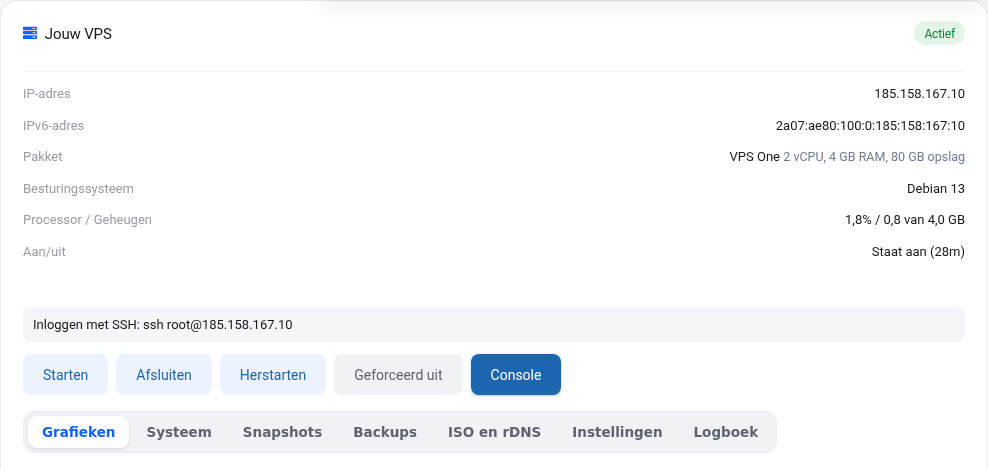
- Pornire, oprire și repornire. „Oprire forțată” echivalează cu scoaterea din priză; folosiți de preferință Închidere.
- Consolă: ecranul VPS-ului dumneavoastră în browser, chiar și atunci când SSH-ul sau rețeaua nu funcționează.
- Grafice pentru procesor, memorie, rețea și disc, de la nivel de oră până la nivel de an.
- Sistem: sistemul de operare, utilizarea discului și adresele IP, văzute din interior.
- Snapshot-uri și backup-uri, montare ISO, reverse DNS, parolă root nouă și reinstalare.
Explicații detaliate, cu capturi de ecran: Instalarea VPS-ului: sistem de operare, parolă și cheie SSH și Ecranul VPS-ului din ghidul VPS.
Doriți să învățați mai mult? Urmați cursul gratuit VPS și administrarea serverelor Linux, lecția 1.1 Ce este un VPS și ce administrați dumneavoastră sau lecția 1.2 Alegerea și instalarea unui VPS.