
Adăugarea calendarului și a contactelor Nextcloud pe Mac-ul dumneavoastră
Aplicațiile Calendar și Contacte de pe Mac-ul dumneavoastră funcționează direct cu Nextcloud-ul dumneavoastră WebOké, deoarece Apple acceptă CalDAV (pentru calendare) și CardDAV (pentru contacte). Adăugați câte un cont în fiecare aplicație, iar apoi totul se sincronizează automat.
Pasul 1: creați o parolă de aplicație
Parola dumneavoastră obișnuită nu funcționează aici: Nextcloud vă cere un cod suplimentar la autentificare, iar aplicația de calendar sau de contacte nu îl poate completa. De aceea, creați o parolă de aplicație. Cum se face acest lucru aflați în Crearea unei parole de aplicație (necesară pentru conectarea la aplicații și dispozitive). Apoi pregătiți numele de utilizator și parola de aplicație.
Pasul 2: adăugați calendarul
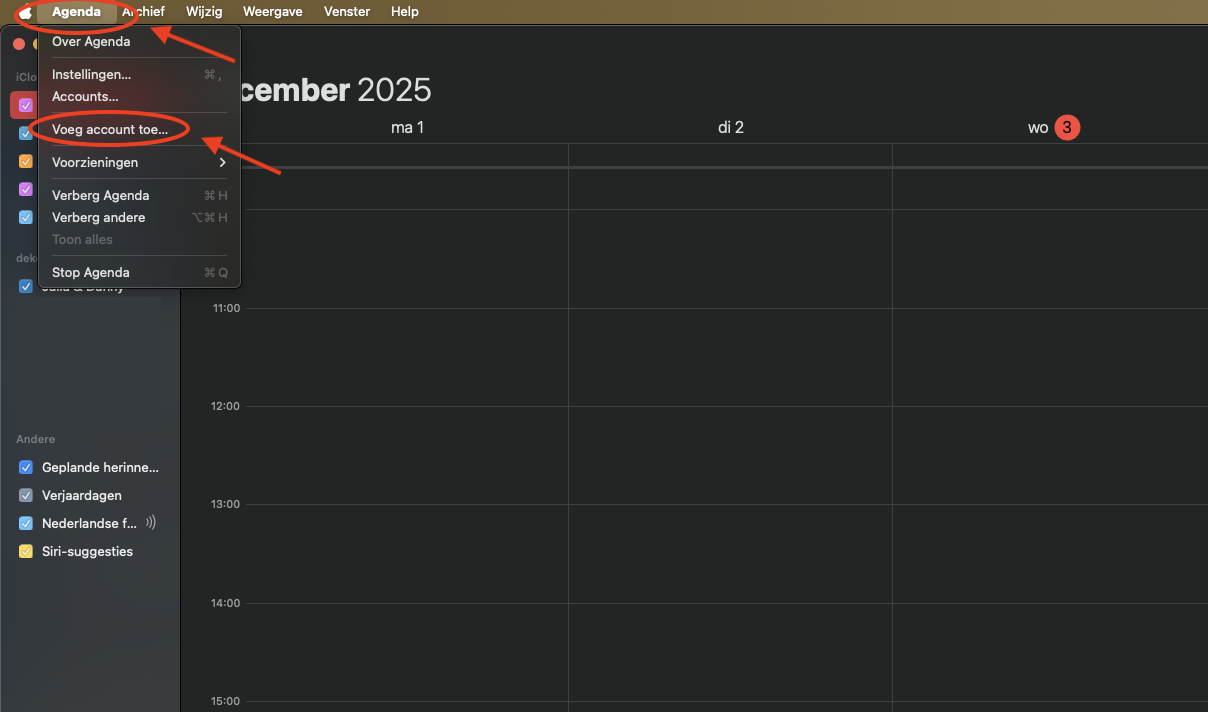
Deschideți aplicația Calendar pe Mac și faceți clic în stânga sus, în bara de meniu, pe Calendar. Apoi faceți clic pe Adăugați un cont...
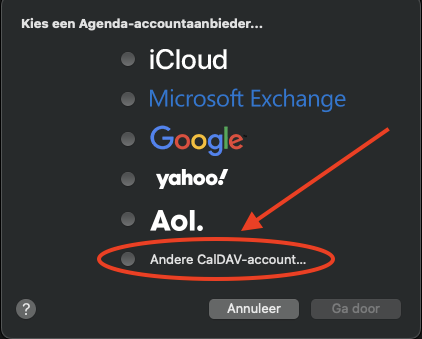
Alegeți Alt cont CalDAV... și faceți clic pe Continuați.
La Tip cont, alegeți Manual. Completați numele de utilizator Nextcloud, parola de aplicație, iar la adresa serverului, adresa Nextcloud-ului dumneavoastră, fără https://, de exemplu numeledvs.webokecloud.nl sau cloud.firmadvs.nl. Faceți clic pe Autentificare.
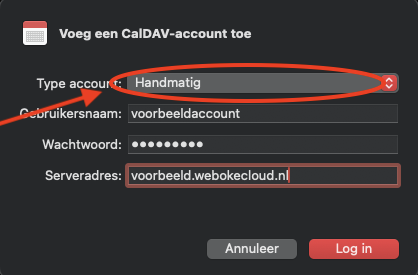
Nu funcționează cu Manual? Atunci alegeți la Tip cont Avansat și completați la Cale server /remote.php/dav/principals/users/numeutilizator/ (cu propriul nume de utilizator), portul 443 și bifați SSL.
Pasul 3: adăugați contactele
Deschideți aplicația Contacte. Faceți clic în stânga sus, în bara de meniu, pe Contacte și apoi pe Adăugați un cont...
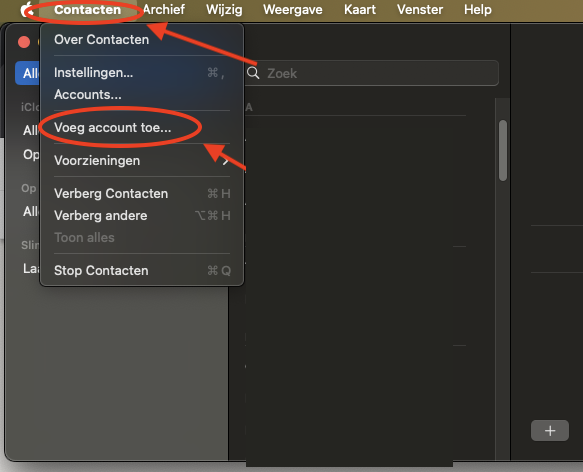
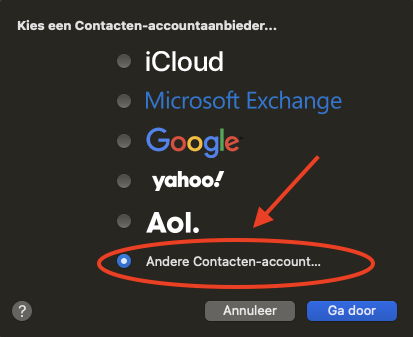
Faceți clic pe Alt cont Contacte...
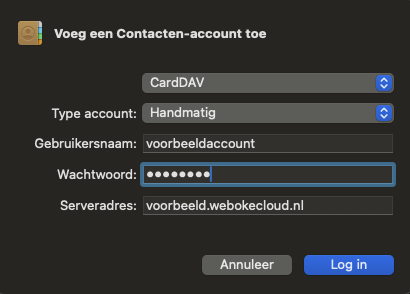
La Tip cont, alegeți Manual și completați aceleași date ca la calendar: numele de utilizator, parola de aplicație și adresa Nextcloud-ului dumneavoastră. Faceți clic pe Autentificare.
Gata! Calendarele și contactele din Nextcloud-ul dumneavoastră se sincronizează acum cu Mac-ul dumneavoastră.
Explicații detaliate cu capturi de ecran: Calendar și contacte pe Mac în ghidul Nextcloud. Nu se sincronizează nimic? Citiți O aplicație afișează „401” sau vă cere mereu parola.