
Migrarea de la Google Drive la WebOké Nextcloud
Fișierele dumneavoastră se află de ani de zile în Google Drive și doriți să le mutați în propriul Nextcloud WebOké? Cu WebOké Import Tool transferați Google Drive, Google Foto, Google Calendar și Google Contacts. Totul se face direct din Nextcloud, iar transferul rulează în fundal.
Atenție: Google permite aplicației noastre să funcționeze doar pentru conturile Google pe care le-am înregistrat în prealabil. Dacă doriți să utilizați Import Tool, deschideți un tichet în Centrul de asistență din Contul meu WebOké și menționați adresa de e-mail a contului dumneavoastră Google. Noi vă înregistrăm contul și vă anunțăm când puteți continua. Procedați astfel pentru fiecare cont Google pe care doriți să îl transferați.
Pasul 1: Conectați-vă la Nextcloud-ul dumneavoastră WebOké și faceți clic pe fotografia de profil din dreapta sus.

Pasul 2: Faceți clic pe Setări.
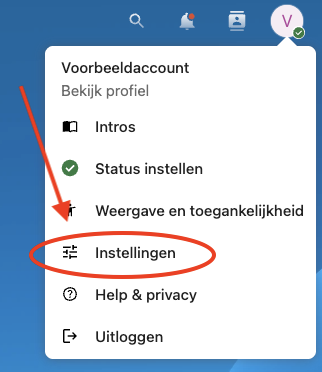
Pasul 3: Faceți clic în stânga pe WebOké Import Tool.

Pasul 4: Când deschideți Import Tool pentru prima dată, veți vedea acest mesaj. Dacă ați primit deja acces, faceți clic pe Conectați-vă la contul Google (sau pe Conectați-vă cu Google) și treceți la pasul următor.
Nu ne-ați comunicat încă adresa de e-mail a contului dumneavoastră Google? Faceți clic pe Trimiteți un tichet. După ce primiți acces, reveniți aici și vă conectați la contul Google.

Pasul 5: Conectați-vă cu contul Google pe care ni l-ați comunicat și faceți clic pe Continuați în ecranele următoare.
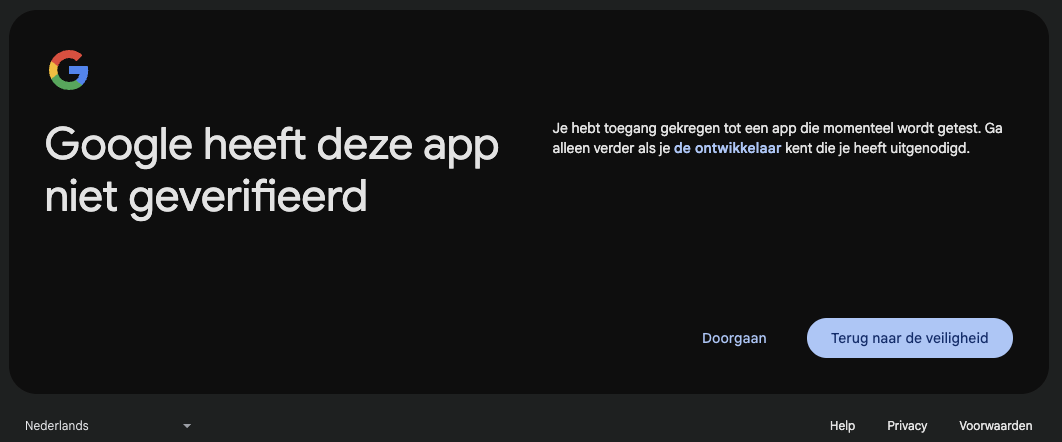

Pasul 6: Faceți clic pe Selectați tot și apoi pe Continuați.

Pasul 7: Nextcloud-ul dumneavoastră este acum conectat la contul Google. În Import Tool vedeți patru secțiuni:
Photo import(zip): Google vă furnizează fotografiile doar sub formă de fișiere zip prin Google Takeout. De aceea, fotografiile se transferă în trei etape: exportul din Google, aducerea fișierelor zip în Nextcloud și dezarhivarea lor. Instrucțiunile pas cu pas se găsesc în Import Tool. Data fotografierii, locația și datele dispozitivului dumneavoastră se păstrează.
Google Drive: Dosarele din Google Drive le transferați cu doar câteva clicuri. Consultați mai jos.
Google Calendar: Calendarele dumneavoastră Google le transferați simplu de aici. Consultați mai jos.
Google Contacts: Și contactele le transferați cu doar câteva clicuri. Consultați mai jos.

Transferarea fișierelor și dosarelor din Google Drive
În Import Tool, faceți clic pe Google Drive. În stânga vedeți conținutul Google Drive-ului dumneavoastră.
La Dosar sursă alegeți dosarul pe care doriți să îl transferați în Nextcloud. Pentru fiecare sarcină se transferă un singur dosar. Dacă aveți mai multe dosare, porniți mai multe sarcini; acestea pot rula simultan.

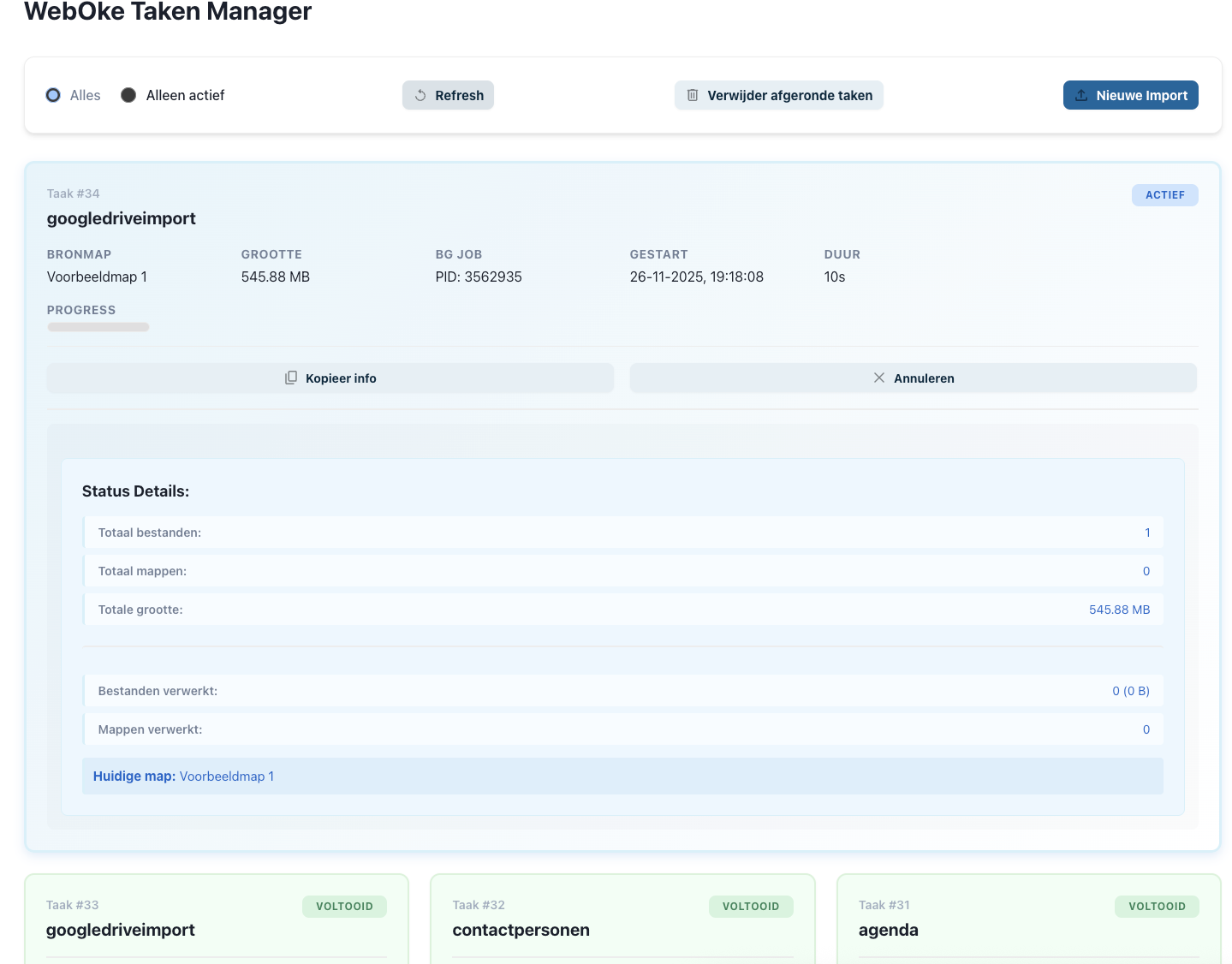
Progresul îl urmăriți în WebOké Manager de sarcini, în meniul din stânga al setărilor. Veți primi un e-mail când transferul este finalizat.
În funcție de volumul de date transferat, procesul durează de la câteva minute la câteva ore. Puteți închide fereastra; sarcina continuă să ruleze.
Transferarea calendarelor în Nextcloud
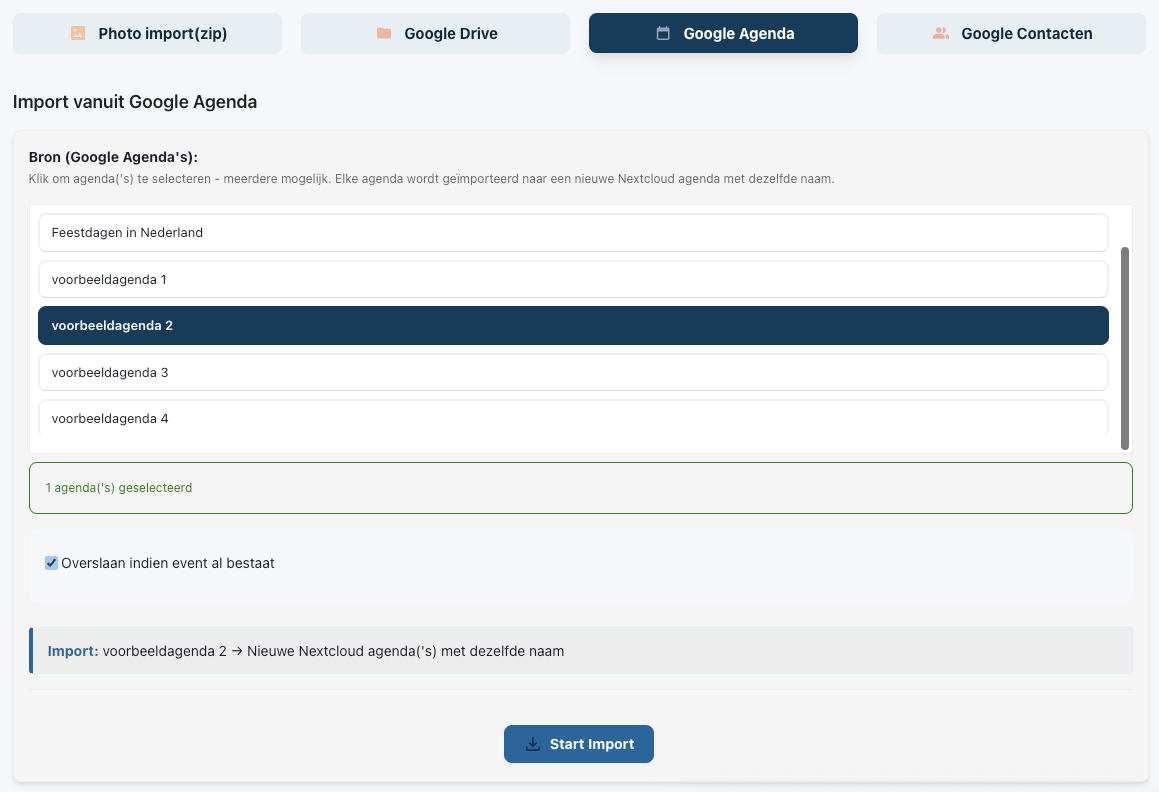
În Import Tool, faceți clic pe Google Calendar. Vedeți toate calendarele dumneavoastră Google. Alegeți unul sau mai multe și faceți clic pe Începeți importul. De obicei, acesta este finalizat în câteva minute. Starea o urmăriți în WebOké Manager de sarcini.
Transferarea contactelor în Nextcloud
Accesați Google Contacts. La Sursă vedeți grupurile de contacte pe care le aveți la Google. Alegeți unul sau mai multe.
În dreapta, la Grup de contacte, alegeți în ce agendă din Nextcloud vor ajunge contactele și faceți clic jos pe Începeți importul. Starea o urmăriți în WebOké Manager de sarcini.

Explicații detaliate cu capturi de ecran: Transferarea Google Drive, Foto, Calendar și Contacts cu WebOké Import Tool în ghidul Nextcloud.
Doriți să aflați mai multe? Urmați cursul gratuit Trecerea la un cloud european, lecția 6.1 Transferarea fișierelor din Google Drive, OneDrive și Dropbox.