
Creați un mesaj de concediu sau un mesaj de absență (out-of-office)
Lipsiți o perioadă? Cu un mesaj de vacanță, oricine vă trimite un e-mail primește automat un răspuns. În DirectAdmin setați o dată de început și o dată de sfârșit, astfel încât mesajul să pornească și să se oprească de la sine.
- Autentificați-vă în DirectAdmin: în Contul meu WebOké, accesați Produsele mele și faceți clic pe DirectAdmin în dreptul pachetului dvs. de hosting.
- Sub E-Mail Manager, faceți clic pe Vacation Messages.
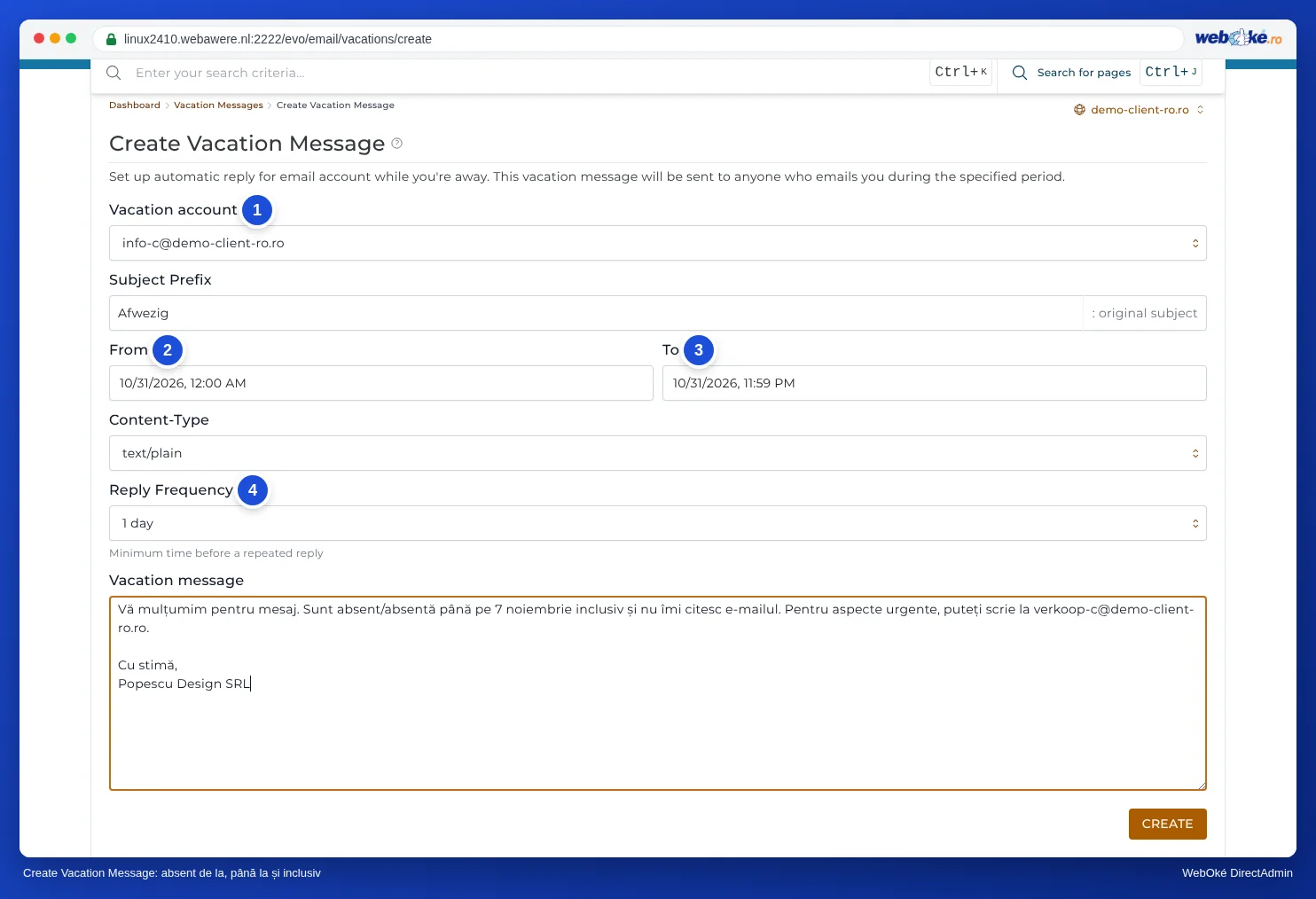
- Faceți clic pe Set Vacation Message.
- La Vacation Account alegeți căsuța de e-mail, iar la From și To alegeți când începe și când se oprește mesajul.
- La Reply Frequency alegeți cât de des primește același expeditor mesajul, de exemplu o dată pe zi.
- La Subject Prefix introduceți un cuvânt, de exemplu Absent. Acest câmp este obligatoriu.
- Scrieți textul dvs. la Vacation Message și faceți clic pe Create.
Doriți un răspuns automat fără dată de sfârșit, de exemplu o confirmare de primire pentru info@? Folosiți atunci Autoresponders.
Sau în webmail
Nu aveți acces la DirectAdmin, de exemplu pentru că aveți doar o căsuță de e-mail? Atunci setați singur mesajul de absență în webmail.
- Autentificați-vă în webmail cu adresa dvs. de e-mail și parola căsuței de e-mail.
- În meniu, faceți clic pe Setări și apoi pe Mesaj de absență.
- Completați Subiect și, la Conținut, mesajul dvs. Menționați până când lipsiți și pe cine pot contacta persoanele în acest timp.
- La Ora de început și Ora de sfârșit introduceți datele. Astfel, mesajul se activează și se dezactivează de la sine.
- Setați Stare la Activat și faceți clic pe Salvați.
Pentru dezactivare, setați Stare la Dezactivat. Setați mesajul într-un singur loc: în DirectAdmin sau în webmail, nu în ambele. Altfel, persoanele vor primi două răspunsuri automate.
Explicații detaliate cu capturi de ecran: Setarea unui mesaj de absență în ghidul webmail.
Consultați și ghidul DirectAdmin: Autoresponder sau mesaj de vacanță: ce alegeți?.
Explicații detaliate cu capturi de ecran: Mesaje de vacanță în ghidul DirectAdmin.