
Chapter 2 · 2.1
Je website verhuizen: back-up, import en WordPress
This article hasn't been translated yet. You're reading the Dutch version.
Je website bestaat meestal uit twee delen: de bestanden (zoals de pagina's, het thema en de afbeeldingen) en een database (bij WordPress, Joomla en webshops). Beide moeten naar je nieuwe pakket. Er zijn een paar manieren. Bij alle manieren blijft je oude website gewoon online.
Eerst: een back-up bij je oude aanbieder
Maak voor de zekerheid altijd eerst zelf een back-up en bewaar die op je computer:
- Bestanden: download de map van je website. Die heet vaak
public_html,httpdocsofwww. Dat kan met een FTP-programma of met het bestandsbeheer van je oude aanbieder. - Database: maak een export als .sql-bestand, meestal met phpMyAdmin.
Waar je dat bij jouw oude aanbieder vindt, lees je in hoofdstuk 5 en 6.
De manieren naast elkaar
| Manier | Geschikt voor | Lees |
|---|---|---|
| Website importeren in de Website Manager | WordPress en andere software die we kennen. Het makkelijkst: wij halen de site op. | Hieronder |
| Importeren in Installatron | Wie liever in DirectAdmin werkt. Installatron haalt de site op via FTP. | Een bestaande website importeren in Installatron |
| Met de hand | Elke website. Je zet de bestanden met FTP neer en importeert de database zelf. | Hieronder |
| Verhuisservice | Als je het liever niet zelf doet. | Gratis verhuisservice: zo verhuizen wij je website naar WebOké |
Website importeren in de Website Manager
- Log in op Mijn WebOké en ga naar Mijn Producten, tabblad Website Manager.
- Klik op Website importeren (3).
- Kies De website staat bij een andere provider.
- Kies wat voor website het is en vul de gegevens in:
- Bij WordPress is je beheerderslogin vaak genoeg: de URL van je huidige website, je WordPress-gebruikersnaam en je WordPress-wachtwoord.
- Lukt dat niet, of is het geen WordPress? Klik dan op Lukt het niet? Gebruik FTP-gegevens. Je vult dan het Protocol, de Server (host), de Gebruikersnaam, het Wachtwoord en de Map met de websitebestanden in, vaak /public_html of /httpdocs. Die gegevens vind je bij je oude aanbieder.
- Kies bij Waar komt de website op je pakket? het domein en klik op Start import.
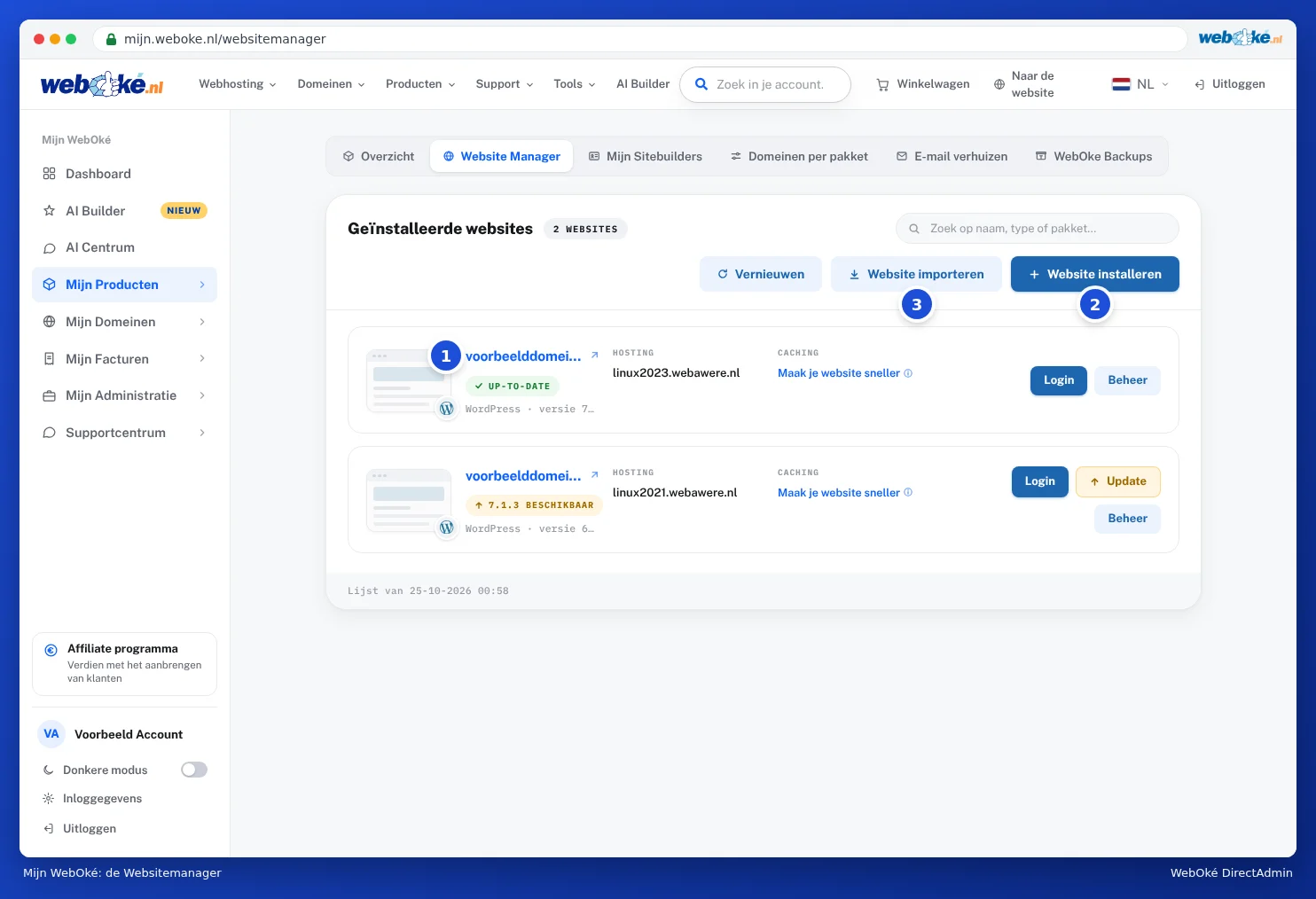
We halen de bestanden en de database op en zetten ze op je pakket. Je oude website blijft intact. De gegevens die je invult, gebruiken we alleen voor de verhuizing. Meer over de Website Manager lees je in Kan dit ook in Mijn WebOké? De Website Manager.
Met de hand verhuizen
- Zet de bestanden van je website met een FTP-programma in de map
domains/jouwdomein.nl/public_htmlvan je pakket. Zie Verbinden met FileZilla (FTP, FTPS en SFTP). Verwijder daar de standaardpagina index.html. - Maak in DirectAdmin een nieuwe database met een gebruiker aan. Zie Een database aanmaken.
- Importeer je .sql-bestand in die database. Zie Een database importeren, ook grote bestanden, ook voor grote bestanden.
- Zet de nieuwe databasenaam, gebruiker en het wachtwoord in het configuratiebestand van je website. Bij WordPress is dat
wp-config.php.
Let op: zet een databasebestand nooit in public_html. Dan kan iedereen die de naam raadt het downloaden. Verwijder het na de import.
Een back-up uit een ander controlepaneel
Komt je website van een andere aanbieder met DirectAdmin, cPanel of Plesk, dan heb je daar misschien een volledige back-up van je account. Zo'n back-up past niet altijd zomaar op je pakket bij WebOké. Neem dan eerst contact met ons op (zie Een DirectAdmin-back-up terugzetten), of zet de bestanden en de database los over zoals hierboven.
WordPress: waar je op let
- Je website houdt hetzelfde domein. In de database hoeft dan niets te veranderen.
- Een migratieplugin kan ook. Die maakt op je oude site een pakket van de bestanden en de database en zet dat bij ons neer. Sommige gratis versies hebben een maximale grootte.
- Geeft de voorpagina het wel, maar andere pagina's een 404? Ga in WordPress naar Instellingen › Permalinks en klik zonder iets te veranderen op Wijzigingen opslaan. Meer oplossingen staan in Mijn website doet het niet na het uploaden of verhuizen.
- Heb je een webshop? Zet de database vlak voor de omzetting nog één keer over, zodat er geen bestellingen van de laatste dagen ontbreken. Zie Een WordPress-site verhuizen.
Een website uit een sitebuilder
Heb je je website gemaakt met de eigen websitebouwer van je oude aanbieder, of met een platform zoals Wix of Squarespace? Dan kun je de site meestal niet als bestanden meenemen. Je bouwt hem dan opnieuw op, bijvoorbeeld met WordPress of de AI Builder. Kijk bij je oude aanbieder of er een exportmogelijkheid is. Twijfel je, vraag het ons: we kijken graag mee.
Staat je website bij WebOké? Test hem dan voordat je de DNS omzet, zie Je website testen voordat je de DNS omzet.