Salt la conținut

Setări cookie-uri

Alegeți pentru fiecare tip ce cookie-uri permiteți. Puteți modifica oricând alegerea prin Setări cookie-uri, în partea de jos a fiecărei pagini. Declarație de confidențialitate

Necesare

Mereu active

Necesare pentru autentificare, pentru păstrarea coșului și pentru a vă reține alegerile. Acestea sunt mereu active.

Ce cookie-uri?
  • weboke_sessie, weboke_klant, weboke_remember: sesiunea și menținerea autentificării
  • weboke_basket: coșul de cumpărături
  • wkBtwIncl: afișarea prețurilor cu sau fără TVA
  • wok_cookies: alegerea privind cookie-urile, 12 luni

Măsoară ce reclamă duce la o vizită sau o comandă, ca să nu plătim pentru reclame care nu aduc nimic.

Ce cookie-uri?
  • Google Ads prin Google Tag Manager (_gcl_au, _gcl_aw), până la 90 de zile
  • OpenAI Ads, reclame în ChatGPT
  • wok_aff: prin ce partener ați ajuns la noi (program de afiliere), 60 de zile

4,6

Țară și limbă

Fiecare țară are propriul site, cu prețurile și TVA-ul pentru țara respectivă.

Vedeți

Mappen maken en beheren

Dit artikel is nog niet vertaald. Je leest de Nederlandse versie.

Met mappen houd je je mail overzichtelijk, bijvoorbeeld een map per klant of per project. Mappen staan op onze server, dus je ziet ze ook in je mailprogramma en op je telefoon.

Een map maken

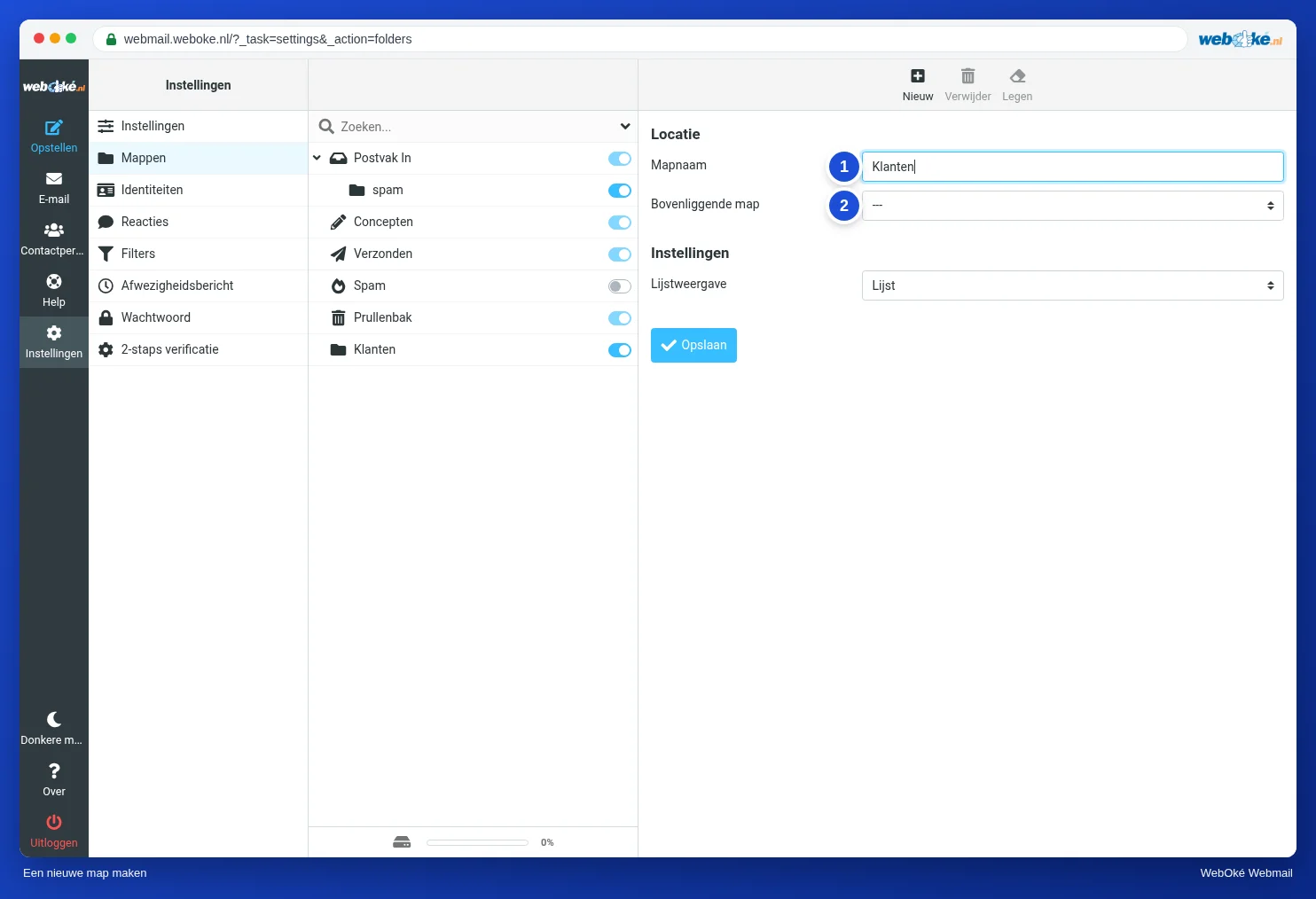
  1. Klik in het menu op Instellingen en dan op Mappen.
  2. Klik bovenaan op Nieuw.
  3. Vul bij Mapnaam (1) een naam in.
  4. Kies bij Bovenliggende map (2) of de map los staat (---) of onder een andere map komt, bijvoorbeeld onder Postvak In.
  5. Klik op Opslaan.
Het formulier voor een nieuwe map met Mapnaam en Bovenliggende map
(1) Mapnaam, (2) Bovenliggende map

Mappen beheren

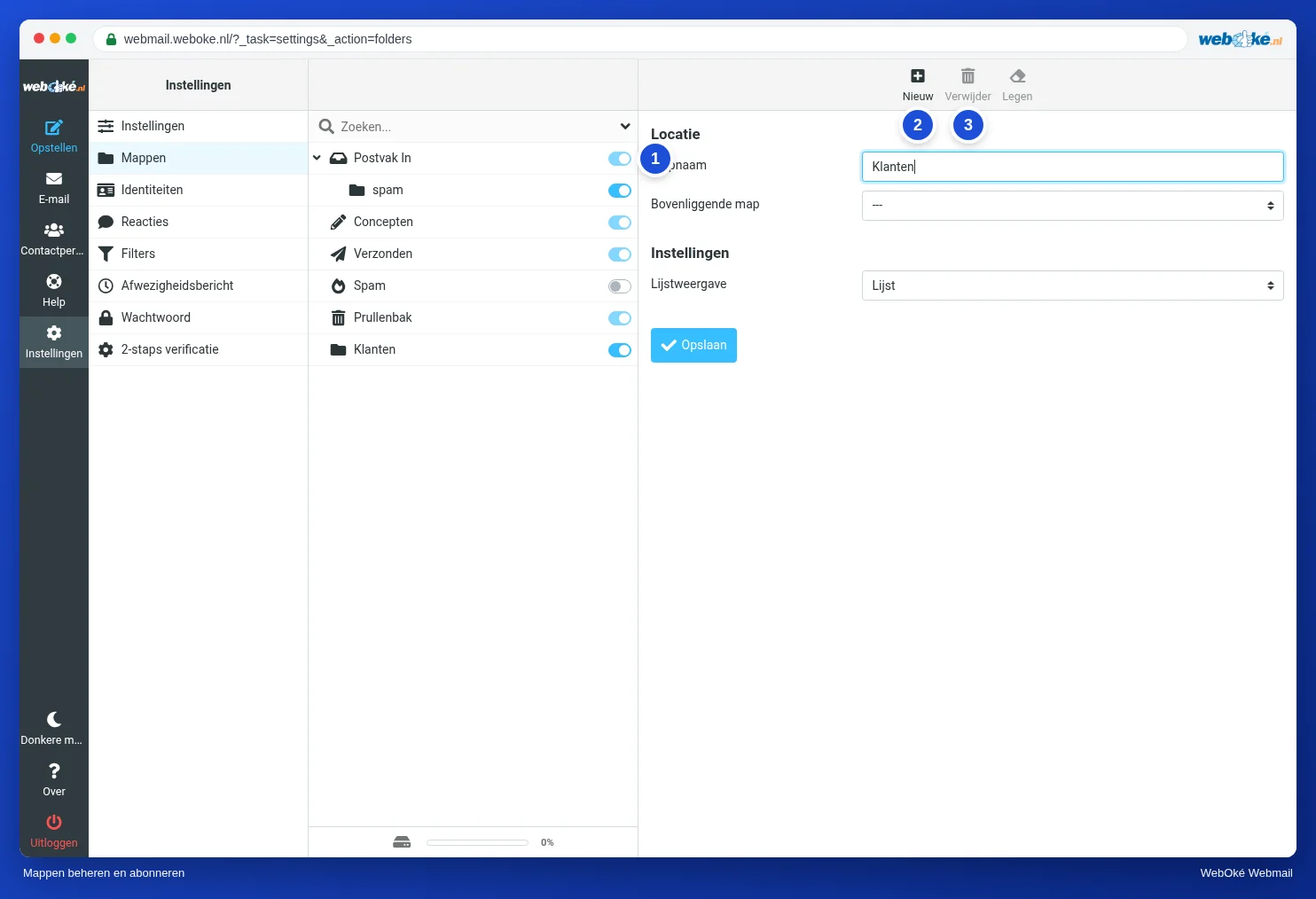
Instellingen, Mappen met de lijst van mappen, schakelaars en de knoppen Nieuw en Verwijder
(1) de schakelaar: map tonen of verbergen, (2) Nieuw, (3) Verwijder
  • Tonen of verbergen: met de schakelaar (1) achter een map bepaal je of hij in je mappenlijst staat. Dat heet abonneren. Een verborgen map en de mail erin blijven gewoon bestaan.
  • Hernoemen of verplaatsen: klik op de map, pas de naam of de bovenliggende map aan en klik op Opslaan.
  • Verwijderen: klik op de map en dan op Verwijder (3). Let op: de mail in de map gaat ook weg.

Postvak In, Concepten, Verzonden en Prullenbak zijn vaste mappen. Die kun je niet verwijderen.

Acties voor een map
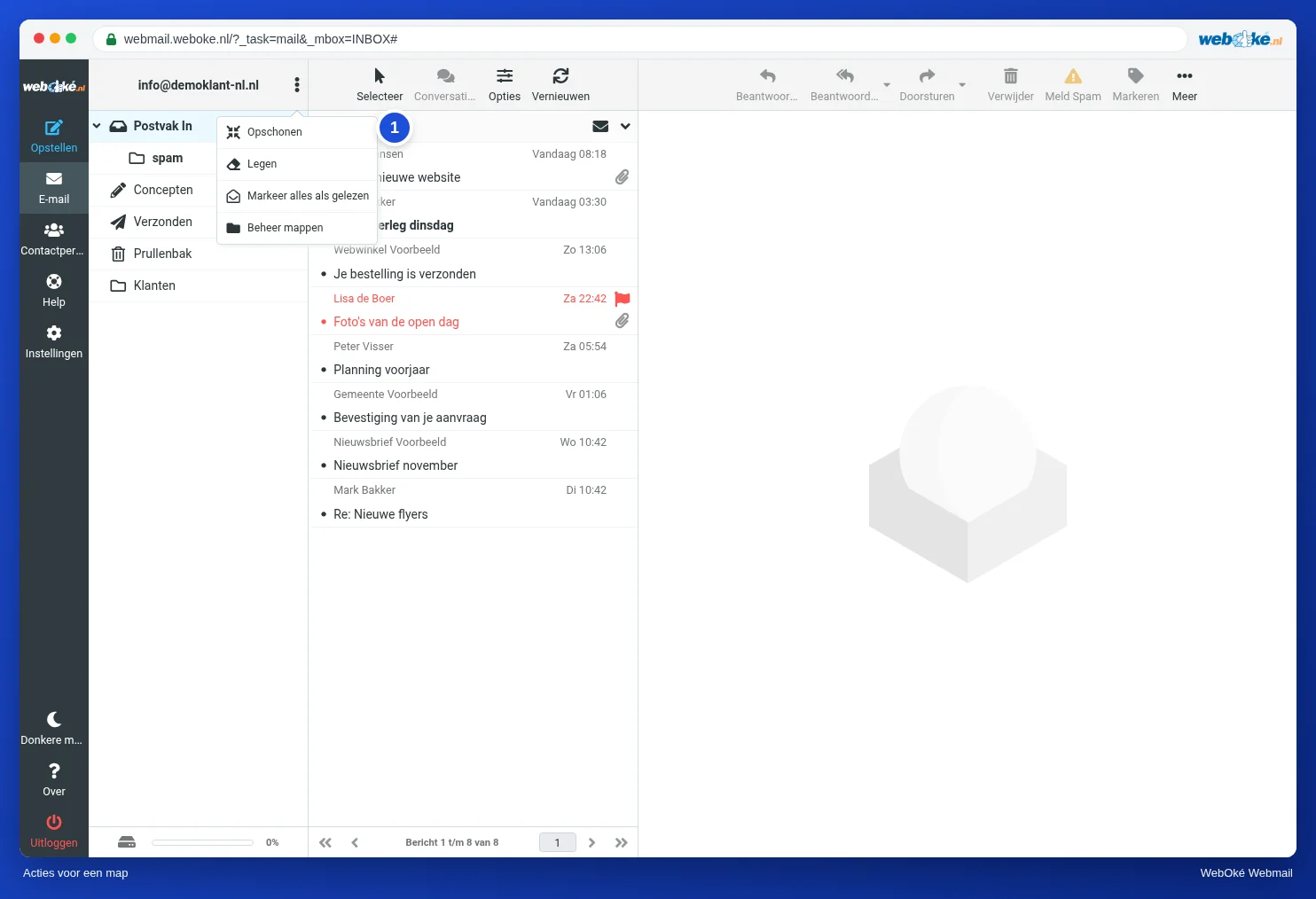
Het menu met mapacties: Opschonen, Legen, Markeer alles als gelezen en Beheer mappen
(1) acties voor de gekozen map

In je mailbox klik je op de drie puntjes naast je e-mailadres boven de mappen (1). Daar vind je:

  • Legen: alle berichten in de gekozen map verwijderen. Handig voor de prullenbak en de spammap.
  • Markeer alles als gelezen: alle berichten in de map in één keer gelezen.
  • Opschonen: berichten die als verwijderd gemarkeerd staan echt weghalen.
  • Beheer mappen: naar Instellingen, Mappen.

Tip: mail automatisch in een map laten komen? Maak een filter. Zie Een filter maken.

Un moment…

Configurați domeniile

Stabiliți pentru fiecare domeniu nameserverele, legătura cu hostingul și cine devine titularul.

Se încarcă domeniile…