
Chapter 1 · 1.5
Sneltoetsen uit Word en Excel: wat blijft gelijk en wat is anders
This article hasn't been translated yet. You're reading the Dutch version.
De meeste sneltoetsen die je uit Word en Excel kent, werken in LibreOffice en Euro-Office precies hetzelfde. Een paar zijn anders. Op de Mac gebruik je Cmd waar hieronder Ctrl staat.
Werkt overal hetzelfde
Ctrl + C, X, V (kopiëren, knippen, plakken), Ctrl + Z en Y (ongedaan maken, opnieuw), Ctrl + S (opslaan), Ctrl + P (afdrukken), Ctrl + B, I, U (vet, cursief, onderstrepen), Ctrl + F (zoeken), Ctrl + H (zoeken en vervangen), Ctrl + A (alles selecteren).
Tekstdocumenten: Word tegenover LibreOffice Writer
| Wat | Word | LibreOffice Writer |
|---|---|---|
| Kop 1, Kop 2, Kop 3 | Ctrl + Alt + 1, 2, 3 | Ctrl + 1, 2, 3 |
| Gewone tekst | Ctrl + Shift + N | Ctrl + 0 (opmaakprofiel Tekstblok) |
| Pagina-einde | Ctrl + Enter | Ctrl + Enter |
| Nieuwe regel zonder nieuwe alinea | Shift + Enter | Shift + Enter |
| Spelling controleren | F7 | F7 |
| Opmerking of notitie toevoegen | Ctrl + Alt + M | Ctrl + Alt + C |
| Plakken speciaal | Ctrl + Alt + V | Ctrl + Shift + V |
| Ga naar pagina | F5 | Ctrl + Shift + F5 (F5 opent de Navigator) |
| Stijlen of opmaakprofielen tonen | Ctrl + Alt + Shift + S | F11 |
Spreadsheets: Excel tegenover LibreOffice Calc
| Wat | Excel | LibreOffice Calc |
|---|---|---|
| Verwijzing absoluut maken ($A$1) | F4 | F4 |
| Datum van vandaag | Ctrl + ; | Ctrl + ; |
| Huidige tijd | Ctrl + Shift + ; | Ctrl + Shift + ; |
| Omlaag doorvoeren | Ctrl + D | Ctrl + D |
| Functie invoegen | Shift + F3 | Ctrl + F2 |
| Plakken speciaal | Ctrl + Alt + V | Ctrl + Shift + V |
| Ga naar | F5 | F5 opent de Navigator; typ daar een celadres |
Presentaties
In PowerPoint, Impress en Euro-Office voegt Ctrl + M een nieuwe dia toe. In PowerPoint en Impress start F5 de presentatie bij de eerste dia en Shift + F5 bij de huidige dia.
Euro-Office
Euro-Office volgt grotendeels de sneltoetsen van Word en Excel, ook Kop 1 tot en met 3 met Alt + 1, 2, 3. Alle sneltoetsen staan in Handige sneltoetsen voor alle editors, Sneltoetsen voor tekstdocumenten en Sneltoetsen voor spreadsheets. Een paar sneltoetsen vangt je browser af; die werken dan alleen in het programma Nextcloud Office.
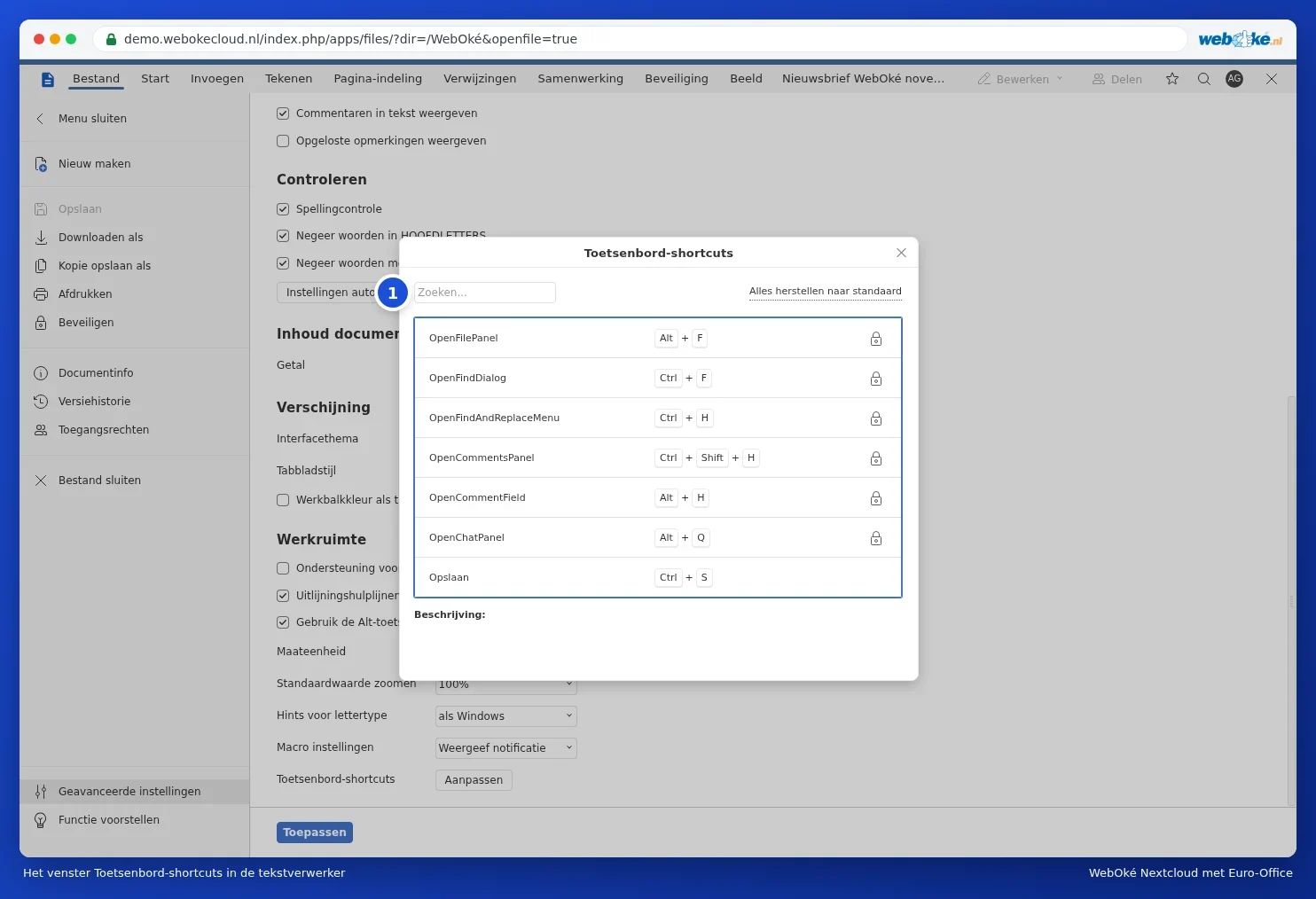
Tip: mis je in LibreOffice een sneltoets uit Word? Maak hem zelf: Extra > Aanpassen..., tabblad Toetsenbord. Kies de toets en de opdracht en klik op Toewijzen.