
Crearea unei redirecționări către un alt domeniu (pachet de găzduire)
Acest articol se aplică domeniilor dintr-un pachet de hosting. Aveți doar o înregistrare de domeniu, fără hosting? În acest caz, creați o redirecționare în Contul meu WebOké, la Domeniile mele, fila Redirecționări. Citiți Crearea unei redirecționări de domeniu și de e-mail.
Doriți ca vizitatorii domeniului dumneavoastră, sau ai unei singure pagini, să ajungă automat la o altă adresă? Puteți face acest lucru în DirectAdmin cu Site Redirection.
- Conectați-vă la DirectAdmin: în Contul meu WebOké, accesați Produsele mele și faceți clic pe DirectAdmin în dreptul pachetului dumneavoastră de hosting.
- Sub Account Manager, faceți clic pe Site Redirection. Dacă aveți mai multe domenii, alegeți domeniul în colțul din dreapta sus.
- Faceți clic pe Create New Redirect.
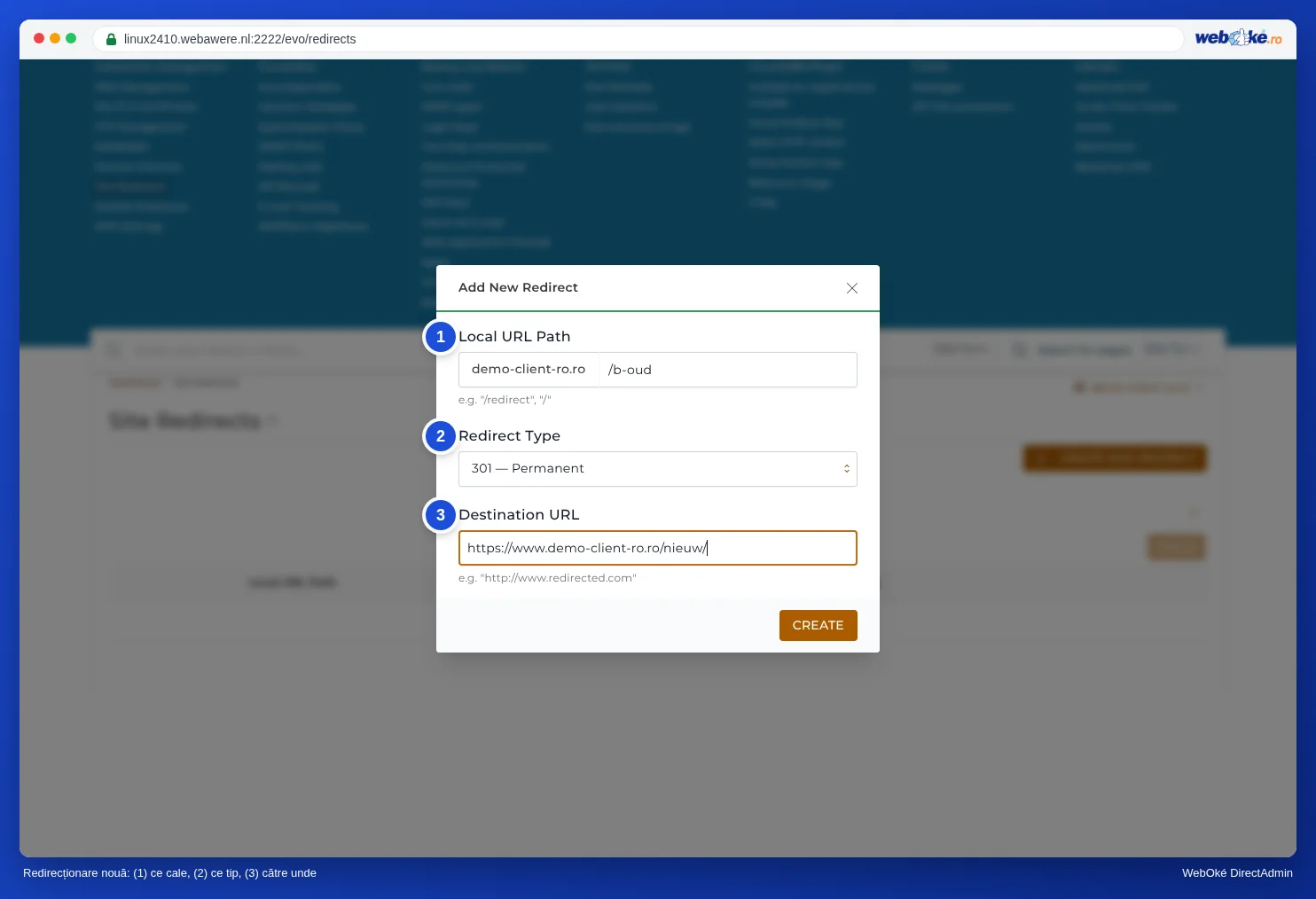
- La Local URL Path, completați ce doriți să redirecționați. Lăsați doar bara oblică
/pentru întregul site web sau tastați după ea, de exemplu,oudpentru pagina /oud. - La Redirect Type, alegeți 301 pentru o redirecționare permanentă (cea mai bună pentru Google) sau 302 pentru una temporară.
- La Destination URL, completați adresa nouă completă. Câmpul conține deja http://: înlocuiți-l cu adresa completă cu https://, astfel încât http să nu apară de două ori.
- Faceți clic pe Create. Redirecționarea funcționează imediat.
Atenție: Site Redirection adaugă regula în fișierul .htaccess din public_html. Dacă WordPress sau un plugin rescrie acest fișier, redirecționarea poate dispărea sau poate să nu mai funcționeze. În acest caz, creați-o din nou sau configurați redirecționarea direct în site-ul dumneavoastră.
Doriți ca numele de domeniu să rămână în bara de adrese? Aceasta nu este o redirecționare, ci un domain pointer sau frame forwarding. Citiți Ce este un alias de domeniu? și Redirecționarea cu frame forwarding (numele de domeniu rămâne în bara de adrese).
Consultați și ghidul DirectAdmin: Domain pointers: un al doilea nume de domeniu pentru același site și Se poate face acest lucru și în Contul meu WebOké? Domenii per pachet și Redirecționări.
Explicații detaliate cu capturi de ecran: Site Redirection: redirecționarea unui domeniu sau a unei pagini în ghidul DirectAdmin.