
Vizualizarea site-ului dumneavoastră la WebOké înainte de transferul numelui de domeniu
Ați mutat deja site-ul la WebOké, dar domeniul este încă la furnizorul actual? Atunci, când tastați domeniul, vedeți în continuare site-ul vechi. Cu instrumentul gratuit Testați site-ul înainte de transfer puteți vedea noua versiune găzduită la noi înainte de transfer, fără să modificați nimic în DNS. Site-ul actual rămâne online, iar pentru aceasta nu aveți nevoie de cont.
Există două metode: vizualizarea în browser (nu trebuie să configurați nimic, funcționează pe orice dispozitiv și puteți partaja linkul) și setarea proxy (o configurați o singură dată, apoi vedeți site-ul pe propriul domeniu exact ca după transfer). Mai jos găsiți mai întâi diferențele, apoi modul de utilizare al fiecărei metode, cu capturi de ecran și filme scurte pentru Windows și Mac.
Ce metodă alegeți?
| Vizualizare în browser | Prin setarea proxy | |
|---|---|---|
| Configurare | Nimic, sunteți gata imediat | O singură configurare în browser sau pe computer |
| Dispozitive | Orice dispozitiv, inclusiv telefon și tabletă | În special pe computer |
| Partajare cu clientul | Da, cu butonul Partajați din bară | Nu, fiecare persoană o configurează singură |
| Adresa din bara de adrese | O adresă de previzualizare pe webokeproxy.eu | Chiar domeniul dumneavoastră |
| Avertisment privind certificatul | Nu | Da, până la transfer |
| Cât de realist | Aproape real: componentele legate de domeniu pot funcționa diferit | Exact ca după transfer |
Metoda 1: vizualizare în browser
- Accesați Testați site-ul înainte de transfer și alegeți fila Vizualizare în browser.
- Introduceți numele de domeniu și faceți clic pe Deschideți. Domeniul trebuie să fie deja adăugat într-un pachet la WebOké; transferul nu trebuie să fie încă finalizat.
- Site-ul se deschide imediat într-o filă nouă, la o adresă care se termină în
.webokeproxy.eu.
În partea de sus apare o bară WebOké. Aceasta vă arată ce site vizualizați, de la ce adresă IP provine și până când funcționează linkul (14 zile). În câmpul de adresă din bară puteți introduce o altă pagină sau chiar un alt domeniu găzduit la WebOké. Cu Partajați copiați linkul, de exemplu pentru clientul dumneavoastră, iar cu Site-ul actual deschideți site-ul așa cum este acum online, pentru comparație. Dacă navigați prin site sau dacă site-ul redirecționează către un alt domeniu de la WebOké, rămâneți în modul de previzualizare.
Bine de știut: în timpul previzualizării, site-ul rulează sub o altă adresă. Componentele legate de propriul domeniu, precum reCAPTCHA, Google Maps, plățile printr-un procesator de plăți și autentificarea cu Google sau Facebook, pot funcționa diferit din acest motiv. Autentificarea în WordPress sau într-un magazin online funcționează de obicei fără probleme. Dacă doriți să testați totul exact ca după transfer, utilizați metoda 2.
Metoda 2: prin setarea proxy
Astfel deschideți chiar domeniul dumneavoastră și vedeți versiunea de la WebOké, ca și cum ați fi modificat fișierul hosts. Pe pagina instrumentului, alegeți fila Prin setarea proxy și urmați pașii de mai jos.
De ce văd încă site-ul vechi?
Un nume de domeniu indică întotdeauna către un singur loc. Computerul dumneavoastră întreabă mai întâi nameserverele domeniului la ce adresă se află site-ul. Cât timp domeniul este la furnizorul actual, acestea returnează adresa serverului vechi. Dezvoltatorii web rezolvă adesea acest lucru cu fișierul hosts, dar metoda este complicată și nu este potrivită pentru un client.
Ce face instrumentul?
Browserul solicită site-ul prin proxy-ul nostru, proxy.weboke.nl. Acesta caută adresa domeniului doar la nameserverele WebOké. Astfel ajungeți la versiunea găzduită la noi, exact ca și cum ați fi modificat fișierul hosts. Doar domeniile pe care le adăugați în instrument trec prin proxy; toate celelalte site-uri se accesează direct, ca de obicei.
Pasul 1: obțineți adresa personală
- Încărcați site-ul în pachetul dumneavoastră de la WebOké, de exemplu prin FTP sau prin File Manager în DirectAdmin.
- Accesați Testați site-ul înainte de transfer și introduceți numele de domeniu. Domeniul trebuie să fie deja adăugat într-un pachet la noi; transferul propriu-zis nu trebuie să fie încă finalizat.
- Veți primi o adresă personală care începe cu
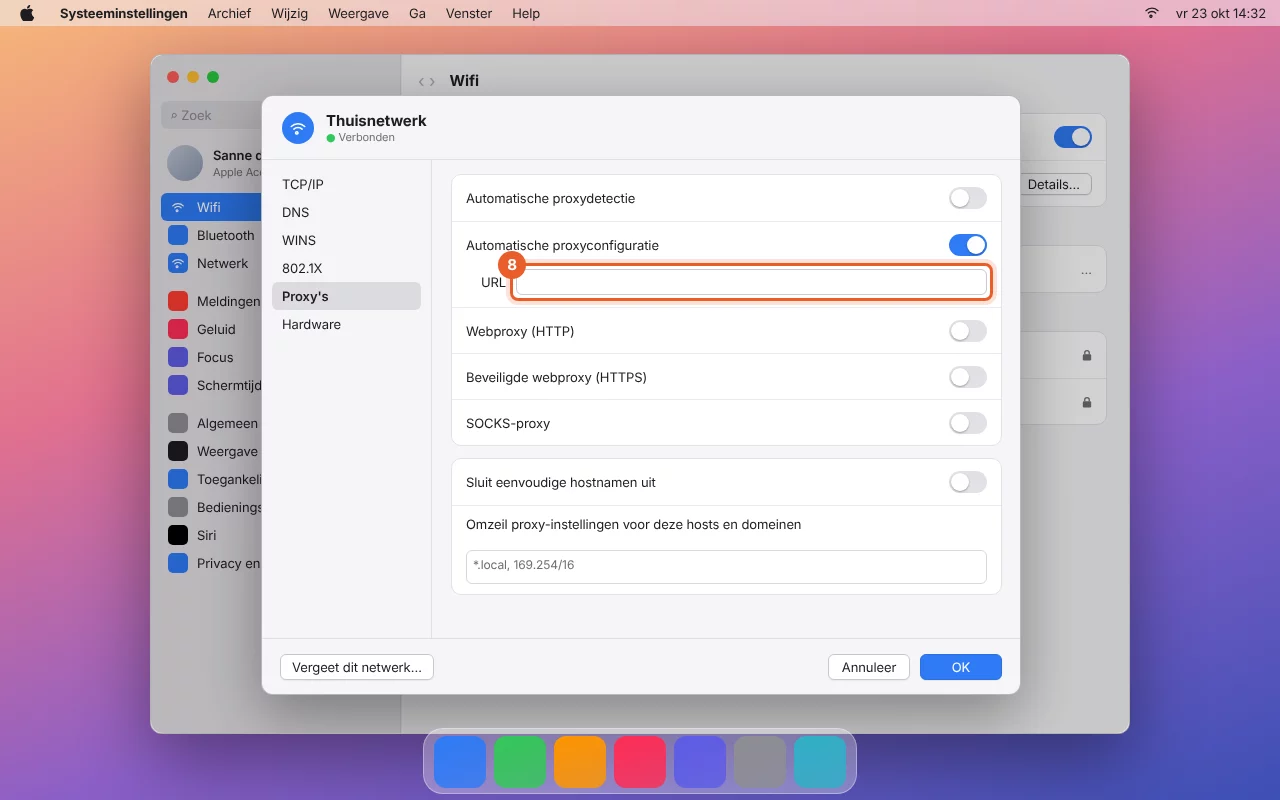
https://proxy.weboke.nl/pac/. Faceți clic pe Copiați. Această adresă o veți lipi imediat în setarea proxy a computerului.
Nu lipiți adresa în bara de adrese a browserului: acolo nu are niciun efect. Locul ei este în setarea proxy, așa cum este descris mai jos.
Wi-Fi, cablu de rețea sau rețea prin USB: ce conexiune?
Computerul dumneavoastră poate fi conectat la internet prin Wi-Fi sau printr-un cablu de rețea. Cablul este uneori conectat direct la computer, dar adesea la un adaptor de rețea USB sau la o stație de andocare. Acest lucru contează pentru locul în care faceți setarea:
- Windows: setarea proxy se aplică simultan pentru Wi-Fi și pentru cablu, inclusiv prin adaptor USB sau stație de andocare. Așadar, o configurați o singură dată.
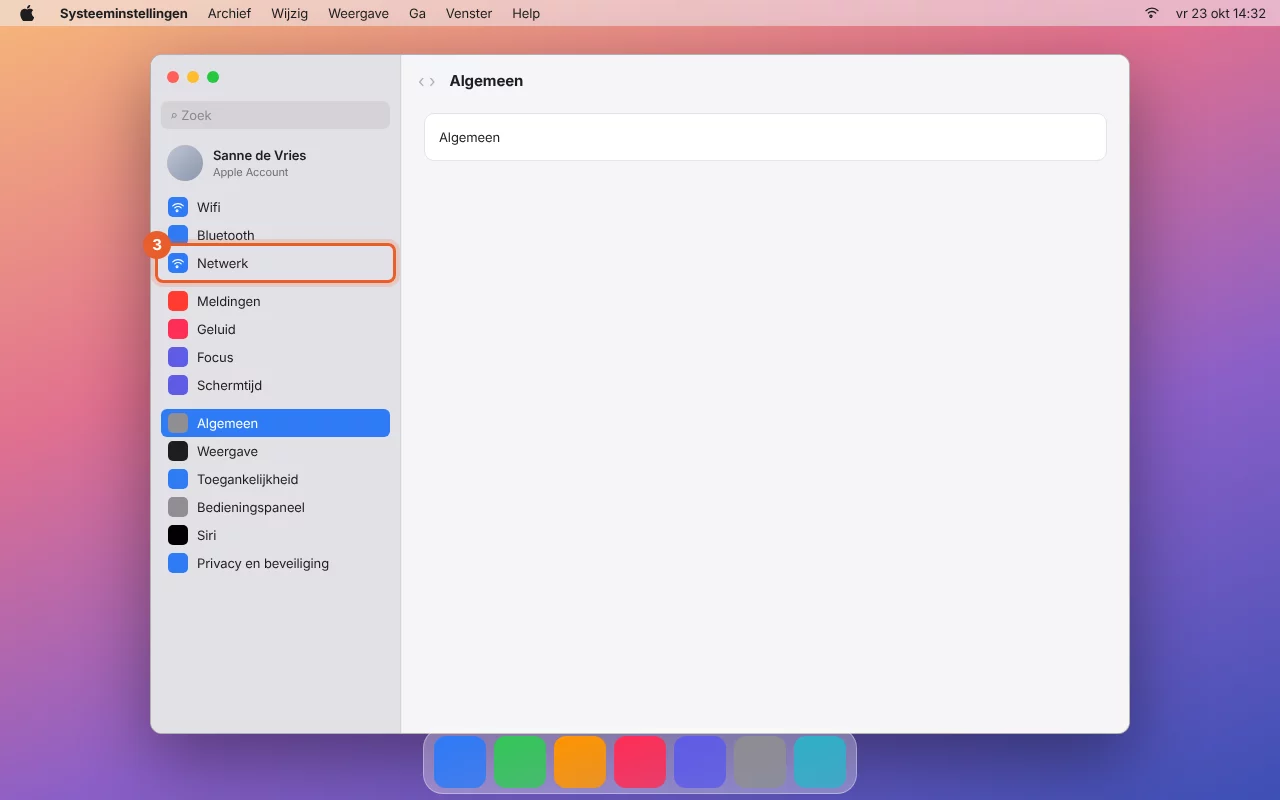
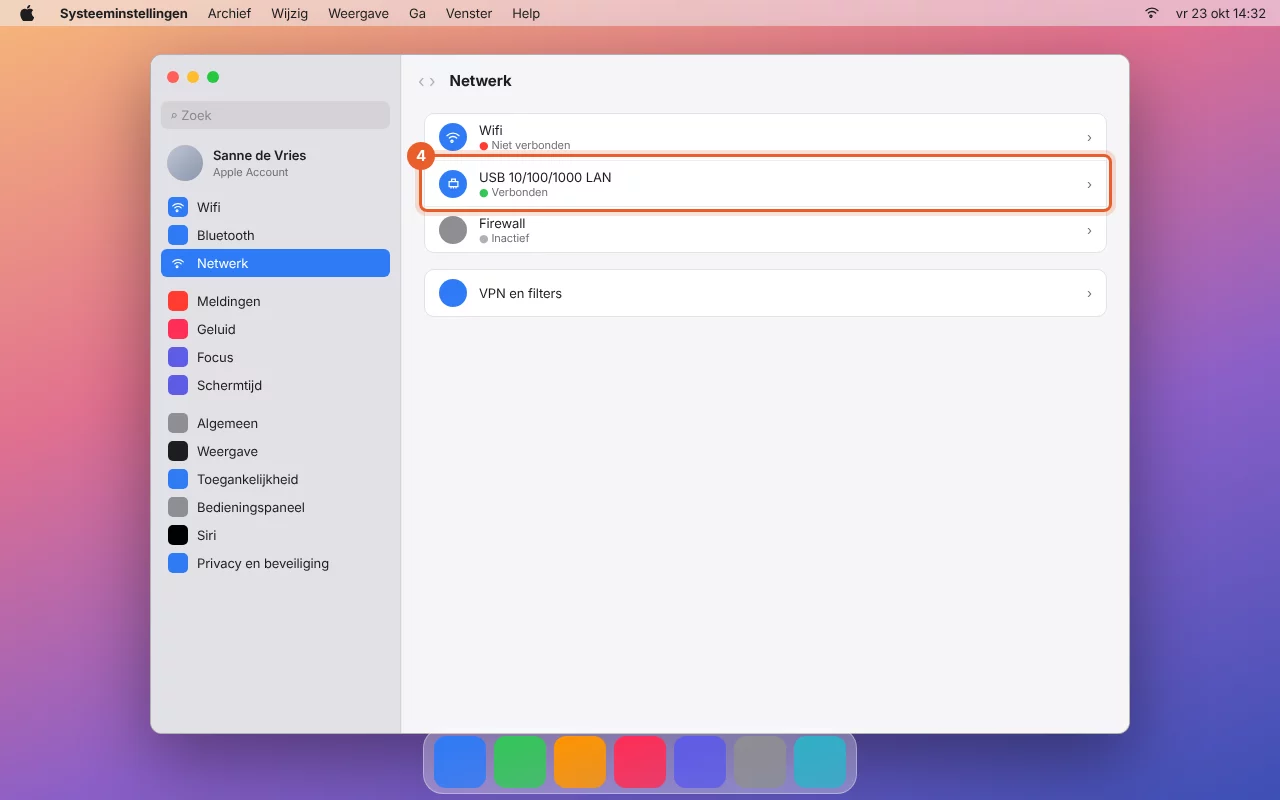
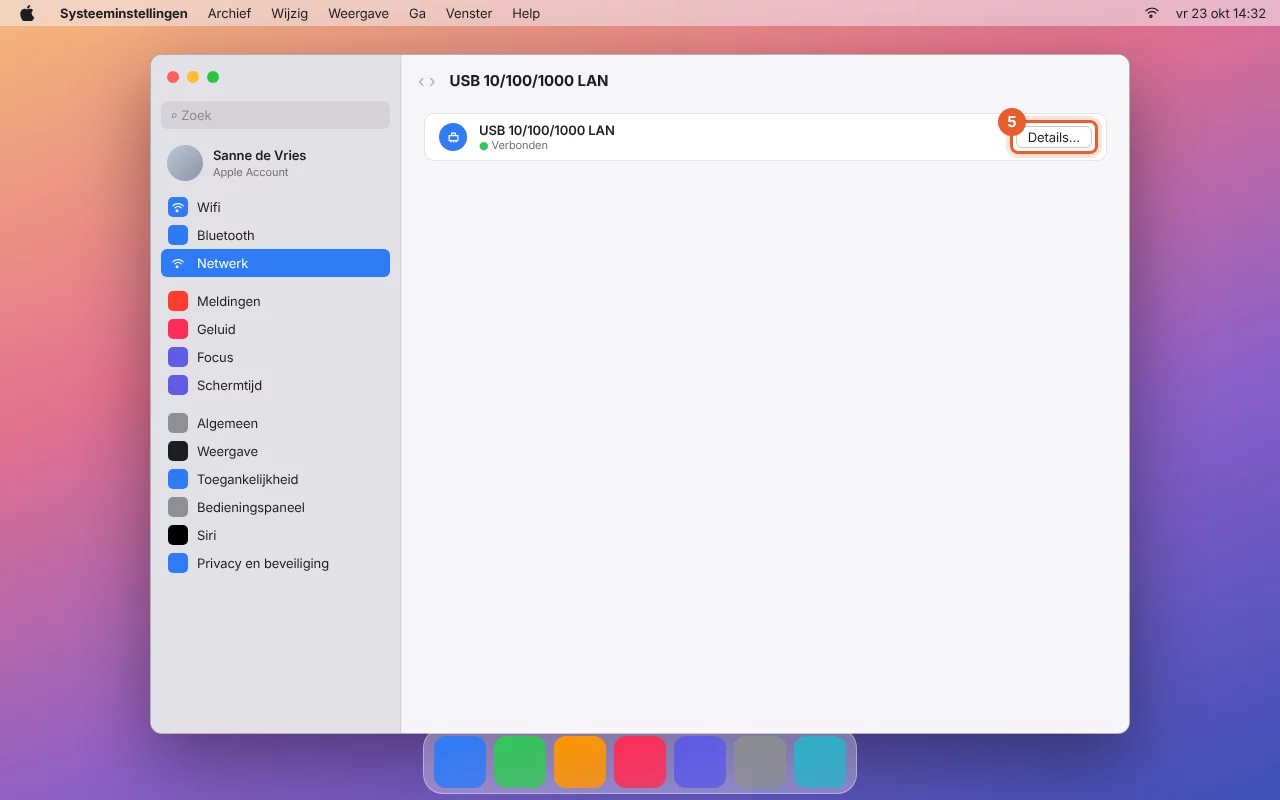
- Mac: fiecare conexiune are propria setare proxy. Configurați-o la conexiunea cu bulina verde (Conectat) din Configurări sistem > Rețea. Aceasta poate fi Wi-Fi, dar și Ethernet, USB 10/100/1000 LAN, Thunderbolt Ethernet sau numele stației de andocare. Dacă ulterior schimbați conexiunea, de exemplu de pe Wi-Fi pe stația de andocare de la birou, configurați setarea și la acea conexiune. Dacă vedeți mai multe buline verzi, activați-o la toate.
- Firefox (Windows și Mac) are propria setare proxy, independentă de conexiune. Aceasta este cea mai simplă variantă dacă schimbați des conexiunea sau folosiți un VPN.
Pasul 2 pe Windows (Chrome și Edge)
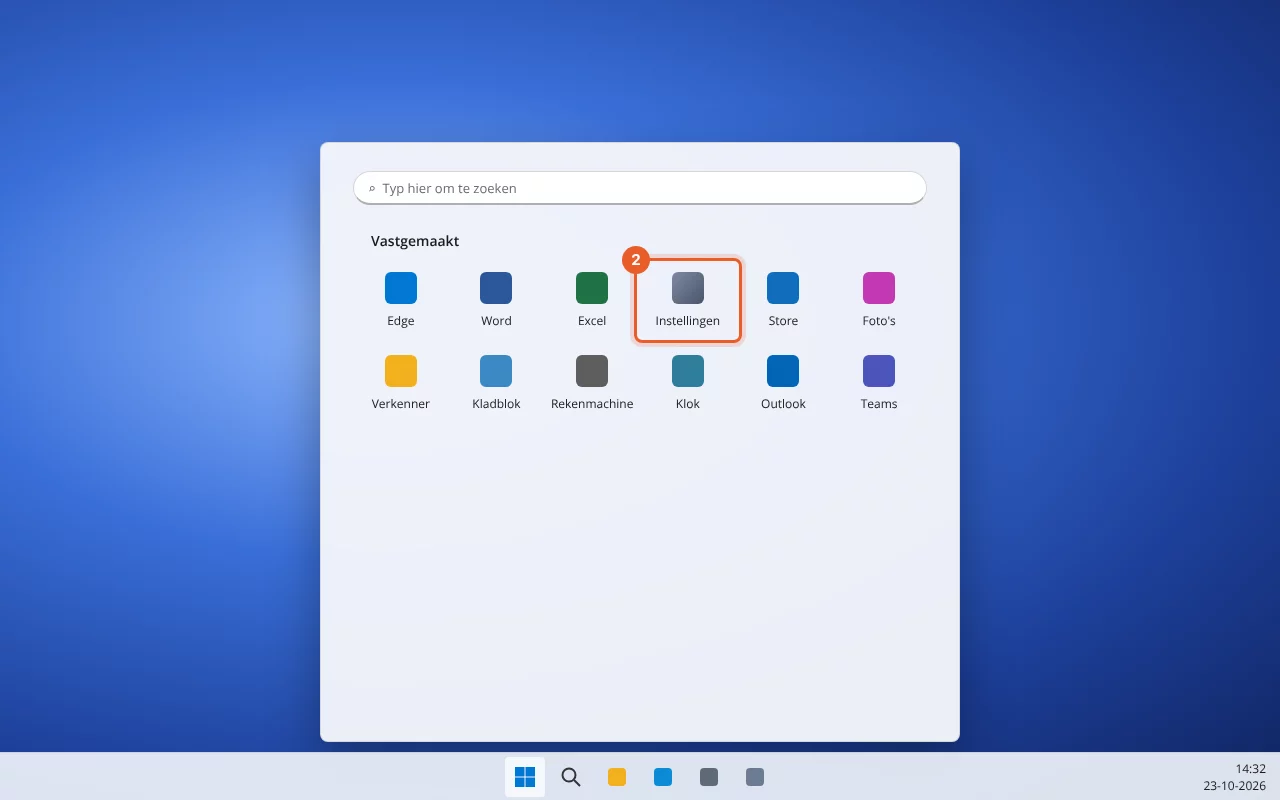
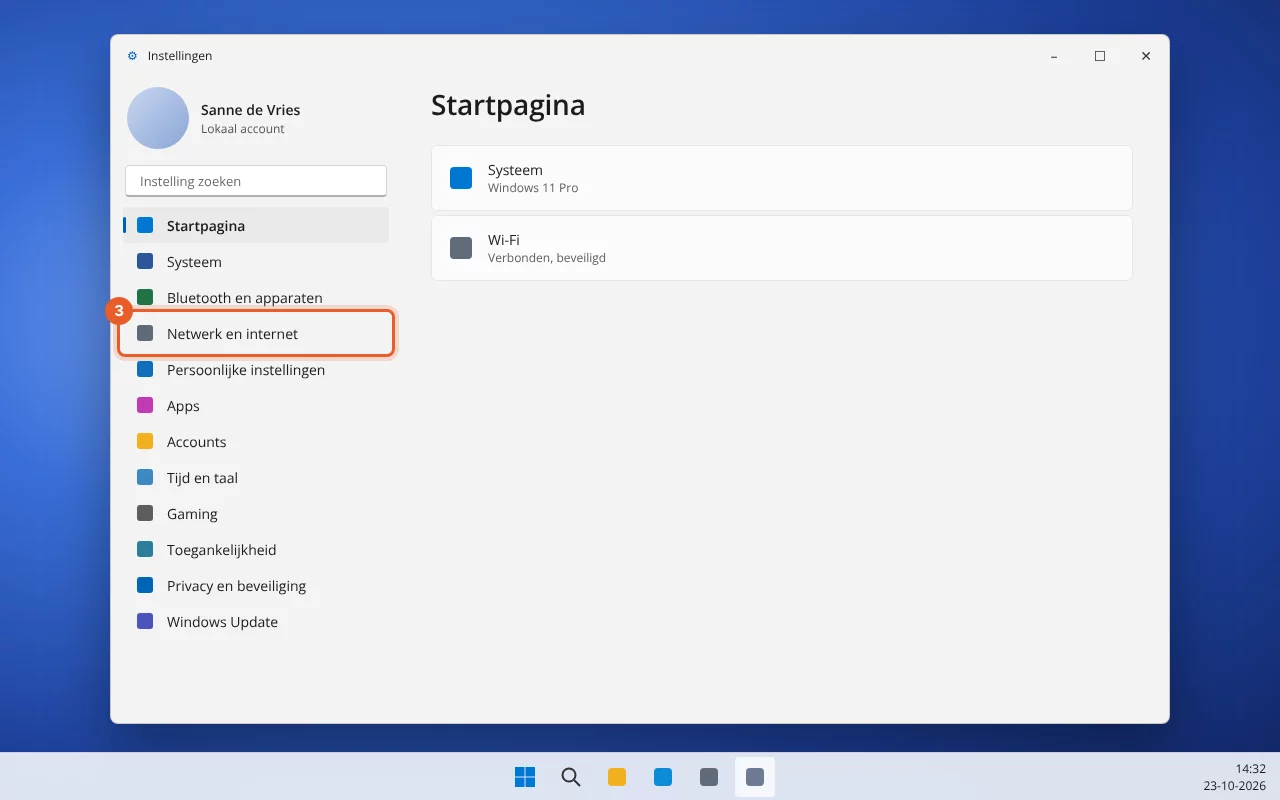
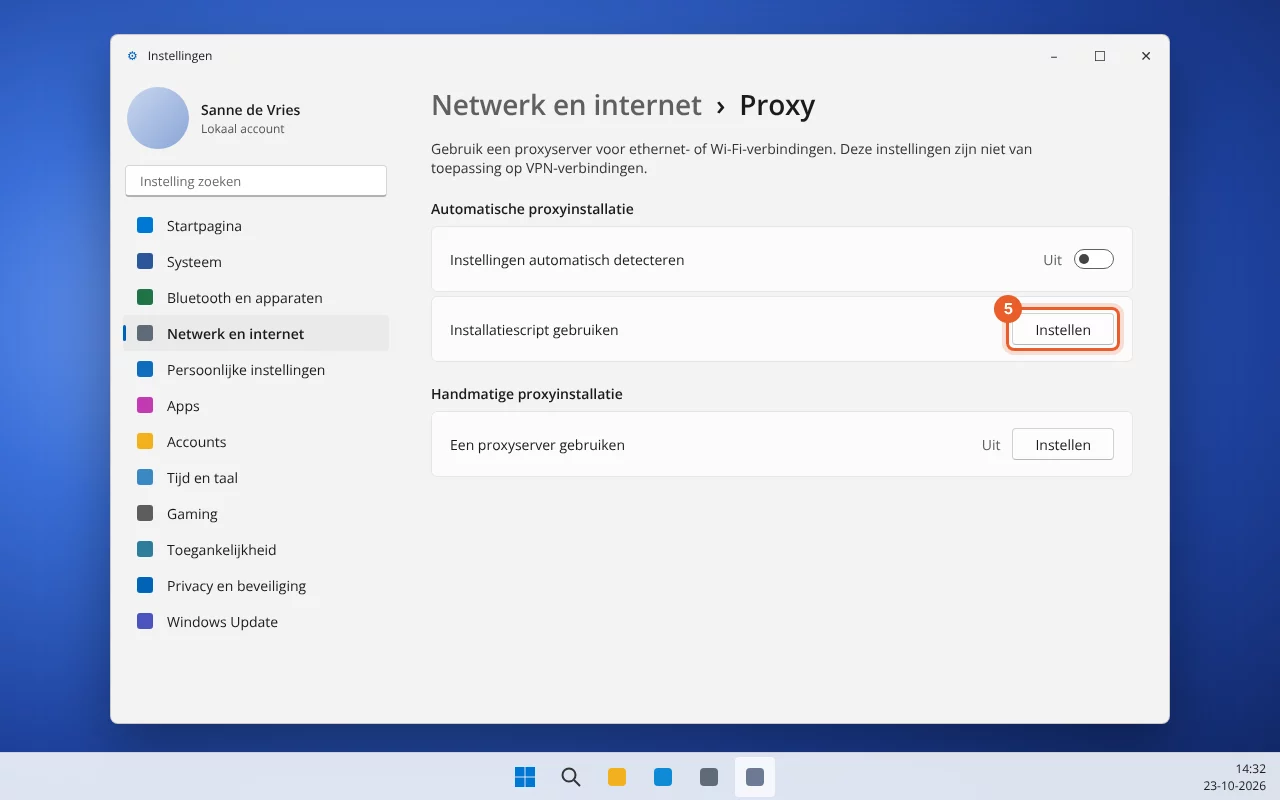
Chrome și Edge folosesc setarea proxy din Windows. Urmăriți filmul sau parcurgeți pașii cu ajutorul capturilor de ecran.




Pasul 2 pe Mac (Safari și Chrome)
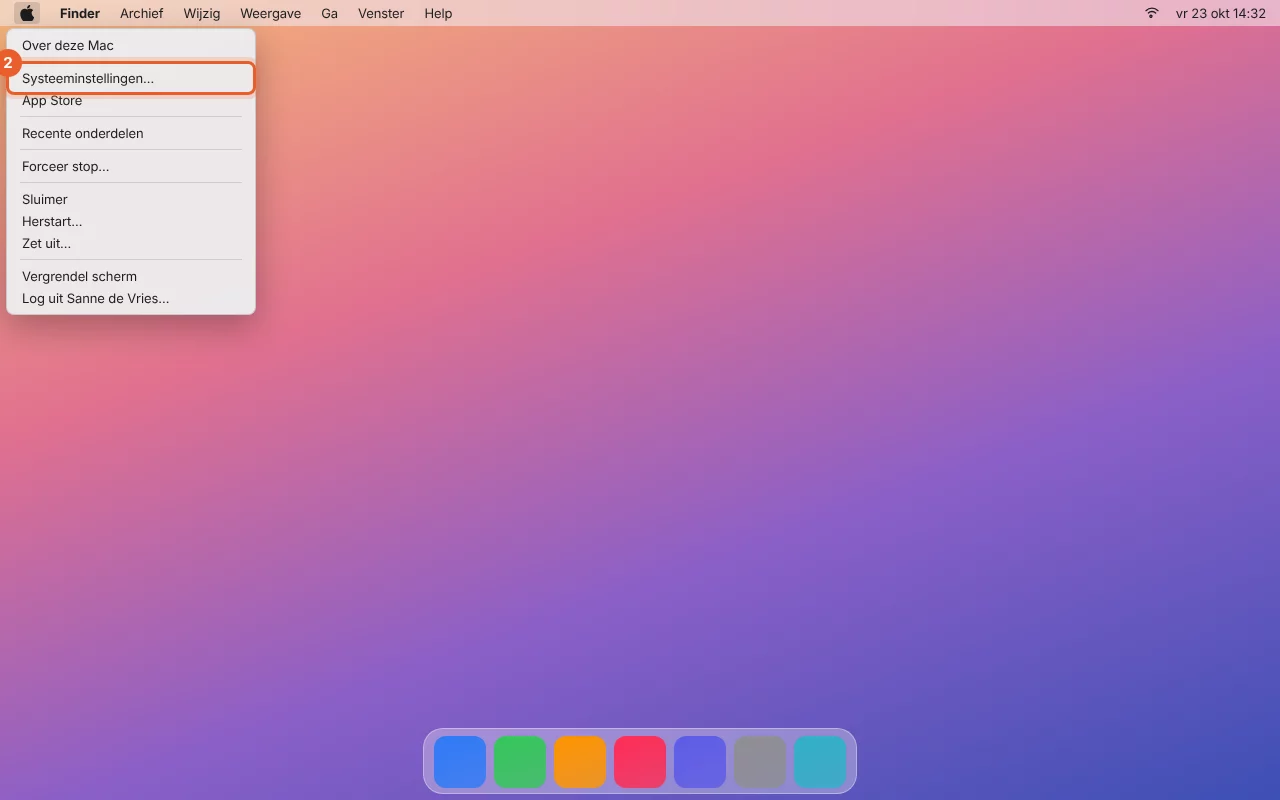
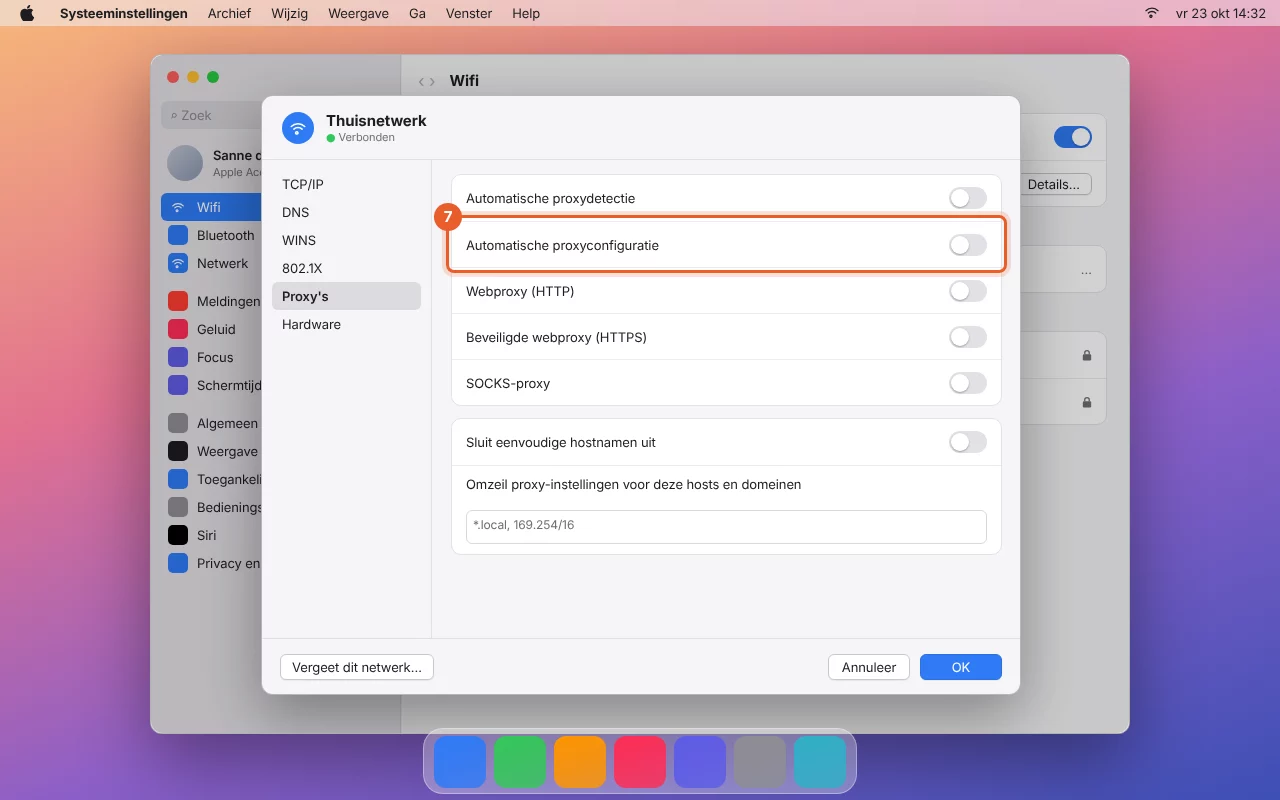
Safari și Chrome folosesc setările de rețea din macOS. Alegeți conexiunea prin care sunteți conectat acum la internet: cea cu bulina verde. Mai jos găsiți mai întâi Wi-Fi, apoi cablul de rețea sau adaptorul de rețea USB.
Prin Wi-Fi




Prin cablu de rețea, adaptor de rețea USB sau dock
Dacă sunteți conectat la rețea prin cablu, bulina verde apare la Ethernet, USB 10/100/1000 LAN, Thunderbolt Ethernet sau la numele dock-ului dvs. Pașii sunt aceiași, doar că la pasul 4 alegeți acea conexiune. Butonul Detalii… se află atunci direct lângă conexiune.
Pasul 2 în Firefox
Firefox are propria setare de proxy. Aceasta funcționează la fel pe Windows și Mac, pentru orice conexiune și chiar și cu un VPN.
- Deschideți Firefox și accesați Setări (meniul cu cele trei linii din dreapta sus).
- Tastați „proxy” în câmpul de căutare din partea de sus și, la Setări rețea, faceți clic pe Setări.
- Alegeți „URL pentru configurarea automată a proxy-ului”.
- Lipiți adresa dvs. în câmp și faceți clic pe OK.
Pasul 3: vizualizați website-ul dvs.
Deschideți domeniul dvs. într-o fereastră privată (Windows: Ctrl+Shift+N, Mac: Cmd+Shift+N) sau reîncărcați pagina cu Ctrl+Shift+R (Mac: Cmd+Shift+R). Acum vedeți versiunea de la WebOké. Pe pagina instrumentului puteți comuta între versiunea nouă și cea veche cu butoanele La WebOké și Site-ul actual și puteți vedea, pentru fiecare domeniu, de la ce adresă IP provine acum site-ul.
Un avertisment privind certificatul este normal
Cât timp domeniul nu a fost încă mutat la noi, nu putem crea un certificat SSL pentru acesta. Din acest motiv, browserul dumneavoastră afișează un avertisment la accesarea prin https. Alegeți să continuați pentru a vizualiza site-ul. După mutare, site-ul dumneavoastră primește automat un certificat valid. Dacă site-ul nu vă permite să continuați, încercați cu http:// în fața domeniului dumneavoastră.
Vedeți încă site-ul vechi?
- Browserul dumneavoastră afișează adesea o versiune salvată. Reîncărcați pagina cu Ctrl+Shift+R (Mac: Cmd+Shift+R) sau utilizați o fereastră privată.
- Pe pagina instrumentului vedeți când a preluat computerul dumneavoastră adresa ultima dată. Dacă acolo scrie că nu a fost încă preluată, verificați dacă ați introdus-o în setarea proxy și nu în bara de adrese.
- Mac: se află setarea la conexiunea care are acum bulina verde? Dacă treceți de la wifi la cablu sau dock, trebuie să o activați și acolo.
- Chrome și Edge: accesați chrome://net-internals/#proxy (sau edge://net-internals/#proxy) și faceți clic pe Re-apply settings sau închideți complet browserul și porniți-l din nou.
- Utilizați un VPN? În acest caz, computerul dumneavoastră ignoră adesea setarea proxy din Windows sau macOS. Utilizați atunci Firefox.
Preferați fișierul hosts?
Sunteți dezvoltator web și preferați să lucrați cu fișierul hosts sau mutați un site de pe un server WebOké pe altul? Atunci puteți indica chiar dumneavoastră computerului la ce adresă IP se află domeniul. Instrumentul solicită adresa de la nameserverele noastre, iar acestea indică, în timpul unei astfel de mutări, tot către serverul vechi.
- Căutați adresa IP a serverului dumneavoastră. O găsiți în DirectAdmin la DNS Management, în dreptul înregistrării A a domeniului dumneavoastră.
- Adăugați în fișierul hosts două rânduri, cu adresa IP respectivă, un spațiu și domeniul dumneavoastră: unul pentru
jouwdomein.nlși unul pentruwww.jouwdomein.nl.- Windows: deschideți Notepad ca administrator și deschideți
C:\Windows\System32\drivers\etc\hosts. - Mac: deschideți Terminal și tastați
sudo nano /private/etc/hosts. Salvați cu Ctrl+O și Enter, închideți cu Ctrl+X, apoi tastațisudo dscacheutil -flushcache.
- Windows: deschideți Notepad ca administrator și deschideți
- Reporniți browserul și deschideți domeniul dumneavoastră.
Eliminați rândurile imediat ce domeniul a fost mutat. Altfel, computerul dumneavoastră va continua să acceseze acea adresă IP, chiar dacă site-ul se mută ulterior.
Oprire
Ați terminat testarea? Dezactivați setarea în același loc: în Windows, comutatorul "Utilizare script de configurare", pe Mac "Configurare automată proxy" (la fiecare conexiune la care ați activat-o), iar în Firefox alegeți din nou "Utilizează setările proxy ale sistemului". De asemenea, puteți face clic pe Opriți testarea în instrument. După 14 zile, testarea se oprește automat: browserul dumneavoastră va accesa din nou totul direct.
Capturile de ecran și clipurile video sunt reconstituite și pot diferi ușor în funcție de versiunea de Windows sau macOS.