
Email-ul dumneavoastră în altă parte: Microsoft 365, Google Workspace sau un server de e-mail propriu
Doriți ca e-mailul domeniului dumneavoastră să ajungă la Microsoft 365, Google Workspace, un alt furnizor de e-mail sau propriul dvs. server de e-mail? Atunci modificați înregistrările MX ale domeniului dumneavoastră și dezactivați livrarea pe serverul nostru. Site-ul dumneavoastră web rămâne la WebOké.
Cea mai rapidă metodă: Configurare rapidă în Contul meu WebOké
Pentru Microsoft 365, Google Workspace, Proton Mail și mailbox.org, puteți configura corect toate înregistrările dintr-un singur clic.
- Accesați în Contul meu WebOké secțiunea Domeniile mele, faceți clic pe domeniul dumneavoastră și deschideți fila DNS.
- Faceți clic pe cardul Setări e-mail, la Configurare rapidă, pe furnizorul dumneavoastră de e-mail.
- Veți vedea ce înregistrări vor fi plasate. Înregistrările MX și SPF existente vor fi înlocuite, iar Livrarea pe serverul nostru va fi dezactivată pentru acest domeniu.
- Citiți la secțiunea Acest lucru trebuie să îl faceți dumneavoastră în continuare ce mai trebuie să rezolvați la furnizor, cum ar fi verificarea domeniului dumneavoastră acolo și activarea DKIM.
- Faceți clic pe Configurați înregistrările.
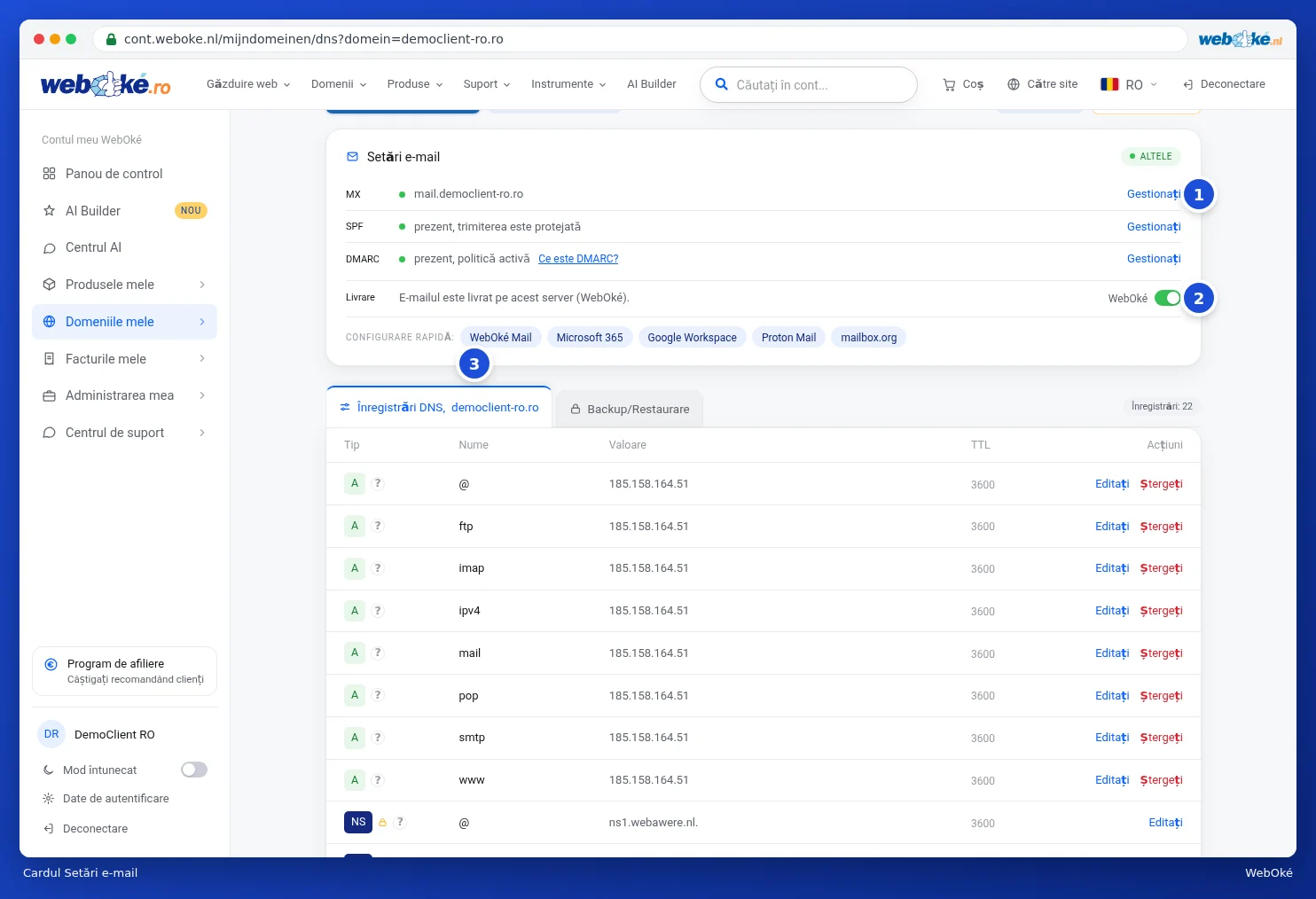
Aceleași butoane le găsiți și în cardul Domeniu / Sănătate e-mail de pe pagina domeniului.
Configurare manuală în DirectAdmin
Preferați să configurați în DirectAdmin sau folosiți un furnizor care nu apare la Configurare rapidă? Atunci parcurgeți toți pașii de mai jos, altfel veți pierde e-mailuri.
- Verificați domeniul dumneavoastră la furnizor. Microsoft și Google solicită o înregistrare TXT cu un cod. Introduceți-o în DNS Management și faceți clic pe verificare la furnizor.
- Configurați corect înregistrările MX. Accesați Email Management › MX Records. La MX Template, alegeți Microsoft 365, Google Workspace sau Zoho Mail și faceți clic pe SAVE sub șablon. La Microsoft 365, fiecare domeniu are propria adresă, precum
jouwdomein-nl.mail.protection.outlook.com. Verificați acest lucru și, dacă este necesar, ajustați-l cu ajutorul creionului. - Dezactivați bifa. Pe aceeași pagină, la Options, debifați caseta Use this server to handle my emails și faceți clic pe SAVE. Dacă rămâne activată, e-mailurile de pe propriul dumneavoastră site web (precum formularul de contact) și de pe alte site-uri de pe același server nu vor mai ajunge niciodată la noul dumneavoastră furnizor. Uneori, expeditorul primește atunci mesajul
550 Unknown user. - Completați înregistrarea SPF. Păstrați
include:webawere.nl, deoarece site-ul dumneavoastră web trimite e-mailuri prin serverele noastre. Pentru Microsoft 365, aceasta devine, de exemplu,v=spf1 a mx include:webawere.nl include:spf.protection.outlook.com ~all. Pentru Google, folosițiinclude:_spf.google.com. Citiți Adăugarea sau modificarea înregistrării SPF în DirectAdmin. - Activați DKIM la furnizor și adăugați înregistrările pe care le primiți acolo. La Microsoft 365, acestea sunt două înregistrări CNAME (
selector1._domainkeyșiselector2._domainkey). Configurați-le pe amândouă: Microsoft alternează între cele două chei. Preluați valoarea exact din centrul de administrare Microsoft. La domeniile adăugate din 2025, aceasta se termină cudkim.mail.microsoft, de exempluselector1-jouwdomein-nl._domainkey.jouwbedrijf.n-v1.dkim.mail.microsoft., iar la cele mai vechi cuonmicrosoft.com. Ambele sunt corecte: nu adăugați.comla final, ci un punct la sfârșit. La Google este o înregistrare TXT (google._domainkey). Pentru Microsoft 365, creați și o înregistrare CNAMEautodiscovercătreautodiscover.outlook.com.(cu punctul), astfel încât Outlook să găsească automat setările corecte.
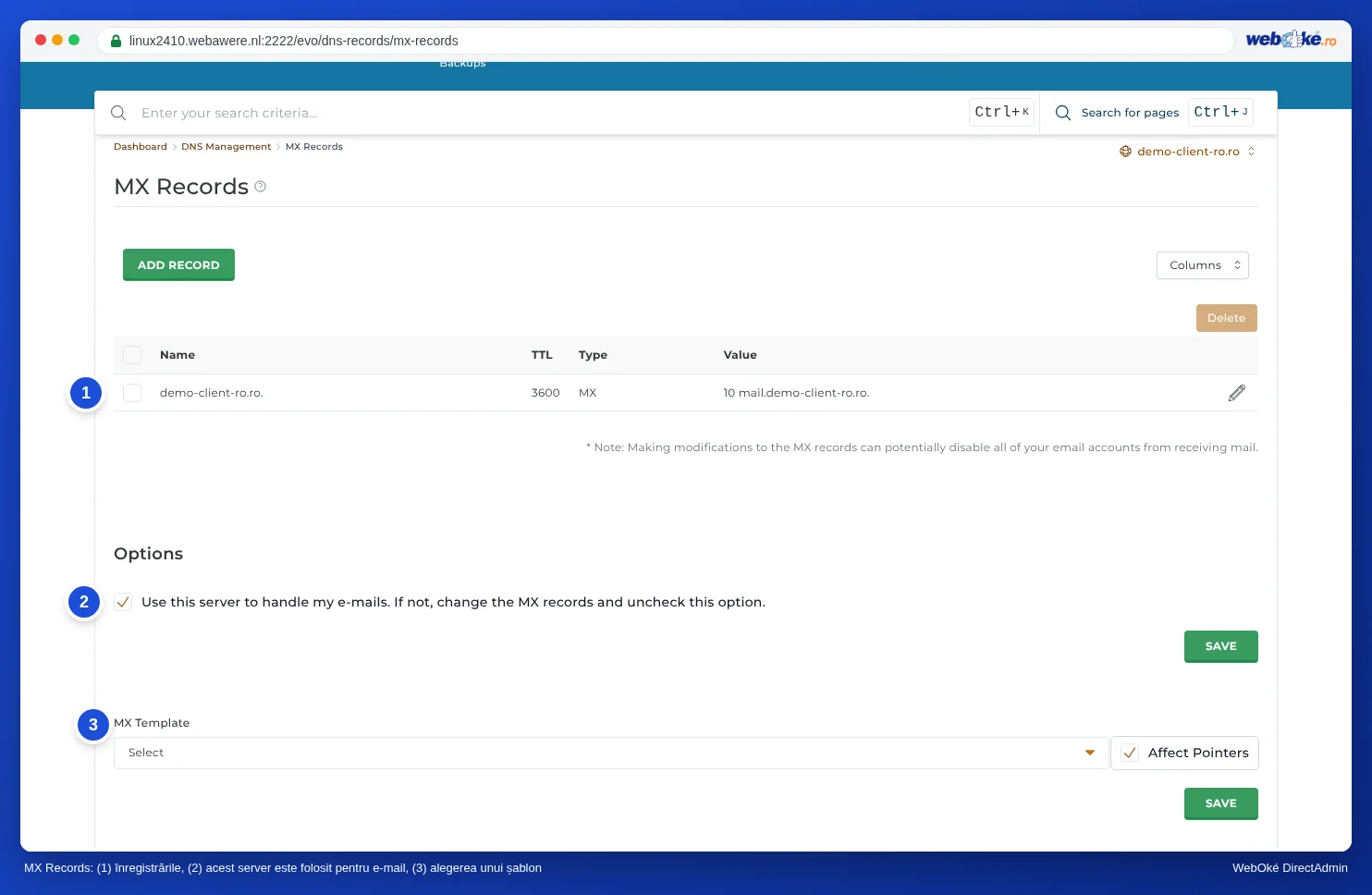
Prioritatea înregistrărilor MX
Prioritatea este un număr plasat înaintea serverului de e-mail. Cu cât numărul este mai mic, cu atât serverul respectiv este contactat mai întâi. Introduceți dumneavoastră înșivă acest număr, deci orice valoare este posibilă, inclusiv 0, 1 sau 5.
- Dacă furnizorul dumneavoastră indică un singur server de e-mail, utilizați numărul indicat de furnizor sau 10. De exemplu, Google indică o singură înregistrare:
smtp.google.com.cu prioritatea 1. - Dacă furnizorul dumneavoastră indică mai multe servere, preluați exact numerele respective.
- Ștergeți vechile înregistrări MX care indică spre WebOké. În caz contrar, o parte din e-mailurile dumneavoastră va continua să ajungă la noi.
Propriul dumneavoastră server de e-mail
Administrați dumneavoastră înșivă un server de e-mail, de exemplu la birou? Atunci configurați DNS-ul astfel:
- Creați în DNS Management o înregistrare A
mailcare indică spre adresa IP fixă a serverului dumneavoastră de e-mail. Dacă nu aveți o adresă IP fixă, ci un nume DNS dinamic, creați o înregistrare CNAMEmailcătre acel nume, cu un punct la sfârșit. - La MX Records, lăsați MX să indice spre
mail.jouwdomein.nl.și ștergeți înregistrările MX care indică spre WebOké. - Dezactivați caseta Use this server to handle my emails sau setați în Contul meu WebOké comutatorul Livrare pe Extern.
- Adăugați serverul dumneavoastră de e-mail la înregistrarea SPF, de exemplu
v=spf1 a mx include:webawere.nl ~all.
Revenirea la WebOké Mail
Faceți clic în Contul meu WebOké, la Configurare rapidă, pe WebOké Mail. În DirectAdmin, alegeți la MX Template opțiunea Local Default, activați din nou caseta Use this server to handle my emails și eliminați include-ul vechiului furnizor din înregistrarea SPF.
Căsuțele dumneavoastră de e-mail de la WebOké continuă să existe dacă e-mailul ajunge în altă parte, dar nu mai primesc e-mailuri noi. Modificările DNS necesită puțin timp: de obicei totul funcționează în decurs de o oră, uneori durează câteva ore. Consultați Cât durează o modificare de nameserver sau DNS? DNS-ul dumneavoastră se află la o altă parte? Atunci citiți Configurarea DKIM atunci când DNS-ul se află la o altă parte.
Consultați și în ghiduri: Configurarea rapidă a e-mailului în DNS, Înregistrări MX: unde ajunge e-mailul dumneavoastră? și Înregistrări CNAME și punctul de la final.
Explicații detaliate cu capturi de ecran: E-mail la Microsoft 365 sau Google Workspace, site web la WebOké în ghidul DirectAdmin.