
Migrarea din Google Drive în WebOké Nextcloud
Datele dumneavoastră sunt stocate de ani de zile în Google Drive și probabil vă întrebați cât de ușor este să renunțați la acest serviciu și să vă mutați datele pe propriul server Nextcloud?
Vestea bună: se rezolvă foarte repede.
Deși Google nu face acest proces la fel de simplu ca alți furnizori, am reușit să dezvoltăm o aplicație proprie care le permite clienților noștri să îl realizeze ușor, cu un minim de acțiuni manuale.
Atenție: Deoarece aplicația noastră este deocamdată închisă, nu o puteți folosi fără ca noi să vă acordăm permisiunea la Google. Dacă doriți să folosiți instrumentul nostru de migrare din Google Drive, trimiteți-ne printr-un tichet în Centrul de suport din zona de client adresa de e-mail a contului Google, iar noi vă acordăm cât mai repede acces la aplicația noastră Google.
Din cauza restricțiilor din partea Google, aceasta este deocamdată singura metodă posibilă; sperăm ca în viitor să putem renunța la acest pas.
Pasul 1 - Autentificați-vă în contul Nextcloud și faceți clic în dreapta sus pe profil.

Pasul 2 - Faceți clic pe Setări în meniul derulant
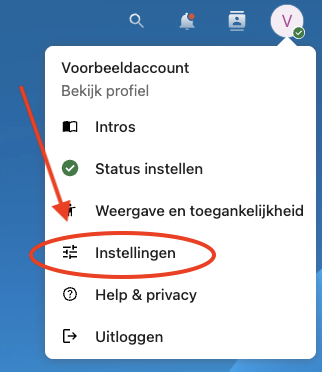
Pasul 3 - Faceți clic în stânga pe WebOke Import Tool

Pasul 4 - Când deschideți aplicația pentru prima dată, vedeți acest mesaj. Dacă ați trimis deja un tichet și ați primit acces la aplicație, puteți face clic aici pe „Verbinden met Google Account” (Conectare la contul Google) și puteți trece la pasul următor.
Dacă nu ați trimis încă un tichet în care să ne comunicați adresa de e-mail a contului Google, puteți face clic direct pe Ticket indienen (Trimiteți un tichet) .
Imediat ce ați primit acces la aplicație, puteți reveni aici și vă puteți autentifica în contul Google.

Pasul 5 - Autentificați-vă în contul Google pe care ni l-ați comunicat și, în ecranele următoare, faceți clic pe Continuați.
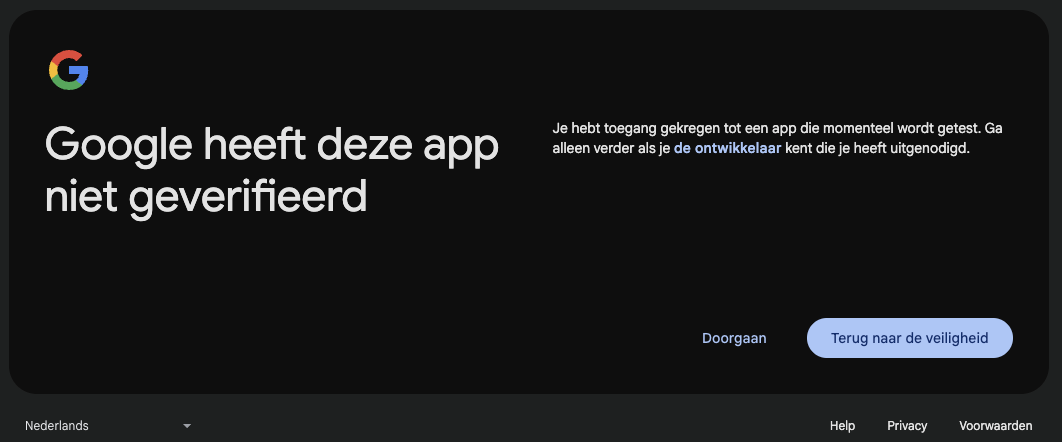

Pasul 6 - Faceți clic pe Selectați tot și apoi pe Continuați

Pasul 7 - Ați făcut deja partea cea mai importantă: în aplicația de migrare există acum o conexiune activă între serverul Nextcloud și contul Google.
În aplicație vedeți 4 opțiuni de meniu, pe care le vom trece pe toate în revistă.
Photo import - Deoarece Google stochează fotografiile altfel decât fișierele, acestea nu pot fi migrate direct de pe un server pe altul.
Am reușit totuși să creăm o procedură bună, care automatizează acest lucru cât mai mult posibil; găsiți un plan pas cu pas în aplicația de migrare din Nextcloud.
Procedura dezvoltată pentru această migrare este unică și foarte completă: toate metadatele fotografiilor, precum dispozitivul cu care au fost făcute, locația și data, sunt preluate la migrare.
Google Drive - Vestea bună: toate fișierele din Google Drive pot fi transferate dintr-odată. Detaliem mai jos.
Google Agenda - Calendarele Google se transferă aici foarte simplu. Detaliem mai jos.
Google Contacten - Și contactele se transferă ușor, din câteva clicuri. Detaliem mai jos.

Transferul fișierelor și folderelor din Google Drive
În aplicația de migrare, faceți clic pe Google Drive
Pe această pagină vedeți în stânga tot conținutul contului Google Drive.
La Bronmap (folderul sursă) puteți selecta folderul pe care doriți să îl migrați pe serverul Nextcloud.
Deoarece migrarea, în funcție de dimensiunea și numărul fișierelor, este o sarcină solicitantă pentru server, momentan se poate migra un singur folder per sarcină; puteți însă porni mai multe sarcini în același timp.

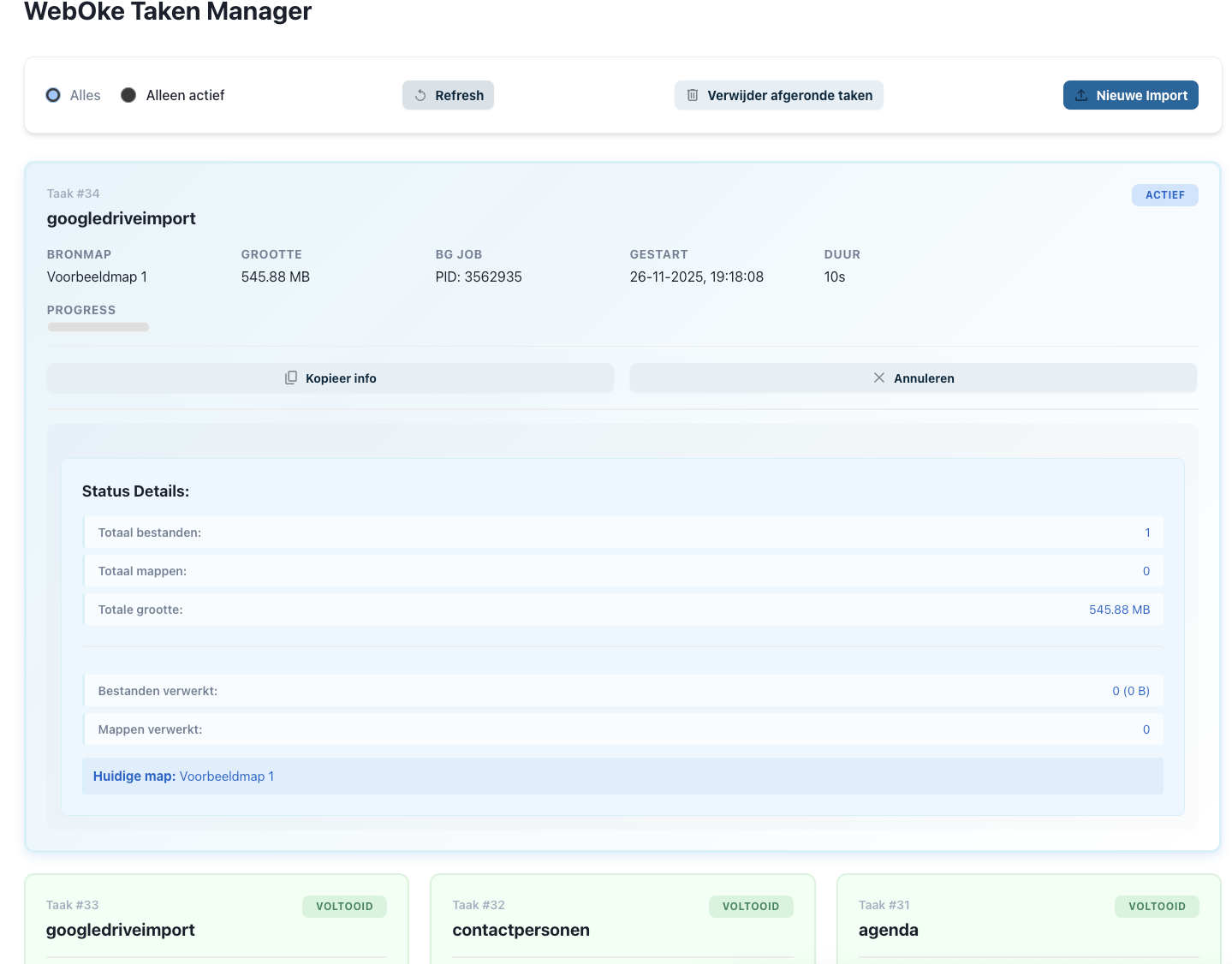
Puteți urmări progresul migrării în WebOke Taken Manager, pe care îl vedeți în meniul din stânga; primiți un e-mail când migrarea este finalizată.
În funcție de cantitatea de date, acest lucru poate dura până la câteva ore; puteți închide fereastra fără probleme, sarcina continuă să ruleze.
Transferul calendarelor în Nextcloud
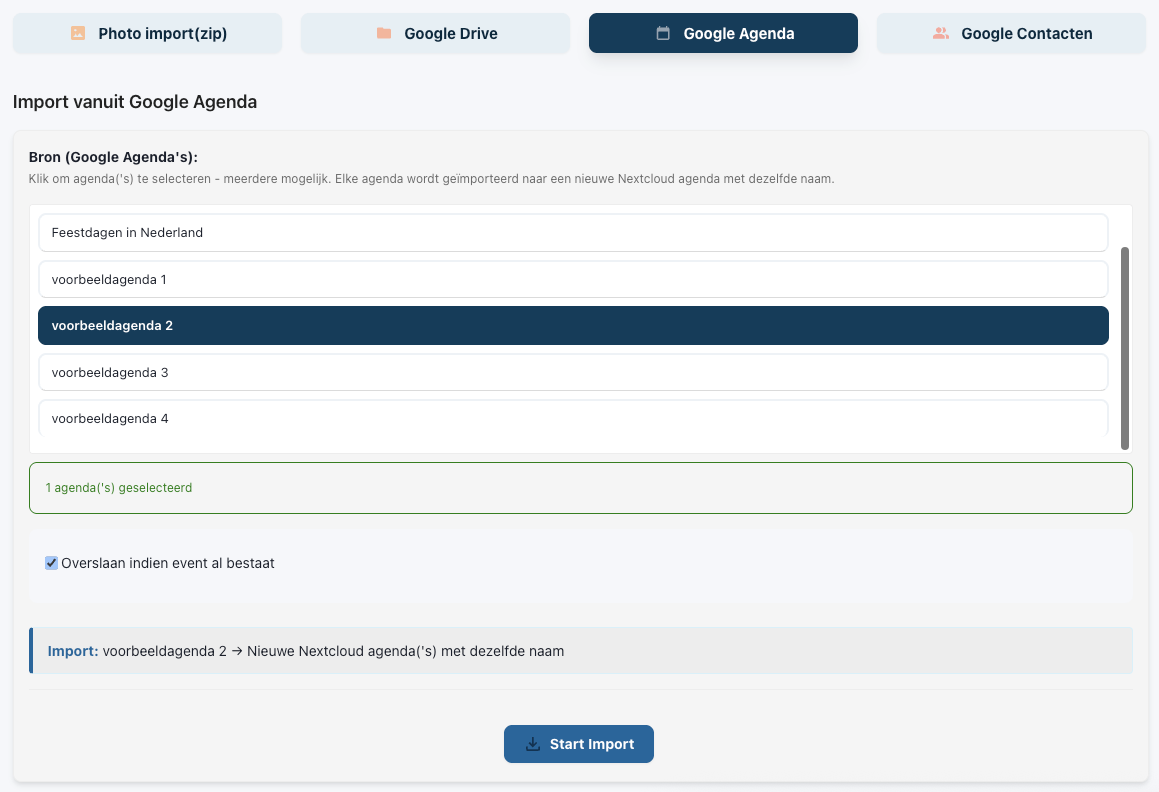
În aplicația de migrare, faceți clic pe Google Agenda's.
Aici vedeți toate calendarele Google; puteți selecta unul sau mai multe calendare pe care doriți să le transferați. Când faceți clic pe Start import , migrarea pornește și se încheie în câteva minute.
Puteți urmări starea în WebOke Taken Manager , pe care îl vedeți în meniul din stânga.
Transferul contactelor în Nextcloud
Accesați „Google Contacten”.
La „Bron” (Sursă) vedeți grupurile de contacte salvate la Google; puteți alege aici unul sau mai multe grupuri pe care doriți să le migrați.
În dreapta, la „Contact groep” (Grup de contacte) puteți alege un grup din contul Nextcloud în care trebuie mutate contactele.
După ce ați făcut selecția, puteți face clic jos pe „Start Import” pentru a porni migrarea.
Puteți urmări starea în WebOke Taken Manager , pe care îl vedeți în meniul din stânga.
