Configurarea aplicației Nextcloud pe iPhone
Cu aplicația Nextcloud vă conectați simplu iPhone-ul la serverul Nextcloud, astfel încât să aveți mereu acces la toate fișierele și de pe iPhone.
Deoarece, ca măsură de siguranță, activăm implicit 2FA pentru fiecare cont, pe iPhone nu vă puteți autentifica în cont cu datele de autentificare obișnuite; explicăm mai jos ce trebuie făcut.
Pasul 1 - Instalați aplicația Nextcloud din App Store.
Faceți clic aici pentru a deschide App Store
Pasul 2 - Pe PC sau laptop, accesați serverul Nextcloud, autentificați-vă în cont și apoi faceți clic în dreapta sus pe profil.
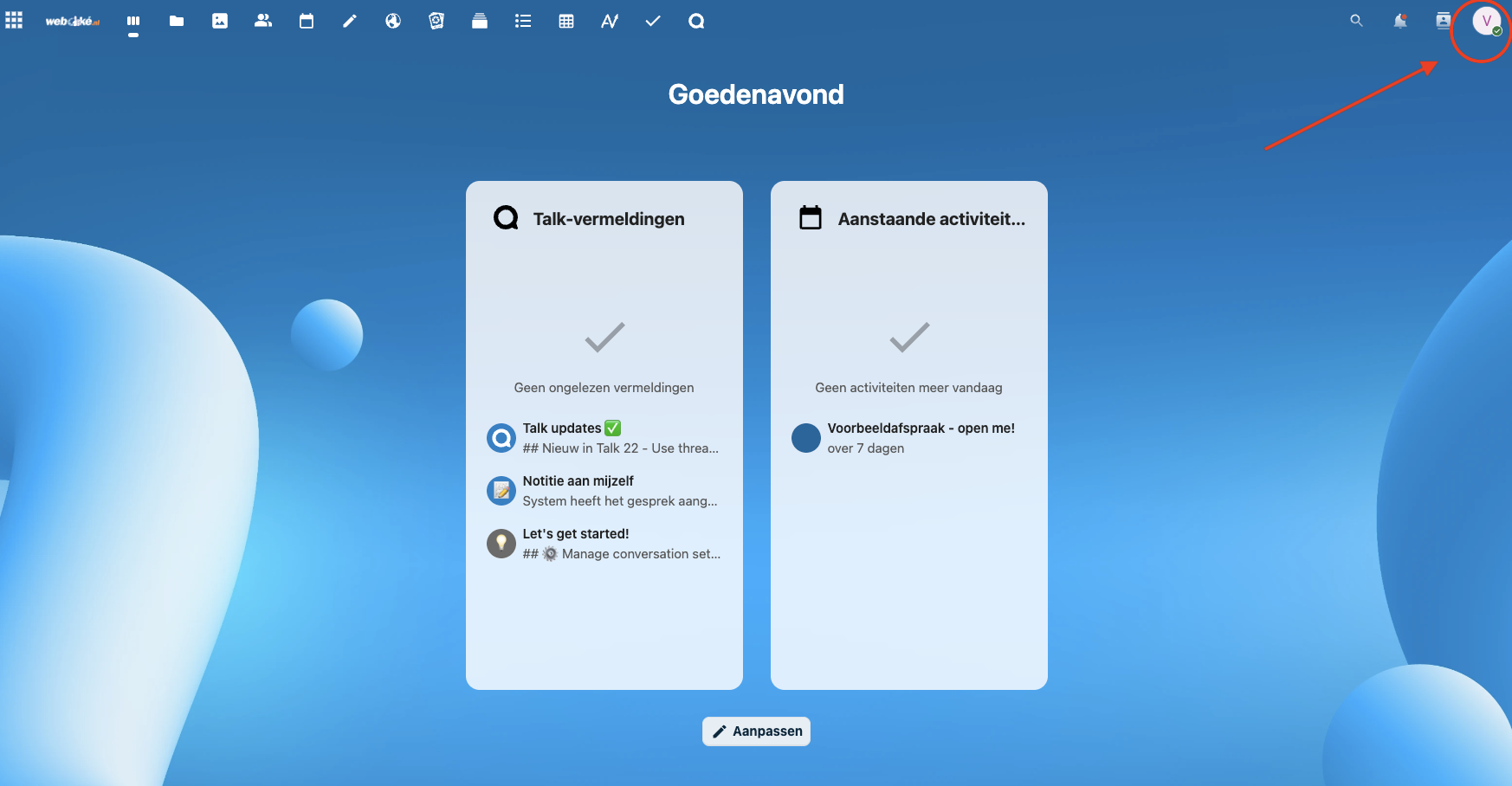
Pasul 3 - În meniul derulant, faceți clic pe „Setări”

Pasul 4 - Faceți clic în stânga pe „Securitate”

Pasul 5 - Derulați în acest ecran până jos, la „Dispozitive și sesiuni”.
Aici creăm o parolă de aplicație sigură, care poate fi folosită pentru conectarea aplicației de pe iPhone.
Introduceți în câmp un nume ușor de recunoscut (în acest caz „iPhone”) și apoi faceți clic pe „Creează o nouă parolă pentru aplicație”.

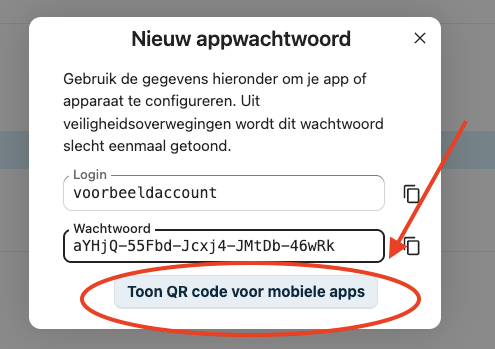
Pasul 6 - În fereastra pop-up vedeți apoi parola unică de aplicație care a fost creată.
Cel mai simplu este să alegeți aici „Arată codul QR pentru aplicațiile mobile” .
SFAT: Ca măsură de siguranță, aveți nevoie de parole de aplicație și pentru configurarea conexiunilor CalDAV, prin care asociați calendarul cu o aplicație externă, și pentru configurarea conexiunilor CardDAV, prin care asociați contactele cu aplicații externe.
Aceste parole de aplicație le creați în același mod.
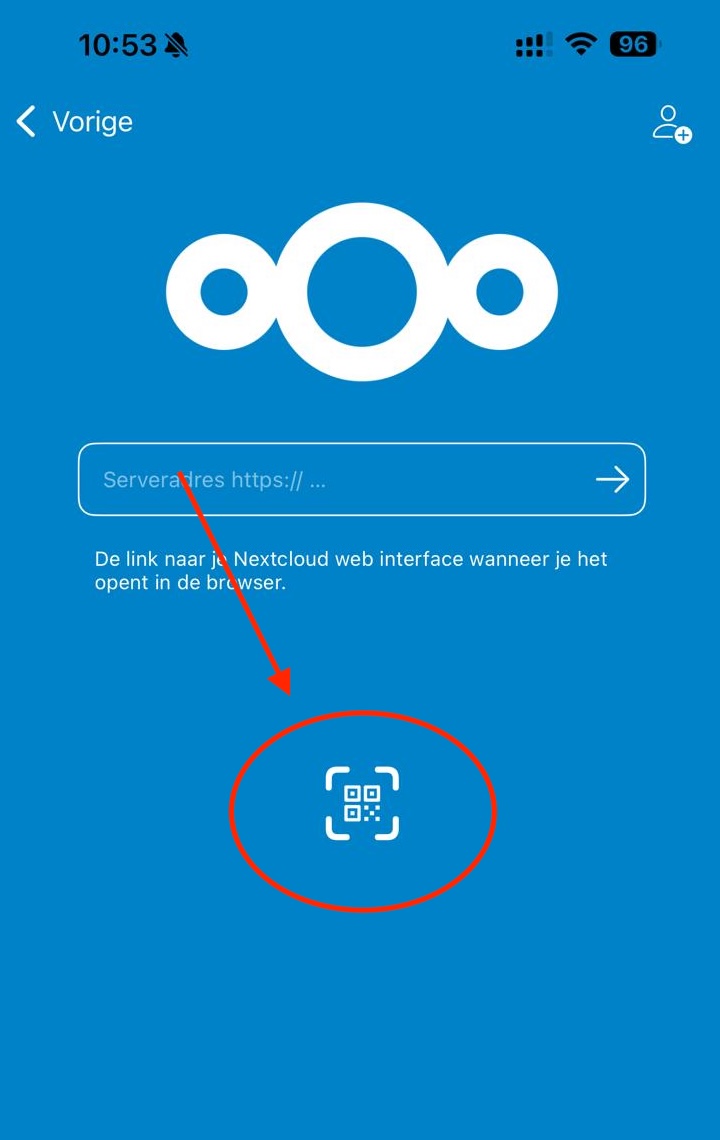
Pasul 7 - Deschideți aplicația Nextcloud pe iPhone și apăsați pe „Autentificare”.

Pasul 8 - Apăsați pe simbolul codului QR și scanați codul QR afișat în browser pe PC; veți fi autentificat imediat.
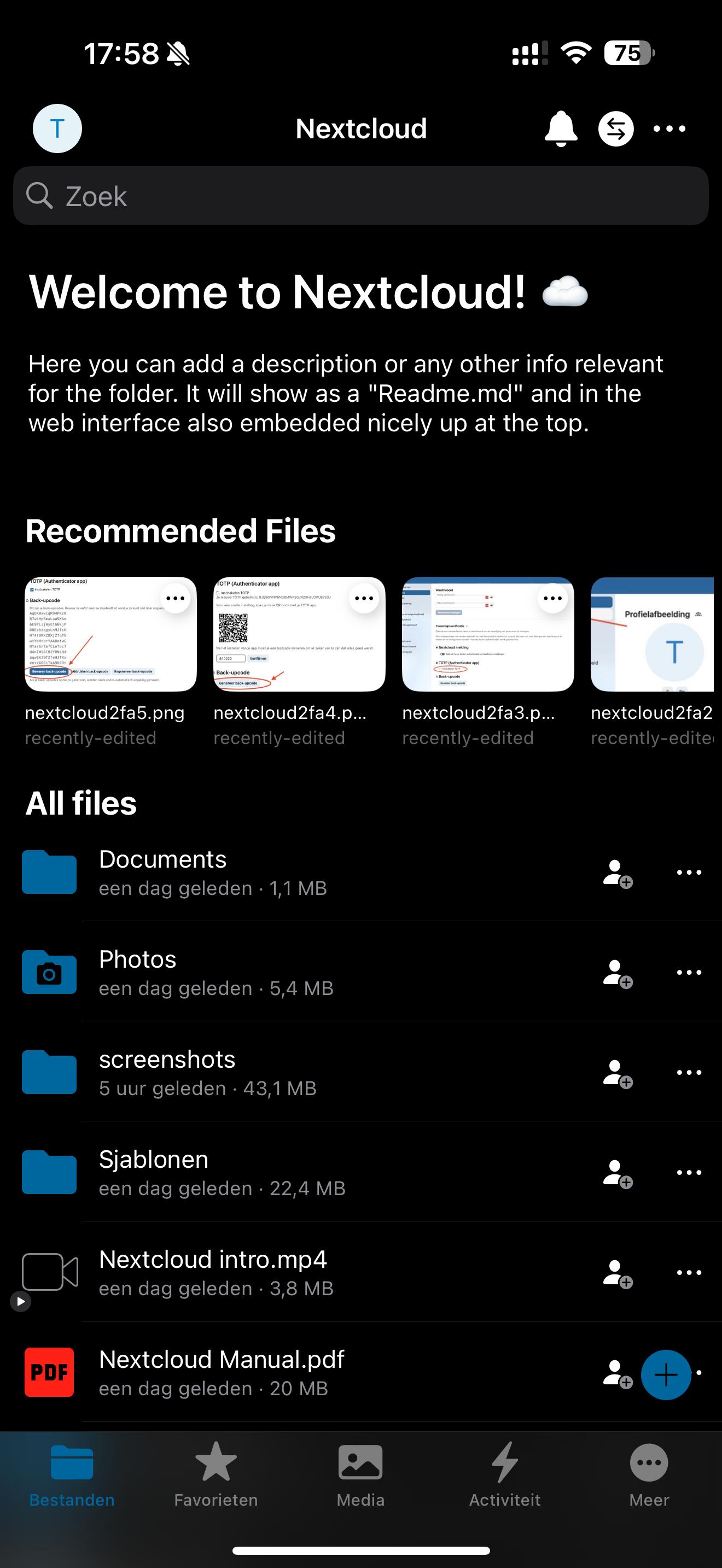
Pasul 7 - Gata! Acum aveți acces la toate fișierele.
În setările aplicației Nextcloud găsiți numeroase opțiuni prin care stabiliți cum doriți să sincronizați fișierele; de exemplu, puteți încărca automat fotografiile.
Această metodă cu parole de aplicație adaugă un nivel suplimentar de securitate contului Nextcloud: o conexiune externă se poate realiza acum doar dacă a fost creată în acest scop o parolă de aplicație specială.
Puteți întrerupe oricând conexiunile externe ștergând parola de aplicație.