
Configurarea aplicației Nextcloud pe iPhone
Cu aplicația Nextcloud vă conectați simplu iPhone-ul sau iPad-ul la WebOké Nextcloud. Astfel aveți toate fișierele la îndemână și când sunteți pe drum și puteți, de exemplu, să vă încărcați automat fotografiile.
Pasul 1: Instalați aplicația Nextcloud din App Store.
Faceți clic aici pentru a deschide App Store
Pasul 2: Deschideți aplicația și atingeți Autentificare.

Pasul 3: La Adresa serverului introduceți adresa Nextcloud-ului dumneavoastră, de exemplu https://numeletau.webokecloud.nl. Folosiți adresa așa cum o vedeți în browser, fără /apps/files la final.
Pasul 4: Ecranul de autentificare al Nextcloud-ului dumneavoastră se deschide în aplicație: Conectați-vă contul. Atingeți Autentificare și introduceți numele de utilizator și parola, apoi codul de autentificare din e-mail sau din aplicația de autentificare.
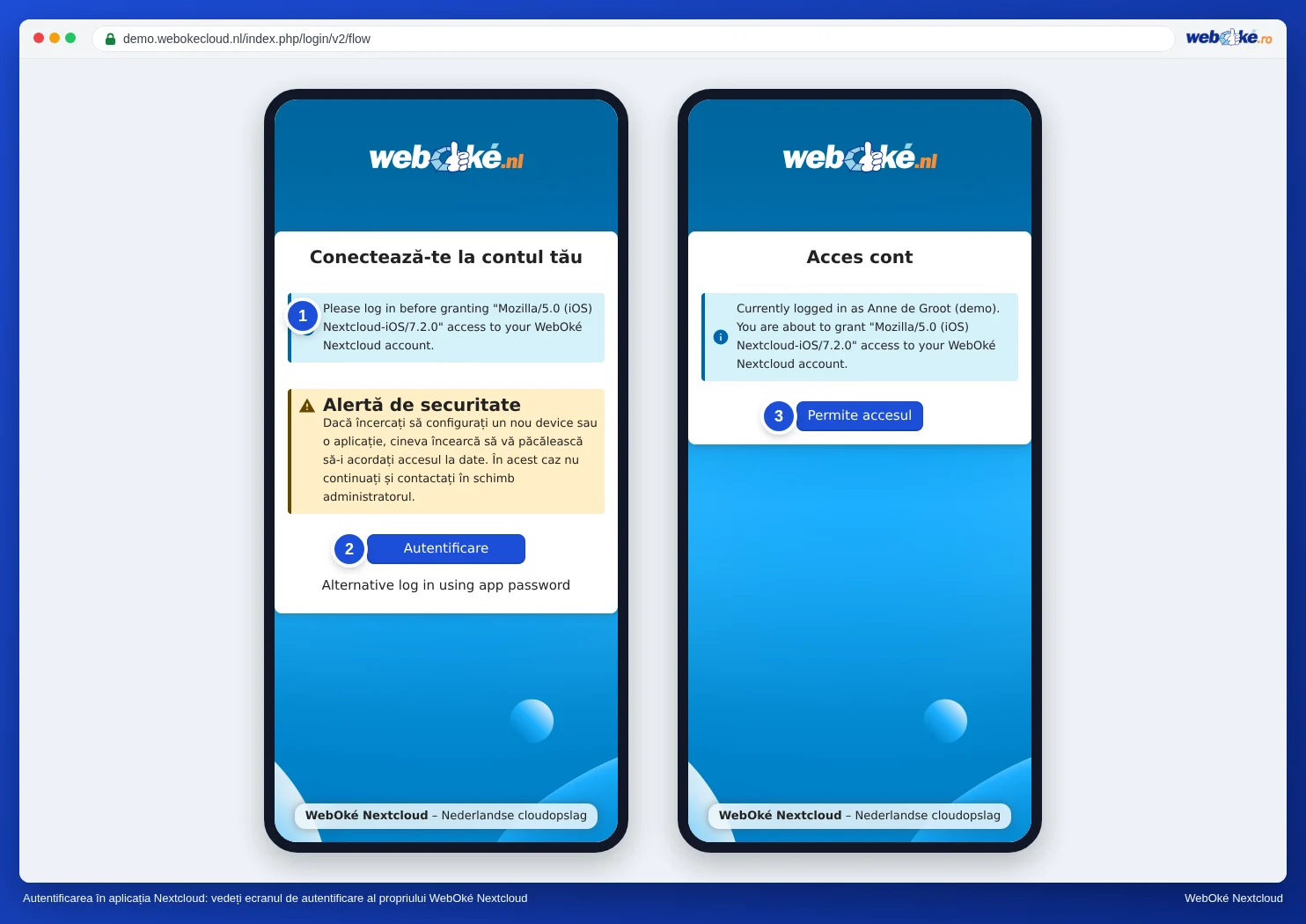
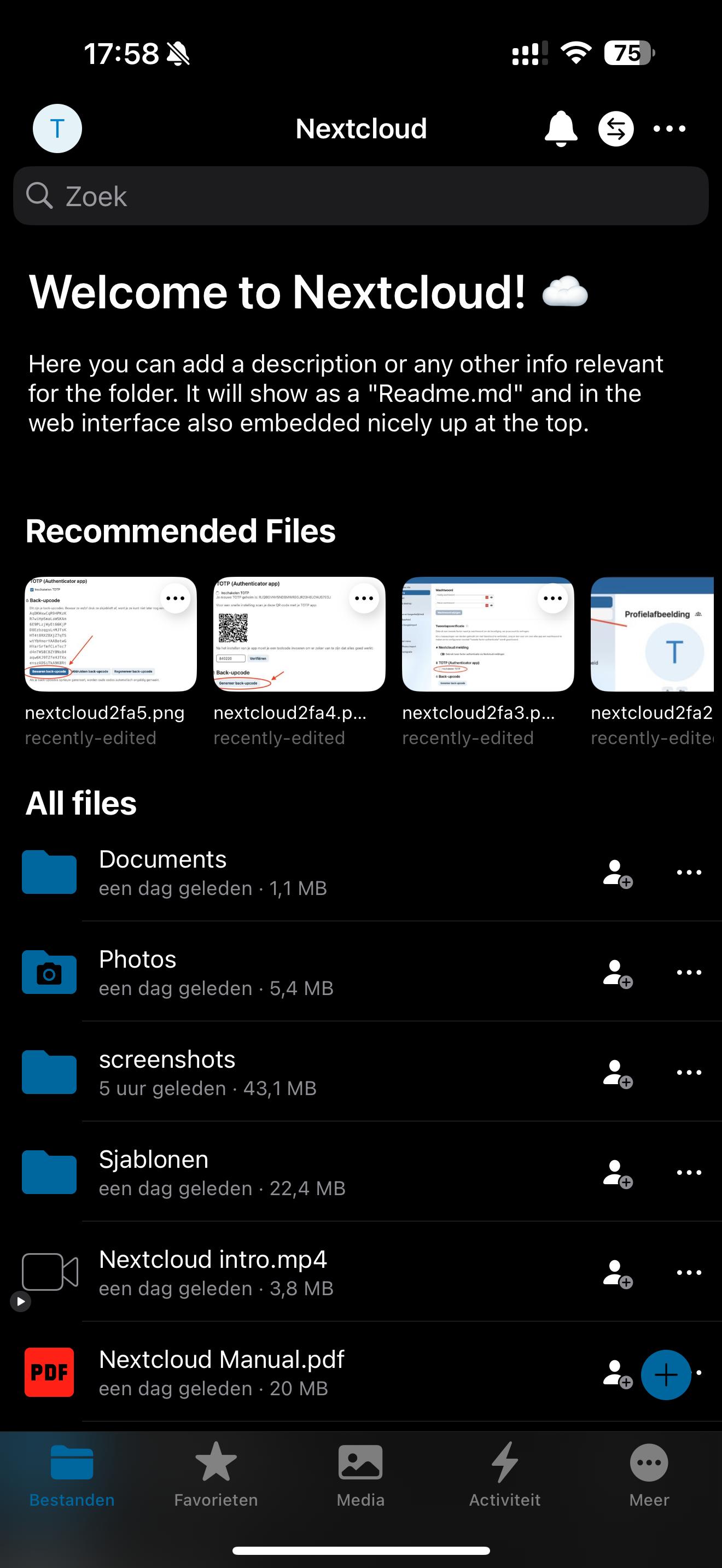
Pasul 5: Atingeți Acordați acces. Aplicația se deschide cu fișierele dumneavoastră. Astfel, aplicația primește automat propria parolă de aplicație.
Pasul 6: Gata! În setările aplicației stabiliți, printre altele, dacă fotografiile dumneavoastră sunt încărcate automat.
Nu reușiți să vă autentificați în aplicație? Autentificați-vă cu un cod QR
Dacă, de exemplu, nu puteți lipi codul de autentificare în aplicație, creați pe computer o parolă de aplicație și scanați-o sub formă de cod QR.
- Autentificați-vă pe computer în Nextcloud și faceți clic pe fotografia de profil din dreapta sus.
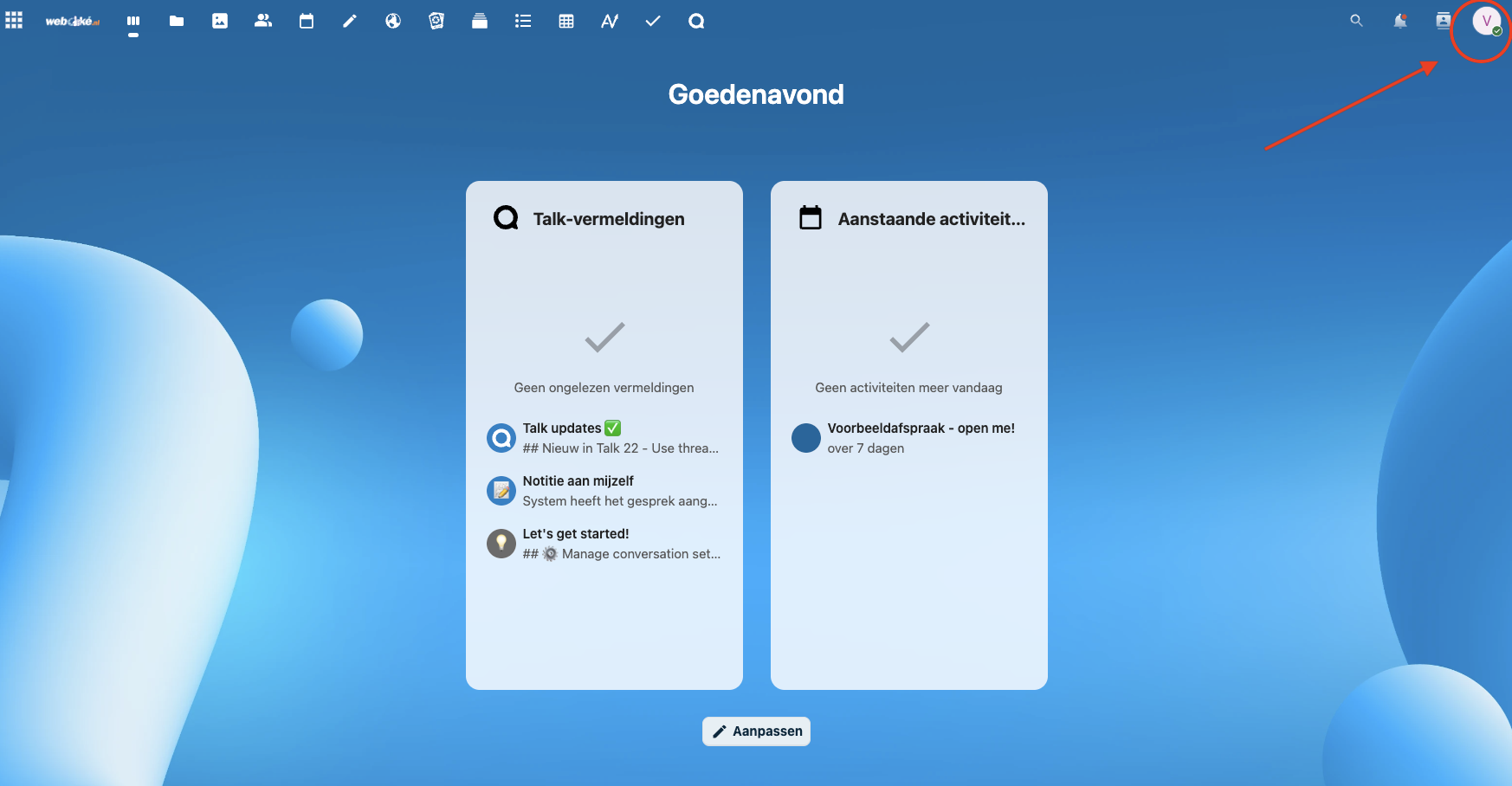
- Faceți clic pe Setări.

- Faceți clic în stânga pe Securitate.

- Derulați până la Dispozitive & sesiuni, introduceți un nume ușor de recunoscut (de exemplu iPhone) și faceți clic pe Creați o parolă nouă pentru aplicație.

- În fereastră, faceți clic pe Afișați codul QR pentru aplicațiile mobile.
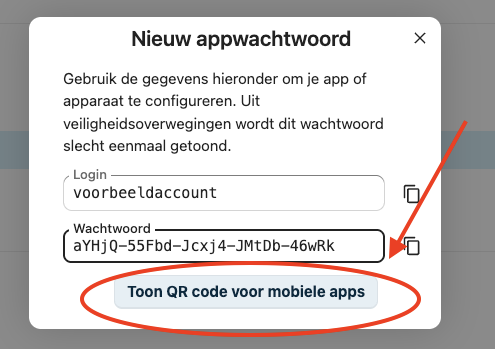
- În aplicația de pe iPhone, la autentificare, atingeți simbolul codului QR și scanați codul. Veți fi autentificat imediat.
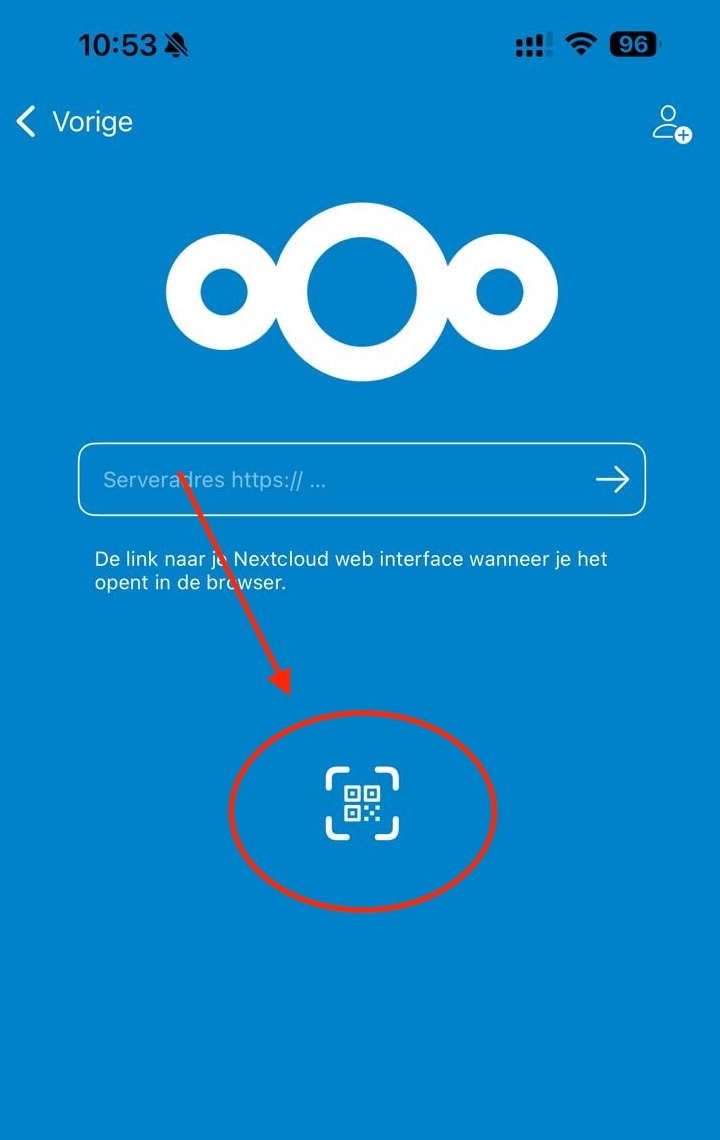
După aceea, iPhone-ul dumneavoastră apare în Nextcloud la Setări, Securitate, Dispozitive & sesiuni. Dacă vă pierdeți telefonul, puteți revoca accesul de acolo.
Calendarul și contactele nu le conectați prin această aplicație, ci prin setările iPhone-ului. Consultați Sincronizarea calendarului și a contactelor Nextcloud cu iPhone/iOS.
Explicații detaliate cu capturi de ecran: Aplicația Nextcloud pe iPhone sau iPad în ghidul Nextcloud.