Instalarea Nextcloud Files pe Apple Mac
Cu aplicația Nextcloud Files puteți sincroniza direct cu Mac-ul toate fișierele de pe serverul Nextcloud, astfel încât să aveți mereu acces din Finder la fișierele din Nextcloud.
Când trageți sau adăugați fișiere din Finder în folderul Nextcloud, acestea sunt încărcate imediat pe serverul Nextcloud. Practic, nu?
Configurarea se face în câțiva pași, pe care îi explicăm mai jos:
Pasul 1 - Accesați https://nextcloud.com/install/#desktop-files
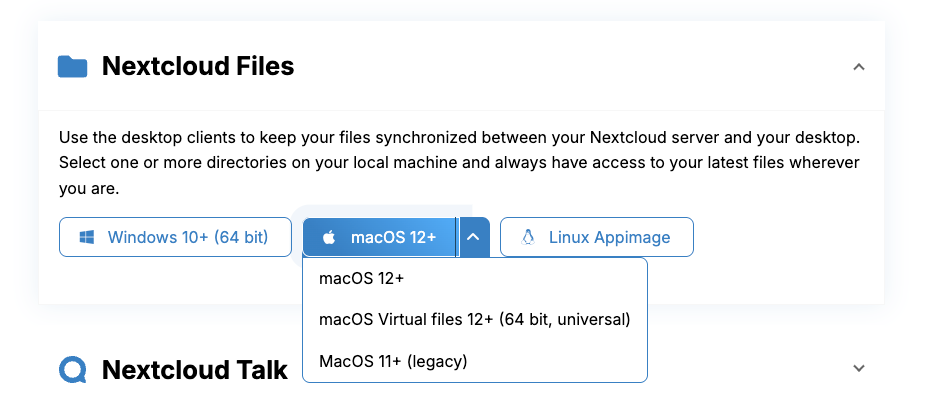
Pasul 2 - La „Download for desktop”, faceți clic pe meniul derulant de lângă „MacOS”. Aici puteți alege între MacOS și MacOS Virtual Files.
MacOS Virtual Files
Cu Virtual Files, pe Mac se păstrează doar substituenți (placeholders) ai fișierelor și folderelor. Un fișier este descărcat de pe server abia când faceți clic pe el. Astfel, dacă aveți de exemplu 80GB de date în Nextcloud, acestea nu ocupă și 80GB pe Mac.
MacOS (versiunea normală)
Versiunea normală păstrează local, pe Mac, o copie completă a tuturor fișierelor. Funcționalitatea este exact aceeași. Avantajul este că aveți acces la fișiere și fără internet sau atunci când serverul Nextcloud nu este accesibil. Dezavantajul este că spațiul pe disc al Mac-ului se poate umple repede.
Fișierele sunt păstrate atunci atât în cloud, cât și pe dispozitivul local.
Pasul 3 - Parcurgeți procesul de instalare, care funcționează la fel ca instalarea altor aplicații pe Mac.
Pasul 4 - Deschideți aplicația Nextcloud și faceți clic pe „Autentificare”

Pasul 5 - Introduceți URL-ul serverului Nextcloud și faceți clic pe „Next”.

Pasul 6 - Browserul se deschide automat; în această fereastră faceți clic pe „Autentificare”.
Dacă sunteți deja autentificat în Nextcloud, treceți direct la ecranul următor; altfel trebuie mai întâi să introduceți numele de utilizator și parola.
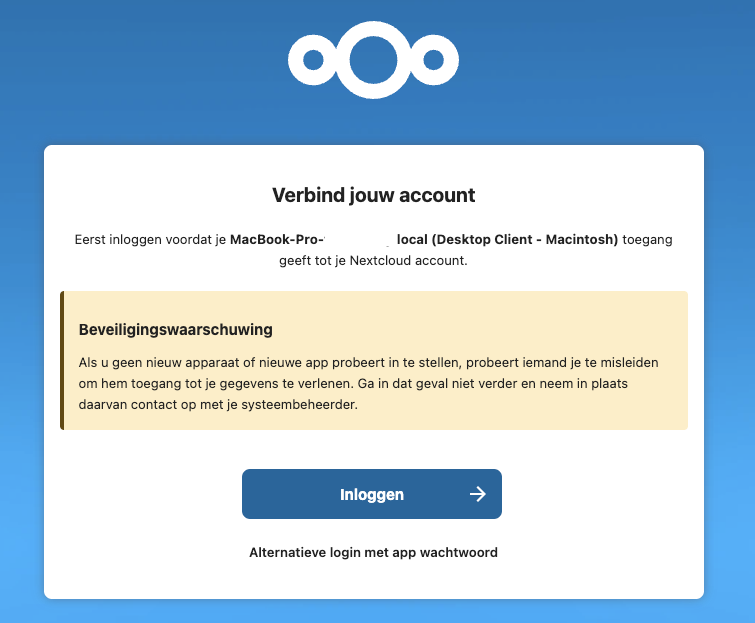
Pasul 7 - În acest ecran faceți clic pe „Acordă acces”

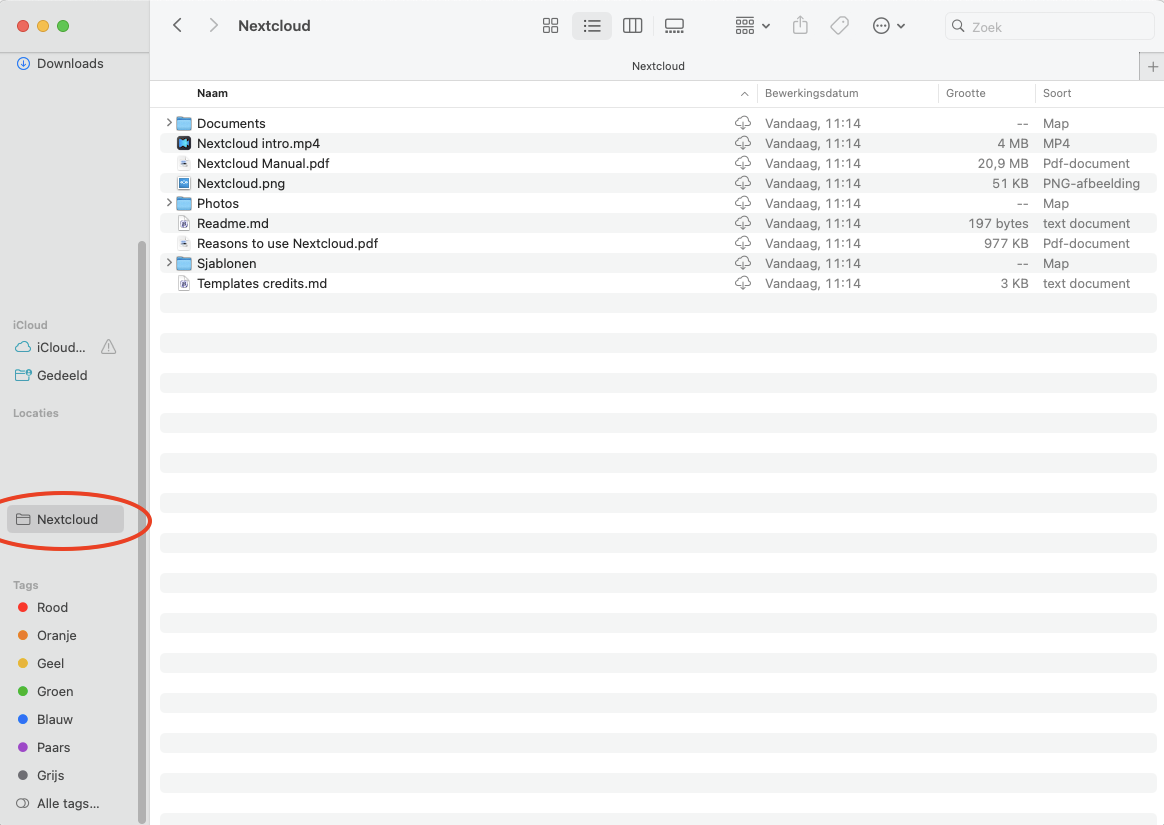
Pasul 8 - Gata! Mac-ul și serverul Nextcloud sincronizează acum toate fișierele și folderele contului dumneavoastră. Dacă deschideți Finder, vedeți la „Locații” un folder cu numele „Nextcloud”.
În acest caz folosim Virtual Files: imediat ce facem clic aici pe un fișier, acesta este descărcat din Nextcloud și deschis direct pe Mac. Dacă puneți un fișier în folderul Nextcloud, acesta este încărcat imediat și automat pe serverul Nextcloud.
Dacă doriți să puteți deschide anumite foldere și atunci când nu aveți internet sau serverul Nextcloud este offline, faceți clic pe norul de lângă numele folderului, iar acesta va fi descărcat.
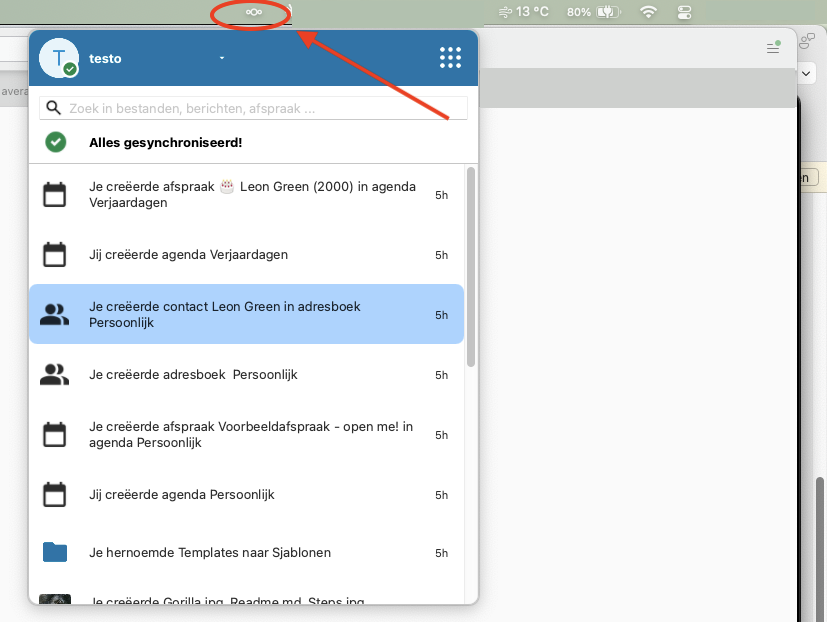
În dreapta sus, în bara de meniu a Mac-ului, vedeți acum logoul Nextcloud. Dacă faceți clic pe el, se deschide aplicația, unde puteți vedea activitatea și puteți gestiona setările (de sincronizare).