
Accesul SSH și Terminalul în DirectAdmin: ce pachete le includ și cum vă conectați
Cu SSH sau Terminalul lucrați în linia de comandă a pachetului dumneavoastră, de exemplu pentru Composer, WP-CLI sau importul unei baze de date mari. În acest articol aflați ce pachete includ SSH, cum deschideți Terminalul și cum vă autentificați cu propriul program SSH.
Ce pachete includ SSH?
Terminalul și SSH sunt incluse în Power Webhost Three și Four, AI Wordpress Three și Power Reseller. Celelalte pachete, precum Webhost One, Webhost Two, AI Wordpress One și Two, nu includ SSH.
Doriți să aveți SSH? Treceți la un pachet cu SSH: în Contul meu WebOké, accesați Produsele mele, deschideți pachetul dumneavoastră și alegeți un alt pachet pe cardul Schimbați pachetul de hosting. Dacă nu vedeți SSH Keys și Terminal în DirectAdmin, înseamnă că SSH nu este inclus în pachetul dumneavoastră.
Deschiderea Terminalului în browser
Cu Terminal din DirectAdmin lucrați în linia de comandă direct în browser. Nu aveți nevoie de un program SSH sau de o cheie.
- Autentificați-vă în DirectAdmin: în Contul meu WebOké, accesați Produsele mele și faceți clic pe DirectAdmin la pachetul dumneavoastră de hosting.
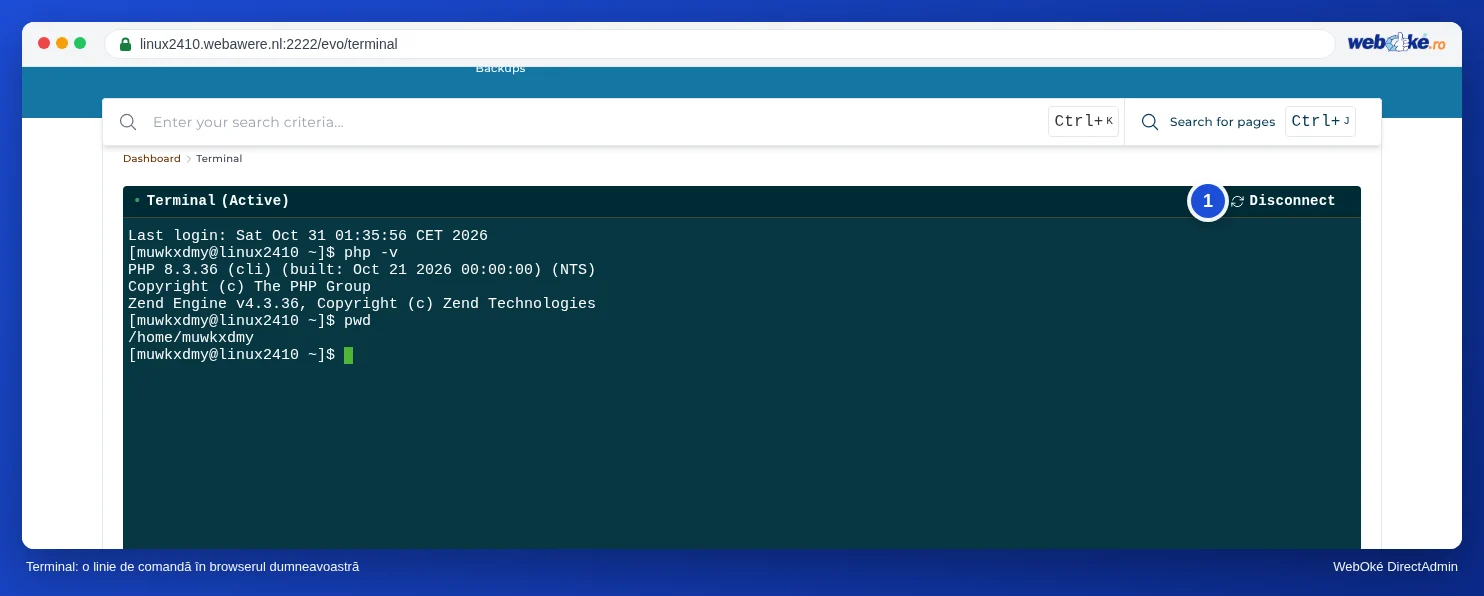
- Sub System Info & Files, faceți clic pe Terminal.
- După câteva secunde apare Terminal (Active). Sunteți autentificat cu utilizatorul DA, în directorul principal.
- Ați terminat? Faceți clic pe Disconnect.
Autentificarea cu propriul program SSH
La WebOké vă autentificați cu o cheie SSH, nu cu o parolă. Aveți nevoie de următoarele:
- Server: numele serverului pachetului dumneavoastră, de exemplu servernaam.webawere.nl. Consultați Găsirea numelui serverului și a numelui de utilizator DA.
- Port: 1967 (nu portul standard 22).
- Nume de utilizator: numele dumneavoastră de utilizator DA.
- Autentificare: doar cu o cheie SSH.
- Creați pe propriul calculator o pereche de chei, de exemplu cu ssh-keygen -t ed25519. Cheia privată rămâne pe calculatorul dumneavoastră. Nu o partajați niciodată.
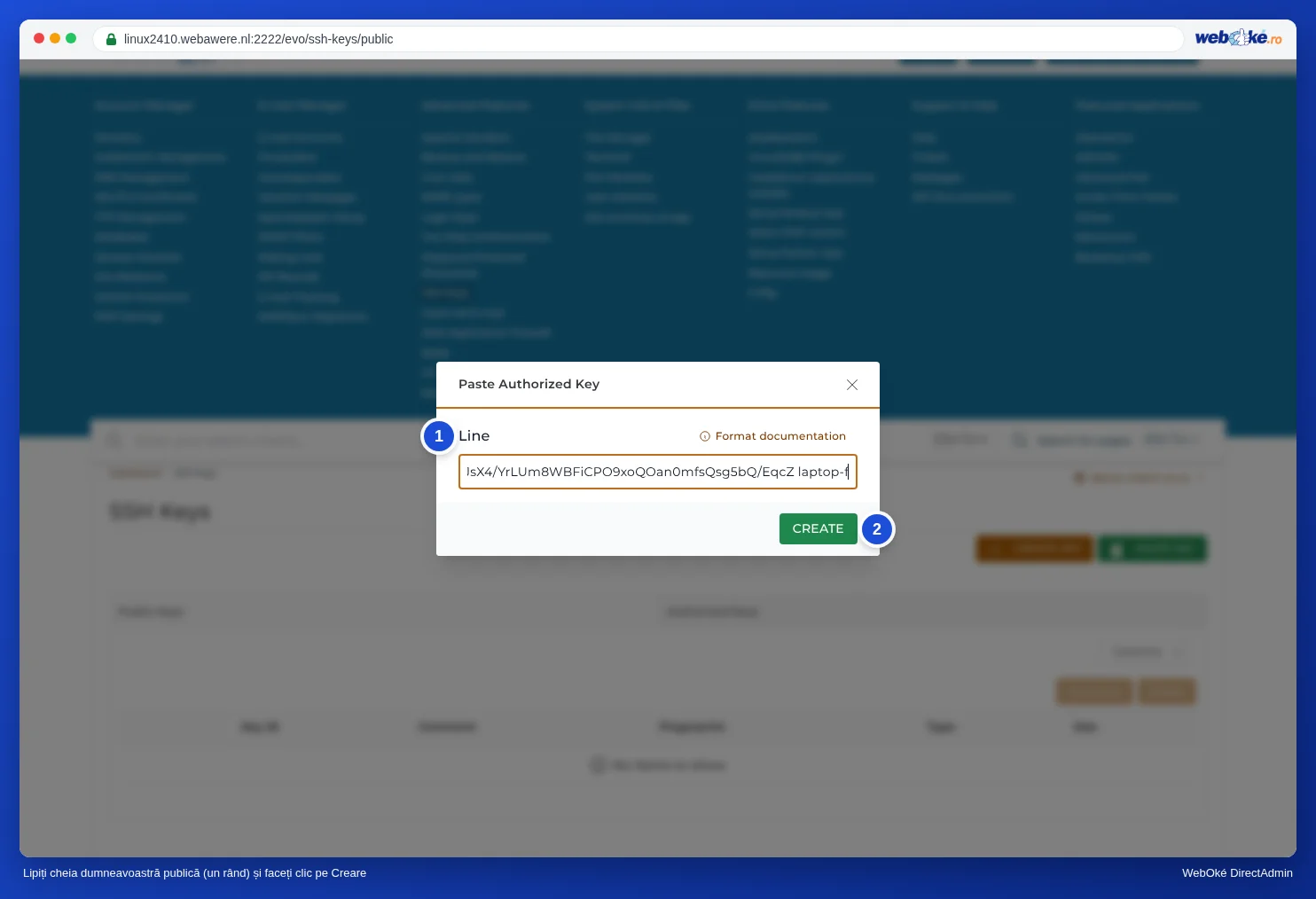
- În DirectAdmin, sub Advanced Features, faceți clic pe SSH Keys și apoi pe PASTE KEY.
- La Line, lipiți cheia publică (conținutul fișierului .pub) pe un singur rând și faceți clic pe CREATE.
- Conectați-vă din terminalul dumneavoastră (Mac, Linux sau Windows Terminal):
ssh -p 1967 gebruikersnaam@servernaam.webawere.nl
La prima conectare, calculatorul vă întreabă dacă aveți încredere în server: tastați yes. Dacă folosiți PuTTY sau FileZilla (SFTP), alegeți de asemenea portul 1967 și cheia dumneavoastră privată.
Nu reușiți să vă autentificați?
- Primiți mesajul Permission denied (publickey)? Verificați dacă folosiți portul 1967, dacă cheia publică apare la Authorized Keys și dacă programul dumneavoastră folosește cheia privată corespunzătoare.
- După câteva încercări eșuate, adresa dumneavoastră IP poate fi blocată. Puteți verifica acest lucru în Contul meu WebOké, la Sunt blocat?. Consultați Rezolvarea problemelor de autentificare.
- DirectAdmin vă spune că cheia nu este validă? Lipiți cheia publică, nu cheia privată, și asigurați-vă că este pe un singur rând.
Consultați și ghidul DirectAdmin: Chei SSH și autentificarea cu SSH.
Explicații detaliate cu capturi de ecran: Terminalul în browser în ghidul DirectAdmin.