
Încărcarea nu reușește: măriți upload_max_filesize și max_execution_time
Este dimensiunea maximă de încărcare prea mică sau se oprește un script prea repede? Atunci măriți o limită PHP. Dacă încărcarea în WordPress tot nu funcționează după aceea, parcurgeți lista de la finalul acestui articol.
Recomandat: în Select PHP version
- Conectați-vă la DirectAdmin și faceți clic, la Funcții suplimentare, pe Select PHP version.
- Accesați fila Options.
- Modificați valoarea, de exemplu
upload_max_filesize,post_max_sizesaumax_execution_time. Setați întotdeaunapost_max_sizepuțin mai mare decâtupload_max_filesize.
Este versiunea setată pe native? Atunci nu puteți modifica nimic aici. Alegeți mai întâi o versiune PHP fixă.
Sau: într-un fișier .htaccess
Plasați în folderul public_html un fișier .htaccess cu, de exemplu:
php_value upload_max_filesize 64M
php_value post_max_size 64M
php_value max_execution_time 120
Alegeți una dintre cele două metode, astfel știți sigur ce valoare este valabilă.
Încărcarea în WordPress nu reușește
Nu reușiți să încărcați imagini sau alte fișiere în WordPress? Verificați atunci aceste puncte, de sus în jos.
- Fișierul este prea mare. Vedeți un mesaj despre
upload_max_filesizesau eroarea 413? Măriți limita conform explicațiilor de mai sus. Dacă utilizați Cloudflare cu norul portocaliu activat, la abonamentul gratuit se aplică o limită de 100 MB per încărcare. - Spațiul de stocare este plin. Atunci site-ul dumneavoastră nu mai poate stoca fișiere. Citiți Spațiu de stocare sau spațiu pe disc plin: cum eliberați spațiu.
- WordPress nu are permisiunea de a scrie în folderul de încărcare. Verificați în Manager de fișiere dacă folderul
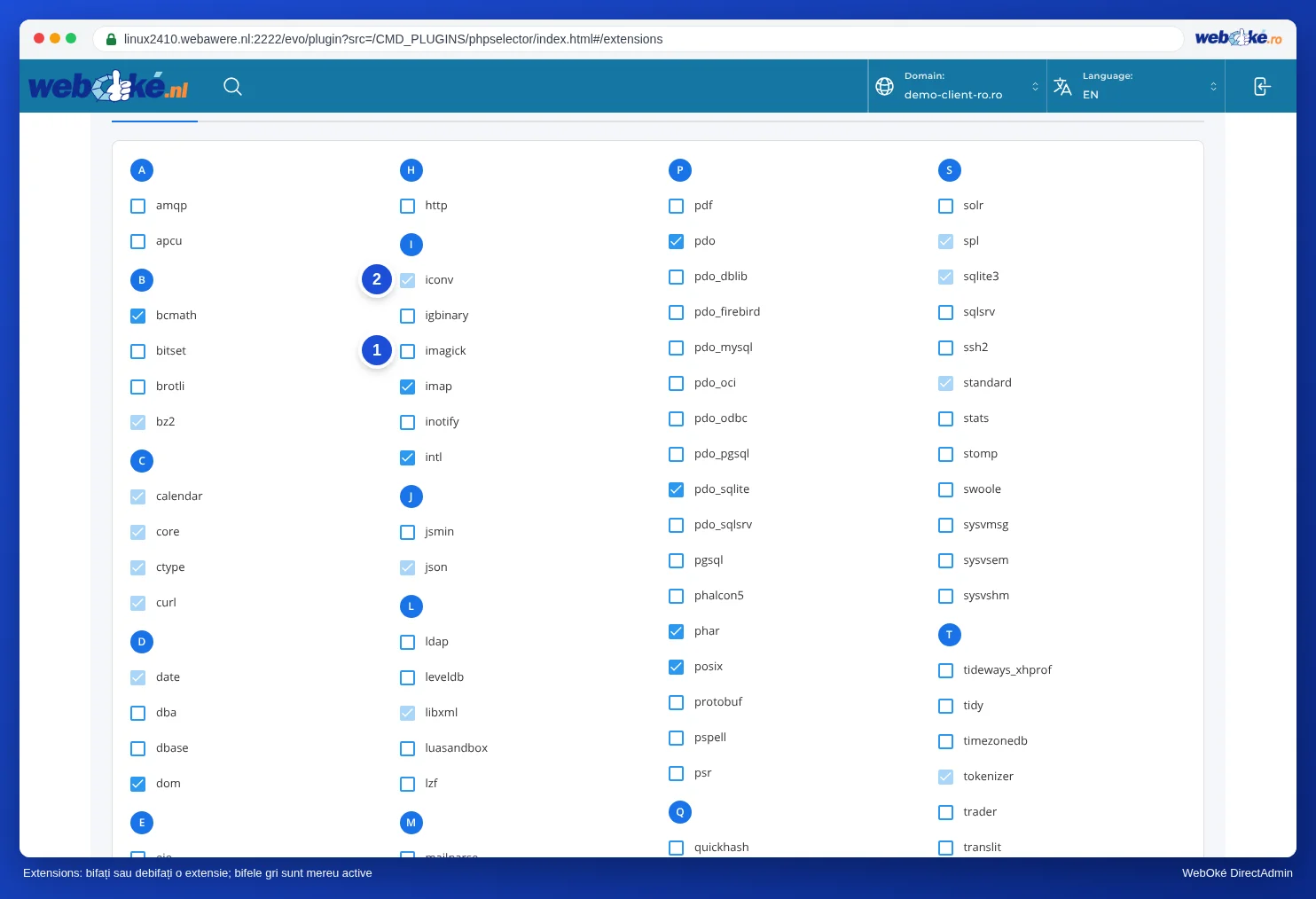
wp-content/uploadsare setarea 755 și fișierele din el 644. Nu setați niciodată un folder la 777. Citiți Permisiuni pentru fișiere și foldere (chmod). - Imaginile nu sunt procesate. Pentru a micșora imaginile, WordPress are nevoie de extensia PHP
imagicksaugd. Activați aceasta în Select PHP version, în fila Extensions. Citiți Activarea și dezactivarea extensiilor PHP. - Firewall-ul blochează încărcarea. Primiți o eroare 403 la încărcare? Atunci firewall-ul Imunify360 ar putea bloca solicitarea. Citiți Imunify360: scanați site-ul dumneavoastră pentru malware. Dacă nu mai puteți accesa deloc site-ul, verificați dacă adresa dumneavoastră IP este blocată: Sunt blocat? Adresa dumneavoastră IP și firewall-ul nostru.
Consultați de asemenea ghidul DirectAdmin: Setări PHP în DirectAdmin sau Select PHP version: care este diferența? și Încărcare prea mare (eroare 413) sau time out.
Explicație detaliată cu capturi de ecran: Opțiuni PHP: upload_max_filesize, memory_limit și max_execution_time în ghidul DirectAdmin.