
Protejarea unui director cu parolă în DirectAdmin
În DirectAdmin puteți proteja simplu un director al site-ului dumneavoastră cu un nume de utilizator și o parolă. Vizitatorii vor vedea mai întâi o fereastră de autentificare.
- Autentificați-vă în DirectAdmin: în Contul meu WebOké accesați Produsele mele și faceți clic pe DirectAdmin în dreptul pachetului dumneavoastră de hosting.
- Alegeți domeniul corect din dreapta sus și, la Advanced Features, faceți clic pe Password Protected Directories.
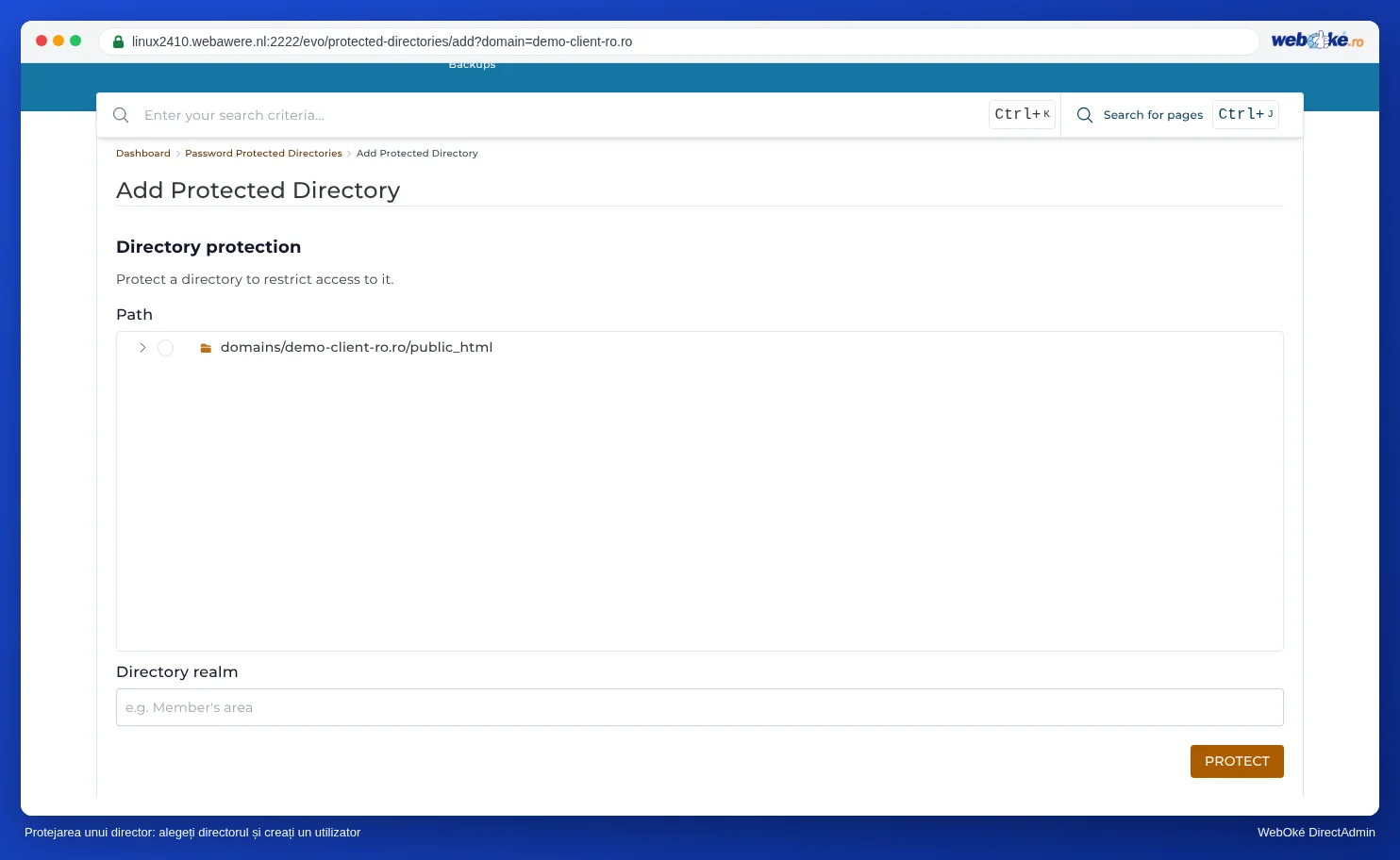
- Faceți clic pe Add Protected Directory.
- La Path, alegeți directorul pe care doriți să îl protejați, de exemplu
public_html/beheer. - La Directory realm, introduceți textul pe care vizitatorii îl vor vedea în fereastra de autentificare și faceți clic pe Protect.
- Apoi adăugați utilizatorii care au acces, fiecare cu propriul nume de utilizator și propria parolă.
Folosiți această funcție doar pe un site cu https. Fără https, parola este transmisă necriptat prin internet. Consultați Activarea certificatului SSL.
DirectAdmin plasează apoi un fișier .htaccess în acel director. Ulterior puteți adăuga mai mulți utilizatori sau puteți elimina protecția din aceeași pagină.
Protejarea unui singur fișier
Doriți să protejați un singur fișier, de exemplu admin.php? Protejați mai întâi directorul conform pașilor de mai sus, astfel încât fișierul cu parole să existe. Apoi modificați fișierul .htaccess adăugând un bloc precum:
<FilesMatch "^(admin|beheer)\.php$">
AuthName "Alleen voor beheerders"
AuthType Basic
AuthUserFile /home/gebruiker/domains/jouwdomein.nl/.htpasswd/public_html/map/.htpasswd
Require valid-user
</FilesMatch>
Preluați calea de la AuthUserFile din fișierul .htaccess creat de DirectAdmin.
Folosiți URL-uri prietenoase, ca în WordPress? Citiți atunci și .htaccess: URL-uri prietenoase și totuși un director protejat.
Consultați și în ghidul DirectAdmin: Afișarea și editarea fișierelor ascunse, precum .htaccess.
Explicații detaliate cu capturi de ecran: Directoare protejate cu parolă în ghidul DirectAdmin.