
Utilizați nameservere proprii sau externe (precum Cloudflare) pentru domeniul dumneavoastră
Doriți să gestionați dumneavoastră înșivă DNS-ul domeniului dumneavoastră, sau să îl lăsați în administrarea unei alte părți, precum Cloudflare? Atunci configurați alte nameservere pentru domeniul dumneavoastră. Pentru aceasta nu aveți nevoie de un pachet separat. În acest articol citiți cum procedați și ce înregistrări aveți nevoie pentru ca site-ul dumneavoastră web și e-mailul să funcționeze la WebOké.
Modificarea nameserverelor
- La comandă: în fereastra în care configurați domeniul, la Nameservere, faceți clic pe Modificare și introduceți propriile nameservere.
- Ulterior: în Contul meu WebOké mergeți la Domeniile mele, faceți clic pe domeniu și, pe cardul Nameservere, faceți clic pe pictograma creion. Completați cel puțin ns1 și ns2 (ns3 până la ns5 sunt opționale) și faceți clic pe Salvați serverele de nume.
- Nameservere pe propriul domeniu, precum ns1.domeniuldumneavoastra.nl? Atunci creați-le mai întâi cu Înregistrați propriul server de nume pe aceeași pagină a domeniului (o așa numită înregistrare glue, vedeți mai jos).
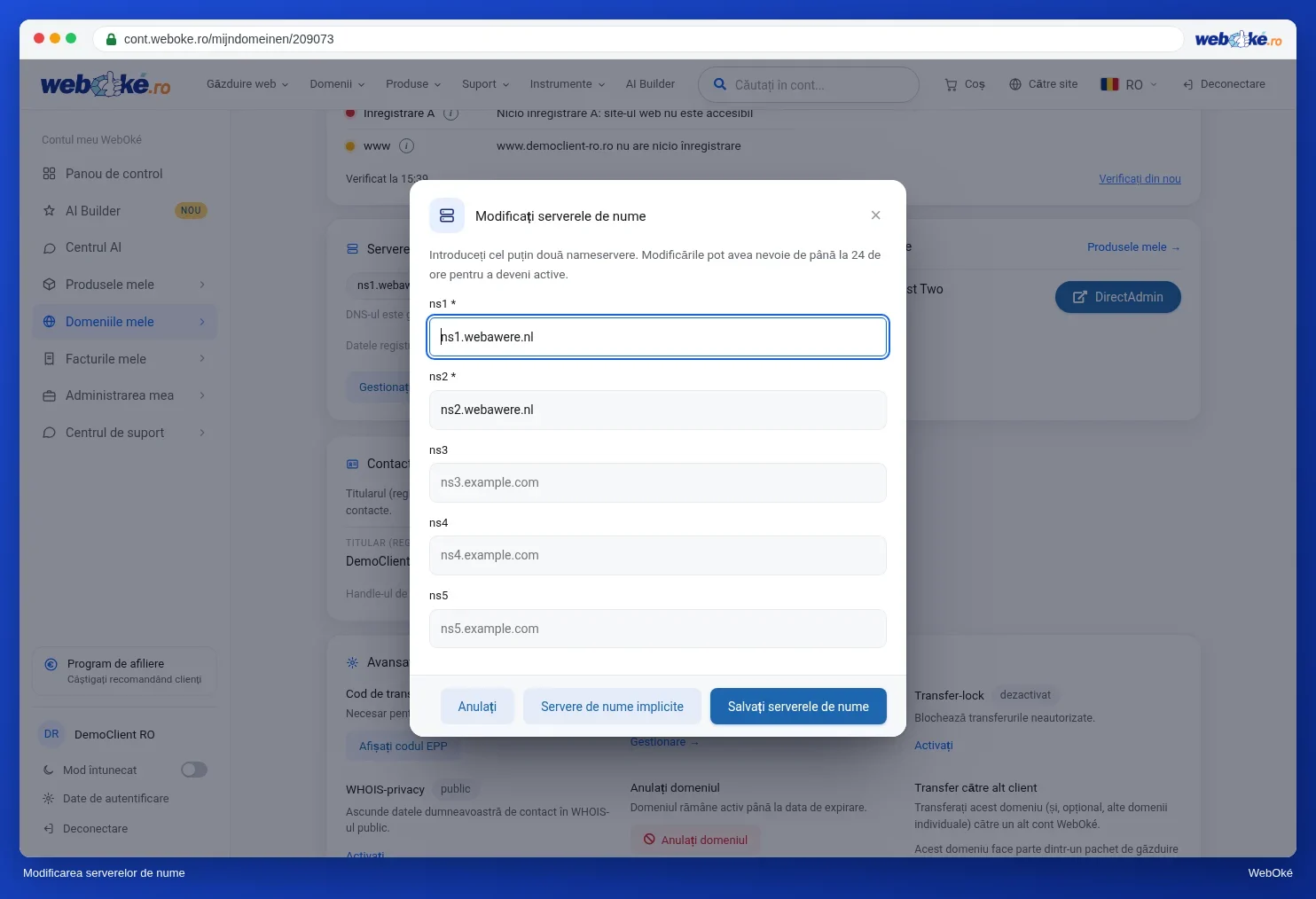
Doriți să reveniți la WebOké? Faceți clic în aceeași fereastră pe Nameservere implicite și apoi pe Salvați serverele de nume. Nameserverele noastre sunt ns1.webawere.nl și ns2.webawere.nl.
Nameservere pe propriul domeniu: înregistrări glue
Doriți nameservere cu propriul nume de domeniu, precum ns1.domeniuldumneavoastra.nl pentru domeniuldumneavoastra.nl? Atunci registry-ul trebuie să cunoască și adresa IP a acelor nameservere. Altfel se formează un cerc vicios: pentru a căuta ns1.domeniuldumneavoastra.nl trebuie să știți mai întâi ce nameservere are domeniuldumneavoastra.nl, iar acesta este chiar ns1.domeniuldumneavoastra.nl. Această adresă IP de la registry se numește înregistrare glue.
- Pe pagina domeniului, faceți clic pe Înregistrați propriul server de nume.
- La Nameserver (nume de gazdă), introduceți numele, de exemplu ns1.domeniuldumneavoastra.nl.
- La Adrese IP glue, introduceți adresa IP a acelui nameserver, câte una pe rând, și faceți clic pe Înregistrare.
- Procedați la fel pentru ns2 și apoi configurați nameserverele conform explicațiilor de mai sus.
Aveți nevoie de glue doar dacă nameserverul face parte din domeniul propriu. Dacă utilizați nameservere ale unui alt domeniu, precum cele ale Cloudflare, nu este necesar. Dacă nameserverul dumneavoastră primește o altă adresă IP, actualizați și glue-ul; altfel domeniul dumneavoastră devine inaccesibil imediat ce adresa veche dispare.
Aceste înregistrări le configurați la cealaltă parte
Site-ul dumneavoastră web sau e-mailul se află la WebOké, dar DNS-ul în altă parte? Atunci configurați aceste înregistrări la partea respectivă, cu datele pachetului dumneavoastră:
Tip    Nume              Valoare
A      @ și www          adresa IP a pachetului dumneavoastră
A      mail              adresa IP a pachetului dumneavoastră
MX     @                 numele serverului pachetului dumneavoastră, de ex. linux2023.webawere.nl (prioritate 10)
TXT    @                 înregistrarea dumneavoastră SPF, cu include:webawere.nl
TXT    x._domainkey      cheia DKIM din DNS Management din DirectAdmin
TXT    _dmarc            înregistrarea dumneavoastră DMARC
- Adresa IP și numele serverului le găsiți în e-mailul de bun venit și în Contul meu WebOké la Produsele mele. Adresa IP se află și la înregistrarea A din DNS Management.
- Cum preluați cheia DKIM citiți în Configurarea DKIM atunci când DNS-ul se află la o altă parte.
- Dacă aveți o adresă IPv6 în DNS Management, puteți configura și înregistrări AAAA pentru @ și www. Acest lucru este opțional.
- Dacă creați un subdomeniu în DirectAdmin, configurați-l și la cealaltă parte ca înregistrare A sau CNAME.
- Doar e-mailul dumneavoastră se află la WebOké (de exemplu cu un pachet de e-mail)? Atunci înregistrările A pentru @ și www nu sunt pentru noi, ci le lăsați să indice către propriul furnizor de găzduire web.
Cloudflare: dezactivați proxy pentru e-mail
Dacă utilizați Cloudflare, dezactivați proxy-ul (norul portocaliu) pentru înregistrarea A pentru mail și pentru tot ce utilizează programul dumneavoastră de e-mail. E-mailul nu trece prin proxy-ul Cloudflare. Alegeți acolo norul gri (DNS only).
Și pentru site-ul dumneavoastră web, proxy-ul poate afecta certificatul SSL: Let's Encrypt nu vede serverul direct. Dezactivați temporar proxy-ul până la obținerea certificatului, sau utilizați la Cloudflare modul SSL Full (strict).
Erori frecvente
- Ați completat doar un singur nameserver. Aveți nevoie de minimum două.
- Nameserverele sunt respinse. La salvare verificăm dacă ați completat minimum două nume de nameservere valide. Apoi modificarea este trimisă la registry. Unele registry-uri, precum DENIC pentru .de, verifică mai întâi dacă domeniul dumneavoastră este deja configurat pe acele nameservere: fiecare nameserver nou trebuie să cunoască deja domeniul și să răspundă el însuși la acesta. Dacă zona nu este încă pregătită, refuză modificarea, cu un mesaj precum Nameservers are invalid sau Answer must be authoritative. De aceea, pregătiți mai întâi zona la cealaltă parte și încercați din nou ulterior. La .nl, .com și majoritatea celorlalte extensii, acest lucru nu este verificat în prealabil: modificarea este întotdeauna efectuată, chiar dacă zona nu este încă pregătită, iar domeniul dumneavoastră nu va funcționa temporar.
- Nu puteți modifica nameserverele. Acest lucru este posibil doar pentru un domeniu înregistrat la WebOké și activ. Dacă domeniul dumneavoastră se află încă la un alt furnizor, sau transferul este încă în curs, modificați nameserverele la furnizorul respectiv.
- Site-ul web funcționează, dar e-mailul nu. Deseori lipsește înregistrarea MX sau înregistrarea A pentru mail, sau proxy-ul Cloudflare este activat.
- Modificați înregistrări în Contul meu WebOké și nu se întâmplă nimic. Atunci domeniul dumneavoastră utilizează nameservere externe. Modificați înregistrarea la partea respectivă.
O modificare de nameserver poate dura până la 24 de ore până când este vizibilă pentru toată lumea. Citiți Cât durează o modificare de nameserver sau DNS?
Explicații detaliate cu capturi de ecran: Modificarea nameserverelor în manualul WebOké și DNS în Contul meu WebOké și la nameservere externe precum Cloudflare în manualul DirectAdmin.