
Crearea unui subdomeniu și ce trebuie făcut dacă nu funcționează
Un subdomeniu este o adresă plasată înaintea numelui de domeniu, de exemplu shop.jouwdomein.nl. Îl puteți crea chiar dumneavoastră în DirectAdmin. În acest articol aflați cum procedați, cum activați https pentru acesta și ce puteți face dacă subdomeniul nu funcționează încă.
Crearea unui subdomeniu
- Conectați-vă la DirectAdmin: în Contul meu WebOké, accesați Produsele mele și faceți clic pe DirectAdmin în dreptul pachetului dvs. de hosting.
- Selectați în dreapta sus domeniul sub care va fi creat subdomeniul.
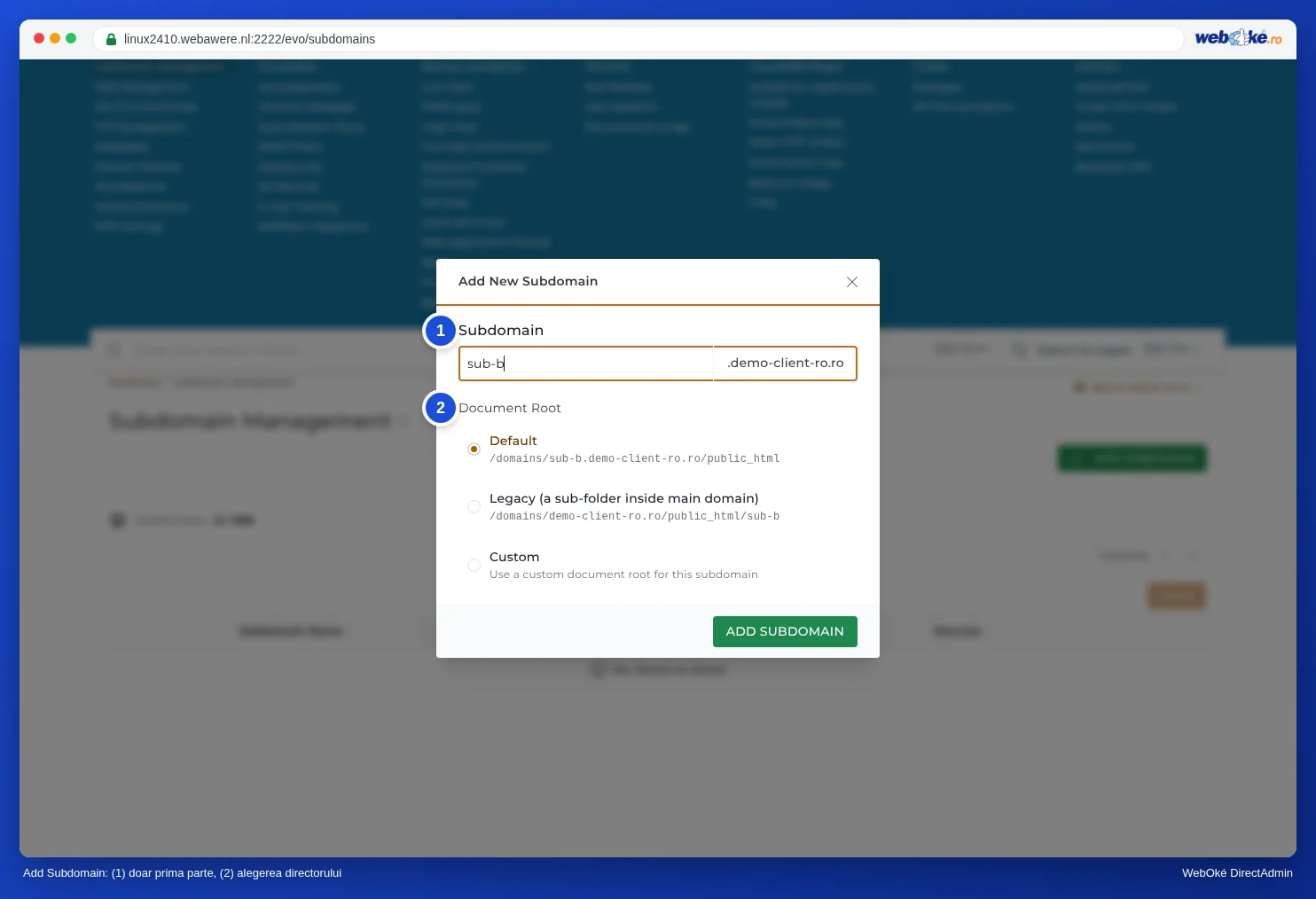
- Sub Administrare cont, faceți clic pe Administrare subdomenii și apoi pe Adăugare subdomeniu.
- La Subdomeniu, introduceți doar prima parte, de exemplu shop.
- La Document Root, alegeți directorul pentru fișiere. Dacă nu sunteți sigur, lăsați opțiunea Implicit: fișierele vor fi astfel plasate în domains/shop.jouwdomein.nl/public_html.
- Faceți clic pe Adăugare subdomeniu.
Doriți WordPress pe subdomeniu? Instalați-l cu Installatron și selectați acolo subdomeniul. Doriți o altă versiune PHP pentru subdomeniu? Citiți Pot folosi o versiune PHP diferită pentru fiecare director sau subdomeniu?.
Https pe subdomeniu
DirectAdmin solicită automat un certificat SSL de îndată ce subdomeniul indică spre server. Acest lucru se întâmplă la următoarea rundă automată, în interval de 24 de ore. Dacă nu doriți să așteptați, faceți clic în DirectAdmin, la Certificate SSL/TLS, pe Solicitați acum. Vedeți un certificat pe numele serverului, de exemplu linuxXX.webawere.nl? Atunci subdomeniul nu are încă un certificat propriu. Mai multe informații în Certificat pentru www, subdomenii și wildcard.
Subdomeniul nu funcționează încă
Un subdomeniu nou nu funcționează, de obicei, imediat. Se modifică ceva în DNS și pe serverul web, iar acest lucru necesită puțin timp. Luați în calcul câteva minute până la o oră, uneori câteva ore.
- Nu deschideți subdomeniul în browser înainte de a-l fi creat. Calculatorul dvs. sau furnizorul de internet va reține atunci că nu exista încă, iar acest lucru va dura cel mai mult.
- Așadar, creați mai întâi subdomeniul și încercați abia după aproximativ zece minute.
- Nu funcționează nici după câteva ore? Încercați într-o fereastră privată sau pe telefon prin 4G. Dacă funcționează astfel, problema se află în cache-ul calculatorului sau al rețelei dvs.
- Folosiți nameservere de la un alt furnizor, cum ar fi Cloudflare? Atunci trebuie să adăugați subdomeniul acolo chiar dumneavoastră, ca înregistrare A sau CNAME. DirectAdmin îl adaugă doar în DNS-ul WebOké.
Consultați și: Când intră în vigoare o modificare? Timp de așteptare și TTL.
Direcționarea subdomeniului către un alt serviciu
Trebuie subdomeniul să indice spre un alt furnizor, de exemplu o platformă de magazin online sau un serviciu de newsletter? În acest caz, nu îl creați în Administrare subdomenii. Adăugați doar o înregistrare în Administrare DNS:
- o înregistrare CNAME dacă serviciul vă oferă un nume de gazdă, de exemplu shops.voorbeeld.com. Puneți un punct la final. Consultați Înregistrările CNAME și punctul de la final.
- o înregistrare A dacă serviciul vă oferă o adresă IP. Consultați Adăugarea sau modificarea unei înregistrări A sau AAAA.
shop CNAME shops.voorbeeld.com.
Explicații detaliate cu capturi de ecran: Crearea și eliminarea subdomeniilor în manualul DirectAdmin.